如何使用画图工具画一只可爱的小老鼠

2026-02-20 05:35:06

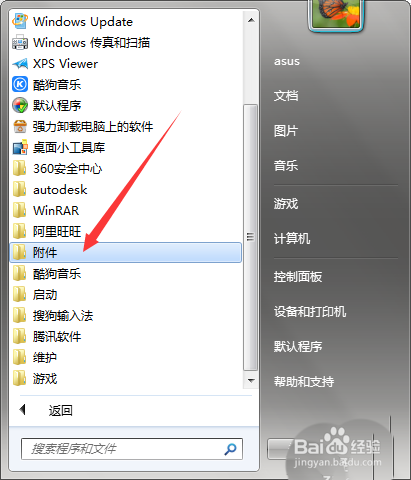
1、打开电脑上的画图软件:开始—所有程序—附件—画图。

如何使用画图工具画一只可爱的小老鼠

如何使用画图工具画一只可爱的小老鼠

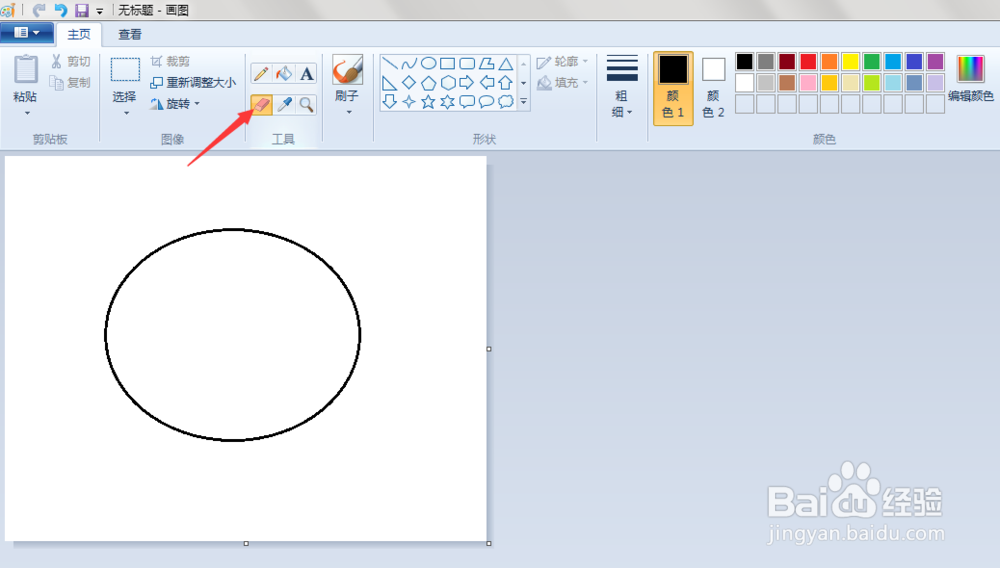
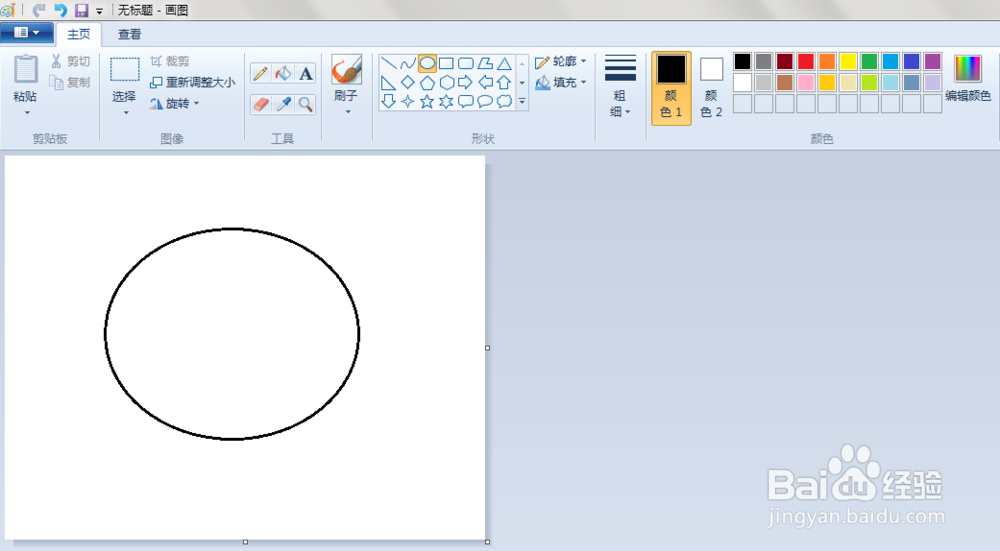
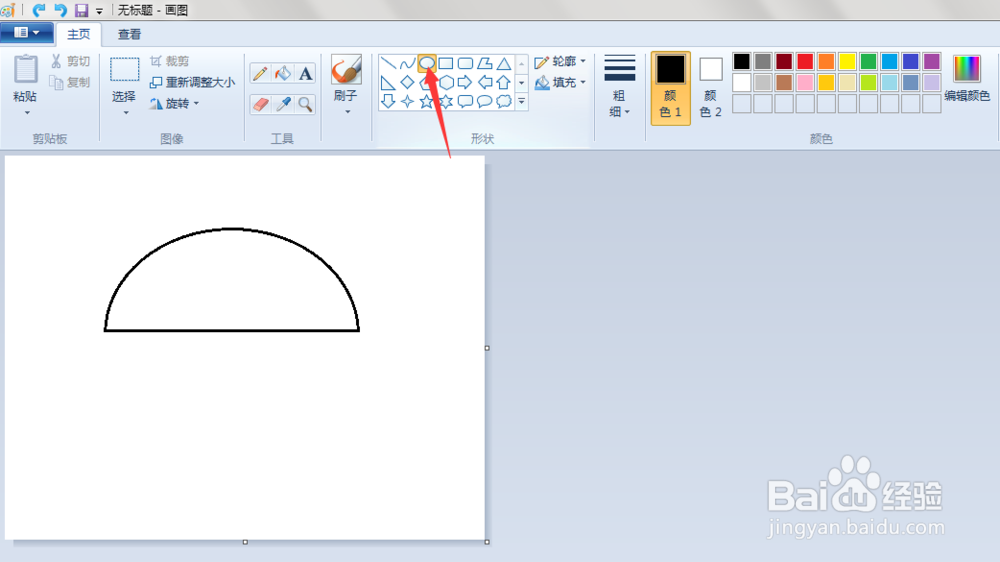
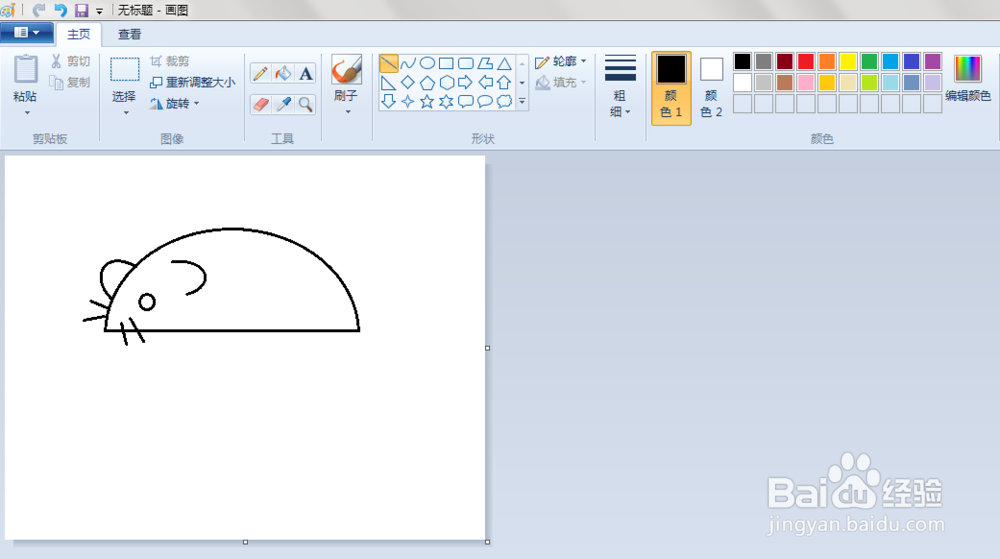
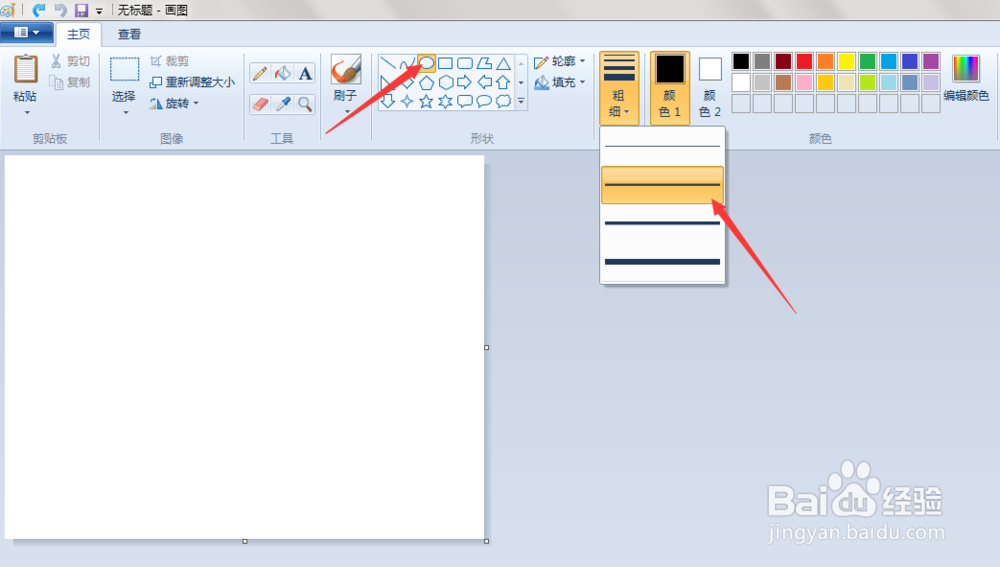
2、鼠身:点击“椭圆形”按钮,线条粗细(第二个)先在“画纸”适当位置上画一个椭圆;点击“橡皮擦”按钮,将椭圆擦掉一半;点击“直线”按钮,在擦掉的地方画上一条直线。
如何使用画图工具画一只可爱的小老鼠

如何使用画图工具画一只可爱的小老鼠

如何使用画图工具画一只可爱的小老鼠

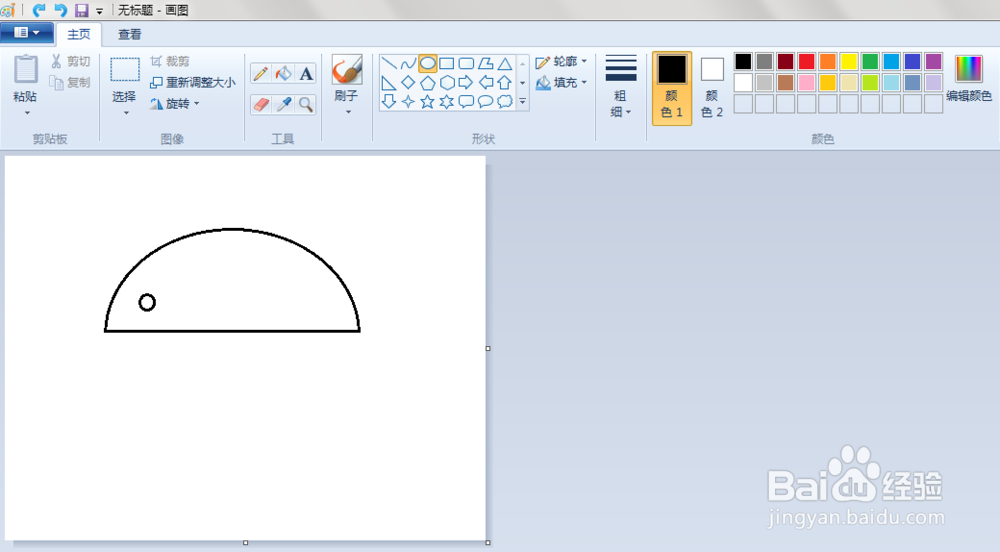
3、眼睛:点击“椭圆形”按钮,如图的地方画上眼睛。

如何使用画图工具画一只可爱的小老鼠

如何使用画图工具画一只可爱的小老鼠

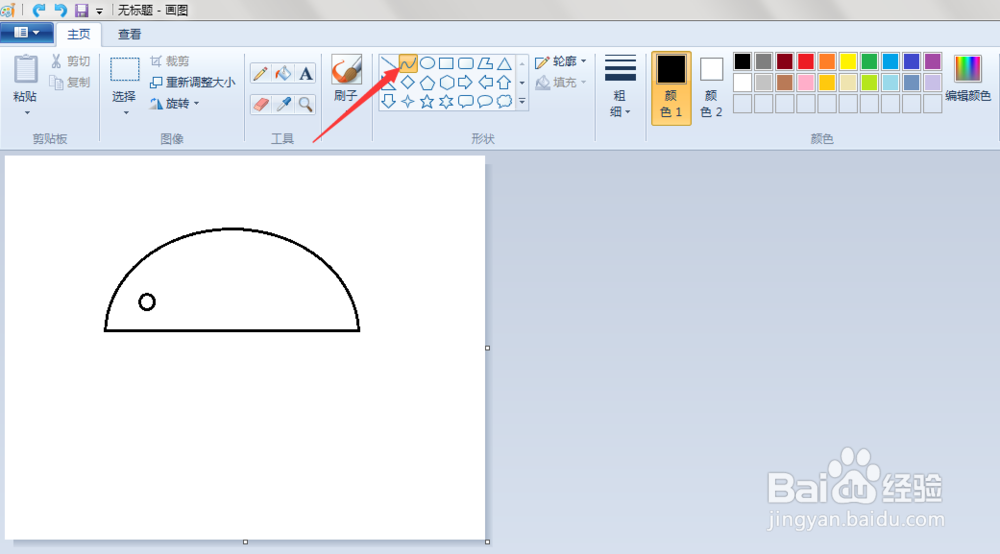
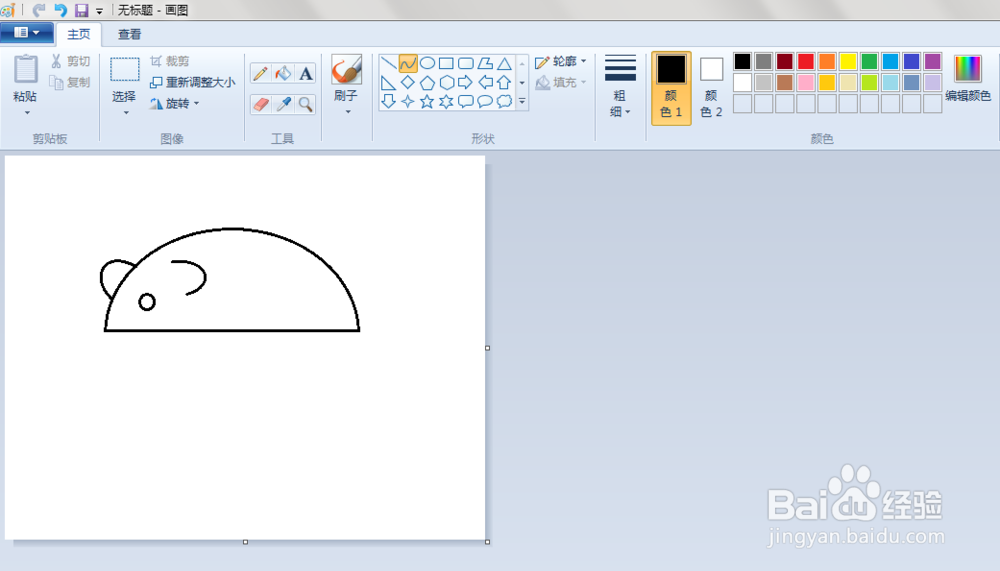
4、耳朵:点击“曲线”按钮,如图的地方画出一对耳朵。

如何使用画图工具画一只可爱的小老鼠

如何使用画图工具画一只可爱的小老鼠

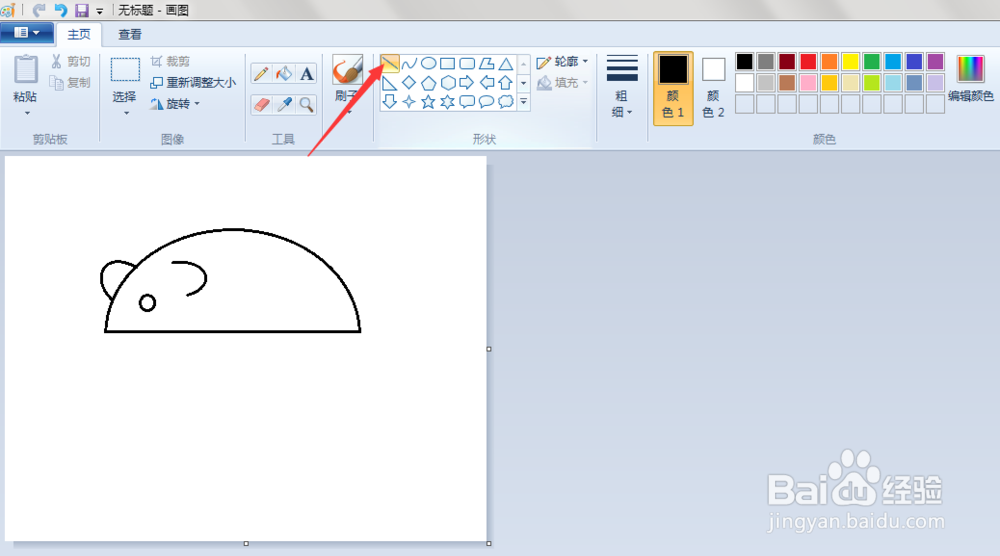
5、胡须:点击“曲线”按钮,如图的地方画上几根胡须。

如何使用画图工具画一只可爱的小老鼠

如何使用画图工具画一只可爱的小老鼠

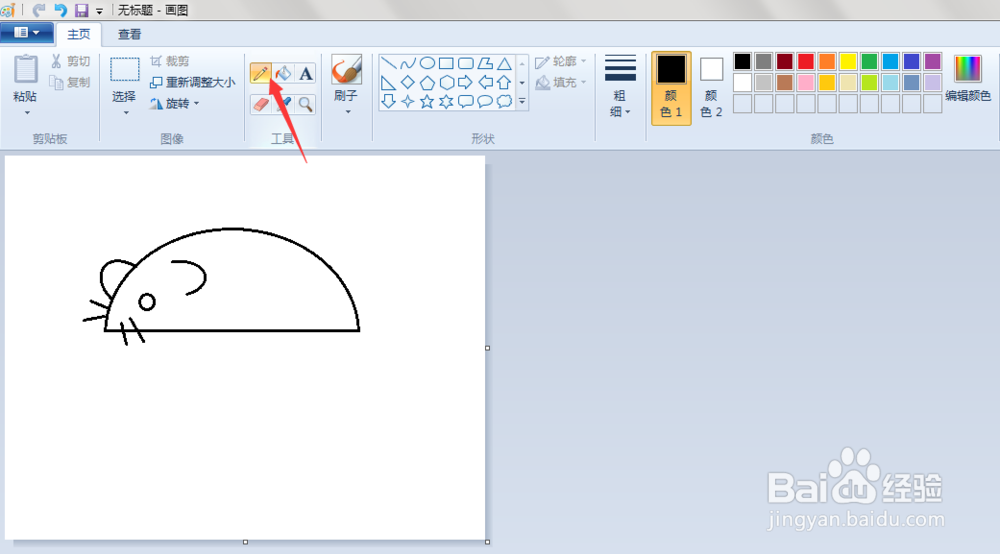
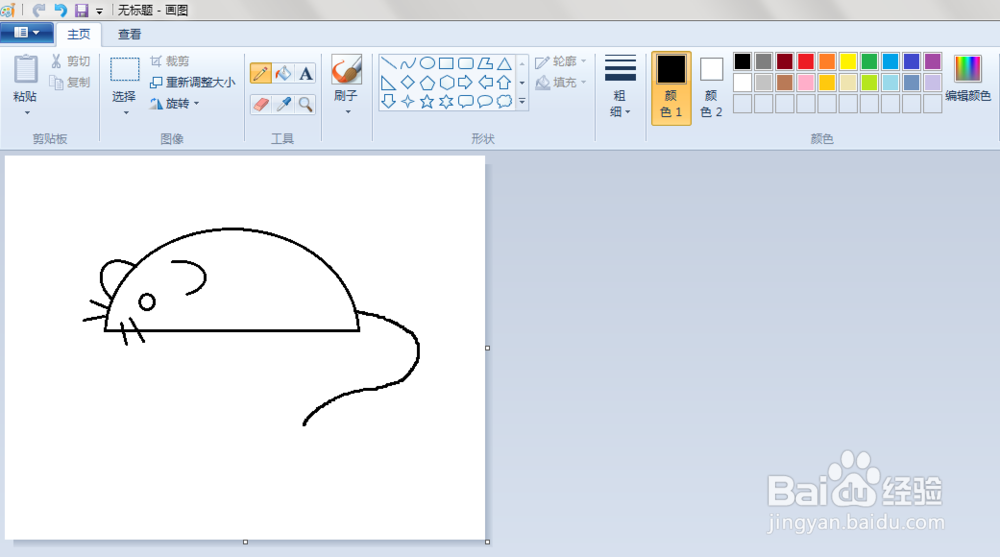
6、尾巴:点击“铅笔”按钮,画出尾巴。

如何使用画图工具画一只可爱的小老鼠

如何使用画图工具画一只可爱的小老鼠

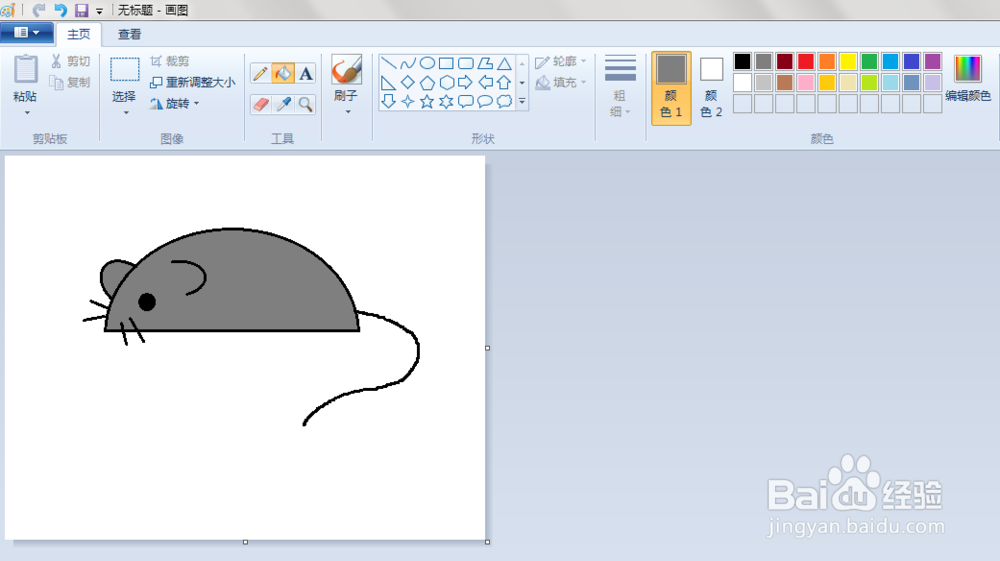
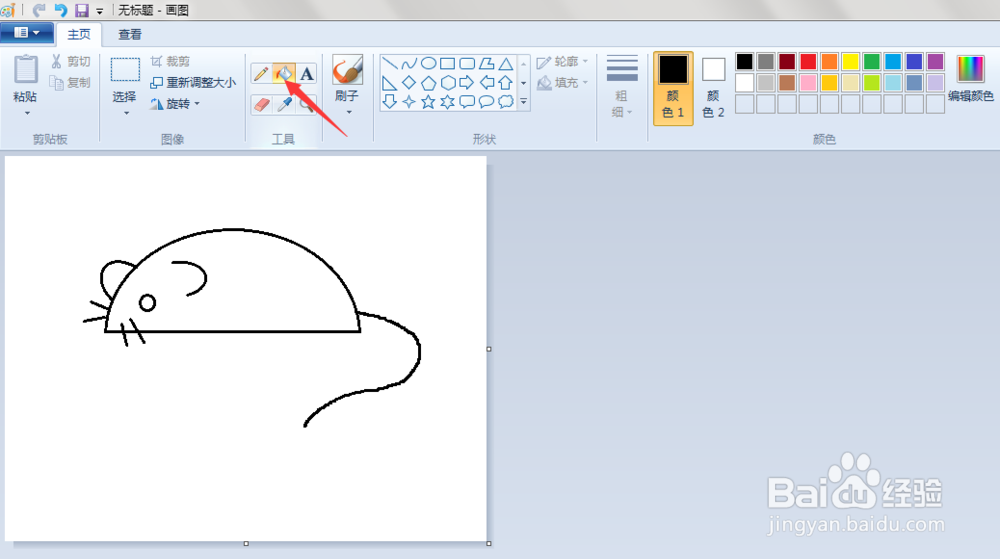
7、填充颜色:点击“用颜色填充”按钮,将老鼠填充上相应的颜色。

如何使用画图工具画一只可爱的小老鼠

如何使用画图工具画一只可爱的小老鼠

8、以上就是画图工具画老鼠的教程

声明:本网站引用、摘录或转载内容仅供网站访问者交流或参考,不代表本站立场,如存在版权或非法内容,请联系站长删除,联系邮箱:site.kefu@qq.com。
相关推荐
  • 阅读量:101
  • 阅读量:53
  • 阅读量:156
  • 阅读量:104
  • 阅读量:89
  • 猜你喜欢