Win7系统手动备份字体文件技巧
1、 进入Win7操作系统中,单击“开始” -“控制面板”命令,打开“控制面板”窗口,如图1所示。

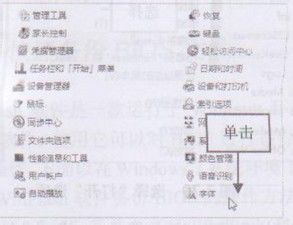
2、单击“查看方式”右侧的下三角按钮,在windows7系统下载弹出的列表框中选择“小图标”选项,即可切换至小图标显示,单击“字体”图标,如图2所示。
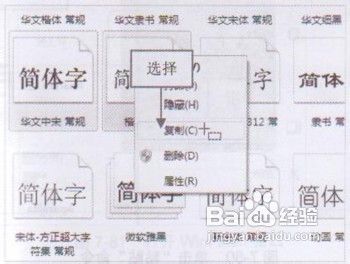
3、执行操作后,打开“字体”窗口,在其中选择需要备份的字体文件后右击,在弹出的快捷菜单中选择“复制”选项,如图3所示
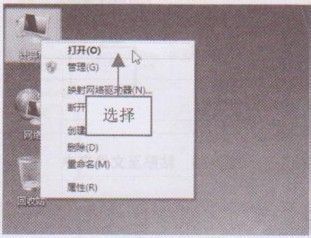
4、返回Windows 7桌面,在“计算机”图标上右击,在弹出的快捷菜单中选择“打开”选项,如图4所示。
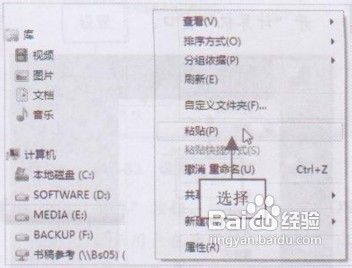
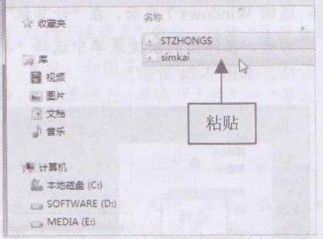
5、执行操作后,打开“计算机”窗口。在窗口中进入相应文件夹中,右击需要备份字体的 文件夹,在弹出的快捷菜单中选择“粘贴” 选项,如图5所示。
6、执行操作后,即可将字体文件复制粘贴至文件夹中,如图6所示。至此完成字体文件的备份操作。
声明:本网站引用、摘录或转载内容仅供网站访问者交流或参考,不代表本站立场,如存在版权或非法内容,请联系站长删除,联系邮箱:site.kefu@qq.com。
阅读量:57
阅读量:56
阅读量:86
阅读量:75
阅读量:99