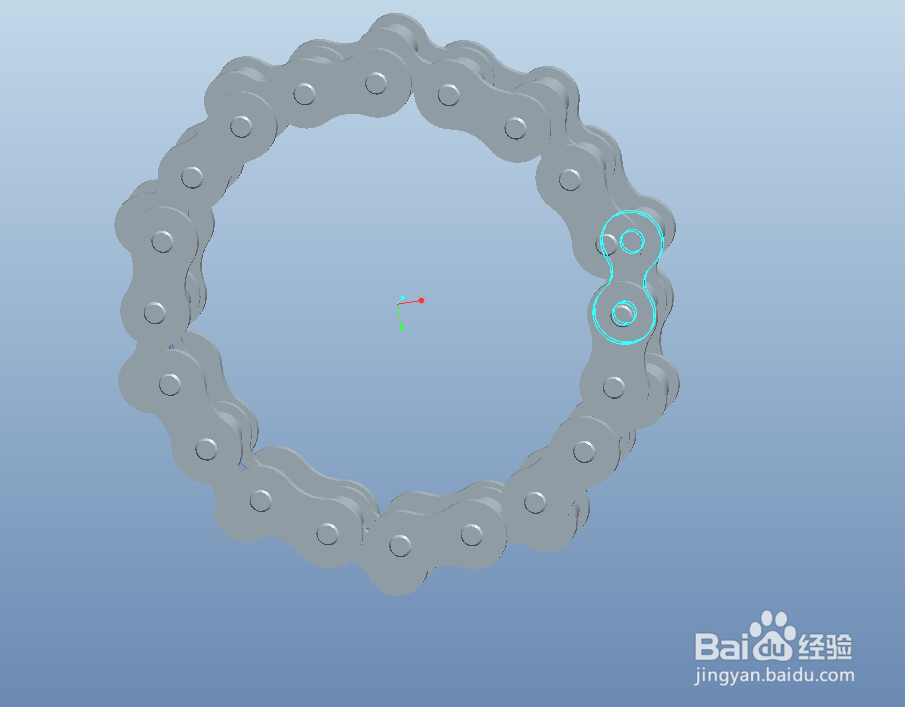
Proe用骨架模型创建滚子连
1、1.新建一个装配文件,名称为:neilianzujian(内链组件)。
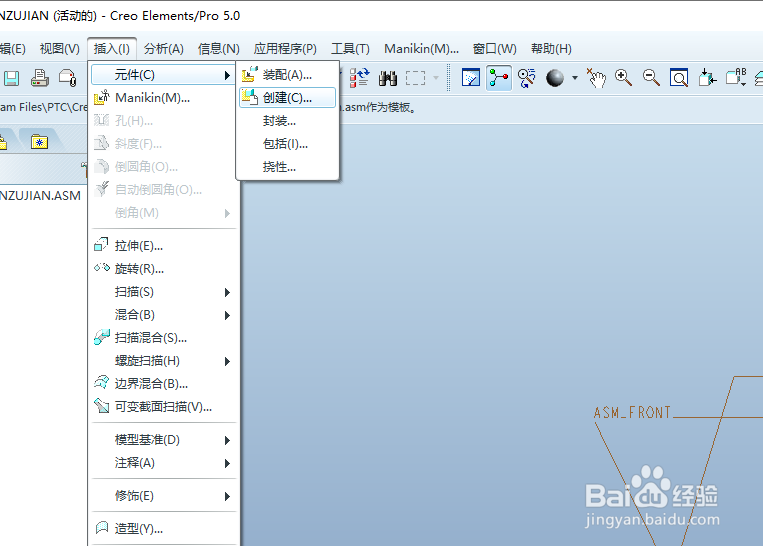
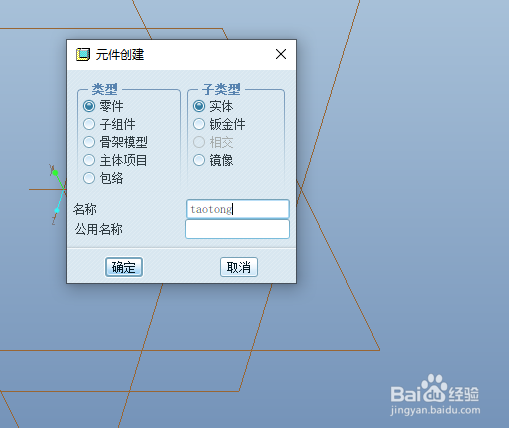
2、1)点击{插入}-{元件}-{创建}。弹出{元件创建}对话框,出现如下对话框,在对话框中输入名称taotong并单击确认。
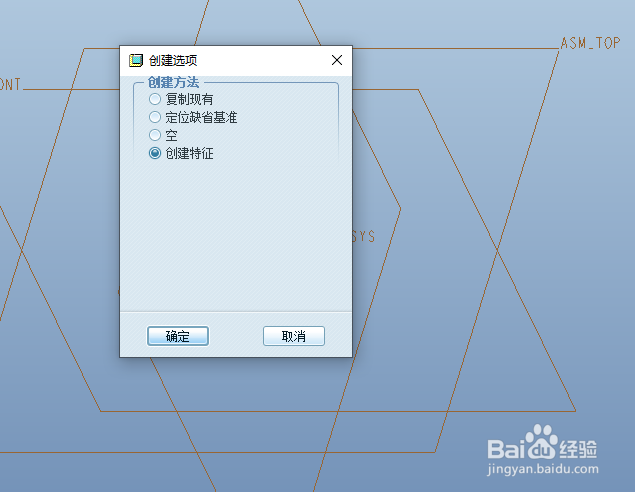
3、出现{创建选项}对话框,列出了创建新零件的四种方法,我们在这里选择{创建特征},点击确定
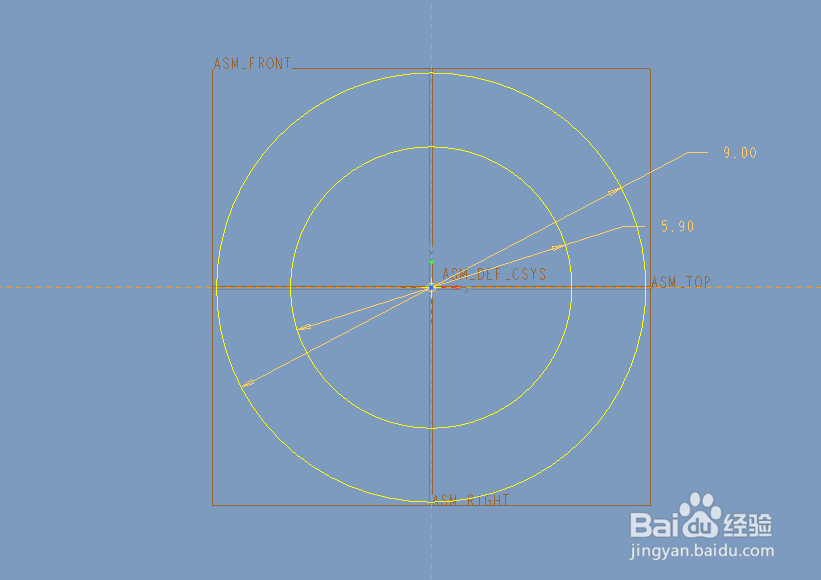
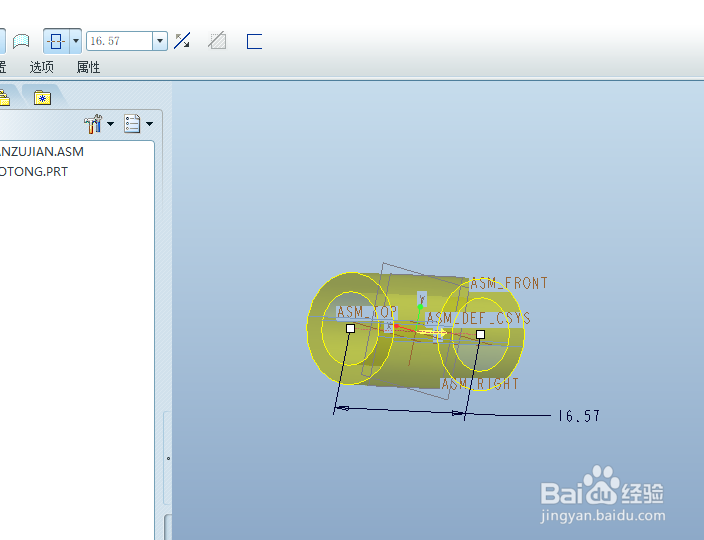
4、拉伸画下图的草绘,对称拉伸16.57
5、2)在装配环境下创建零件:gunzi。
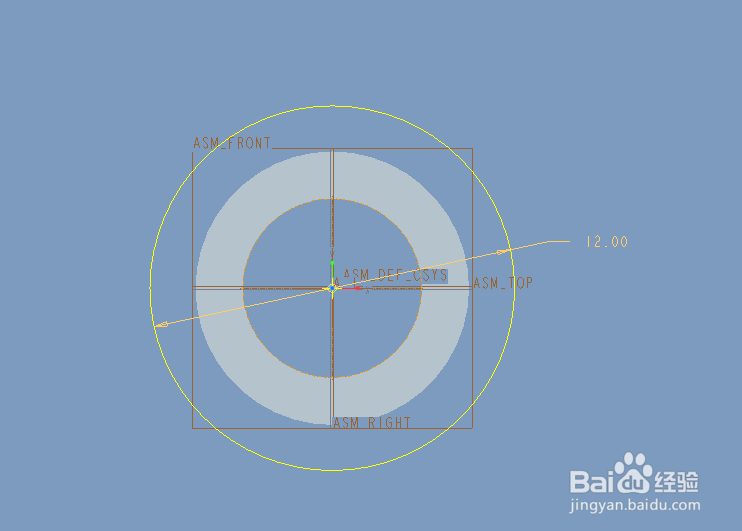

6、3)在装配环境下创建零件:neilianban。以taotong的一个端面为草绘平面。
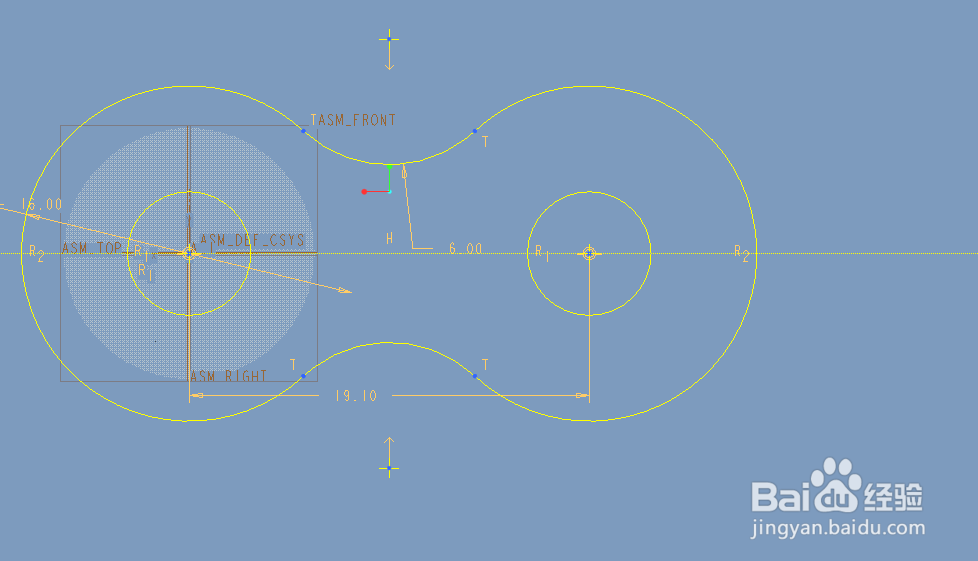
7、拉伸长度为2.
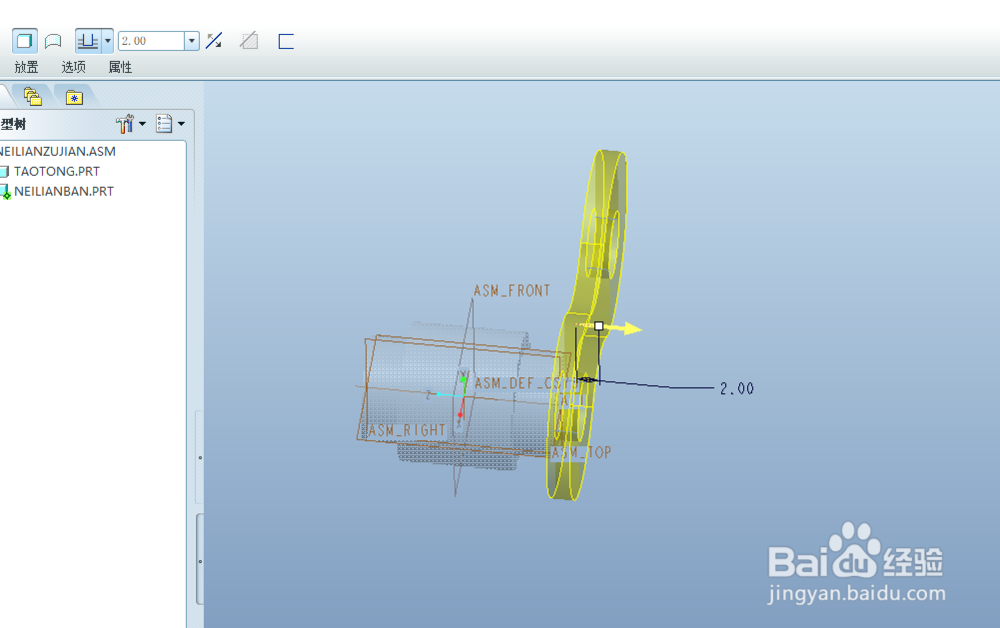
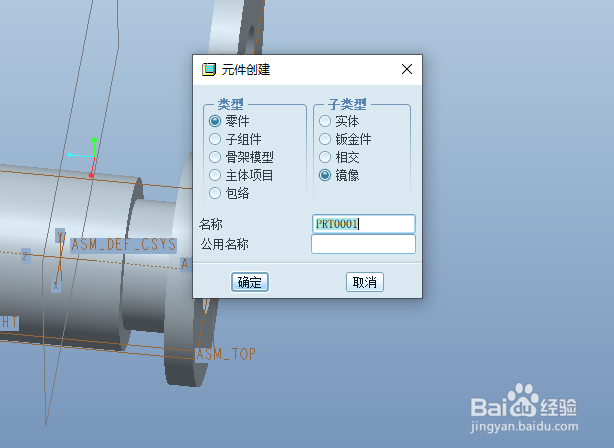
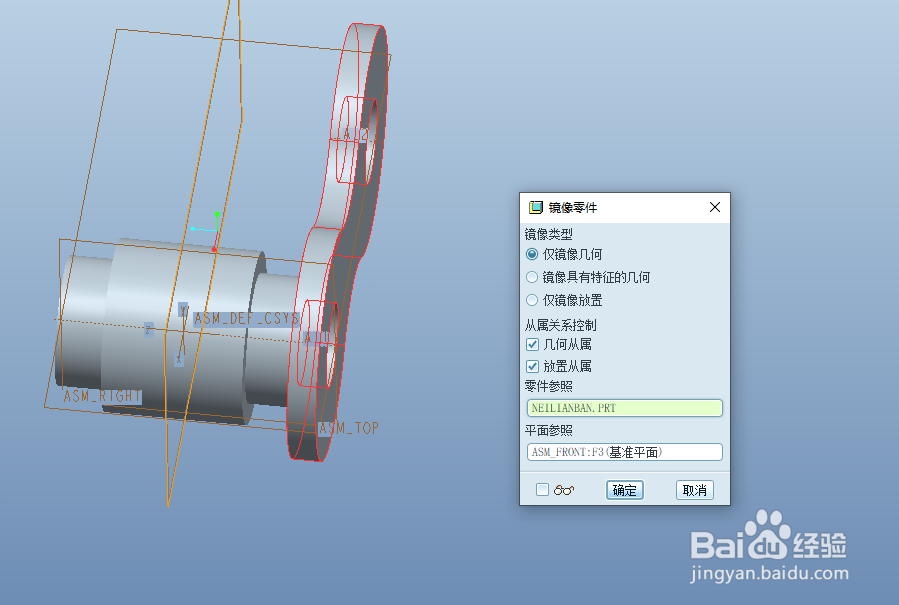
8、4)在组件环境下进行镜像。
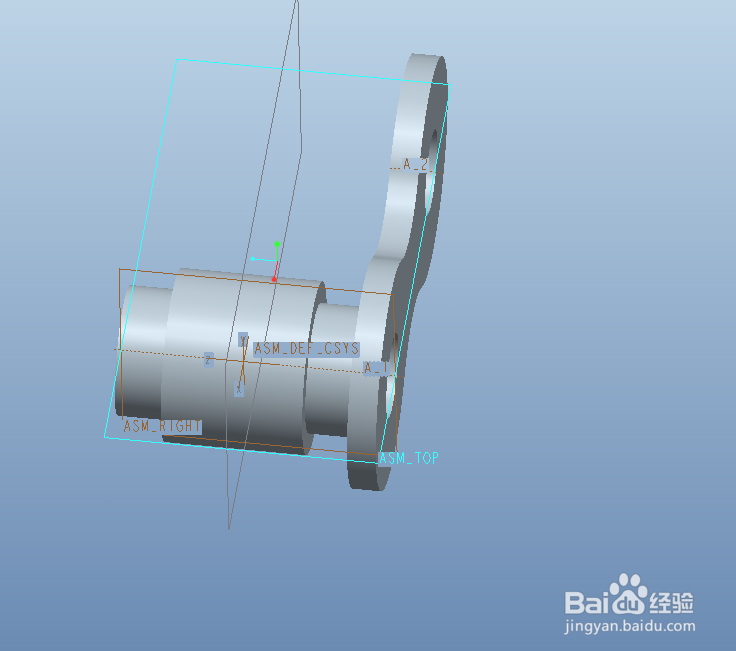
9、5)将taotong和gunzi进行选择性复制。方法参考:复制和选择性复制的方法
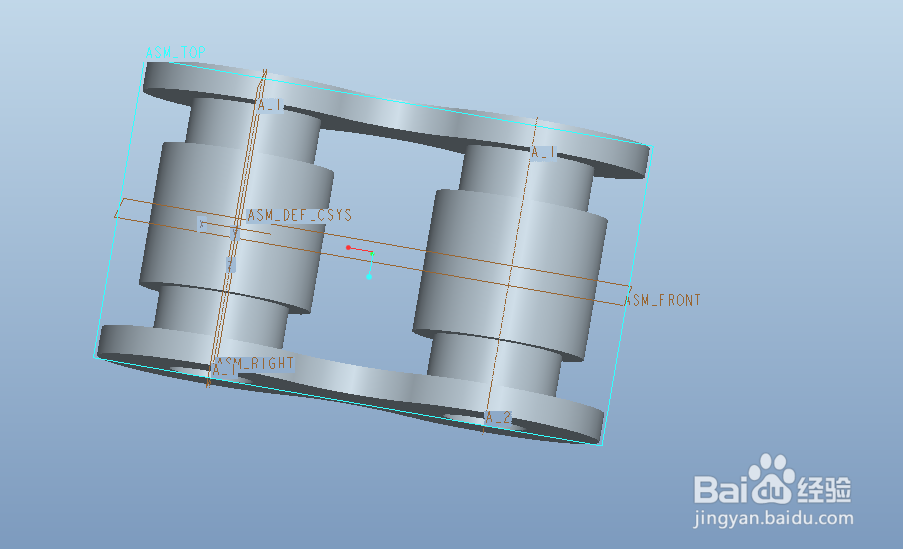
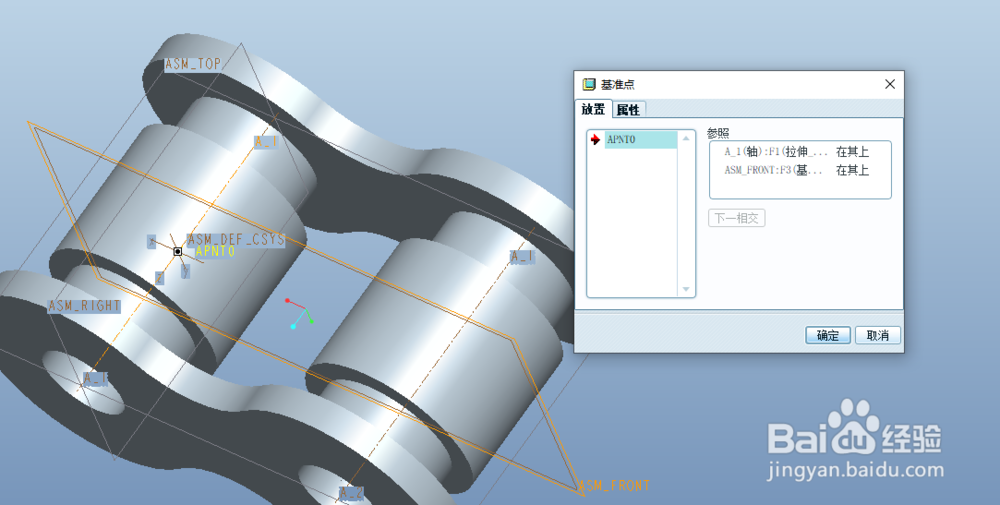
10、6).创建两个基准点。
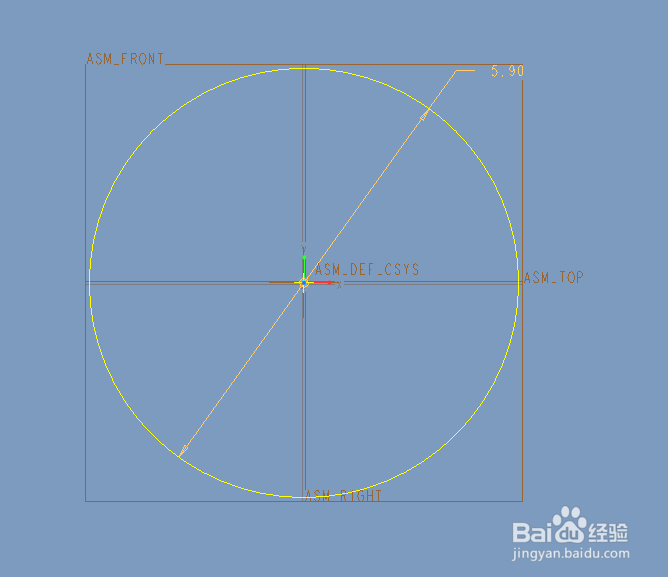
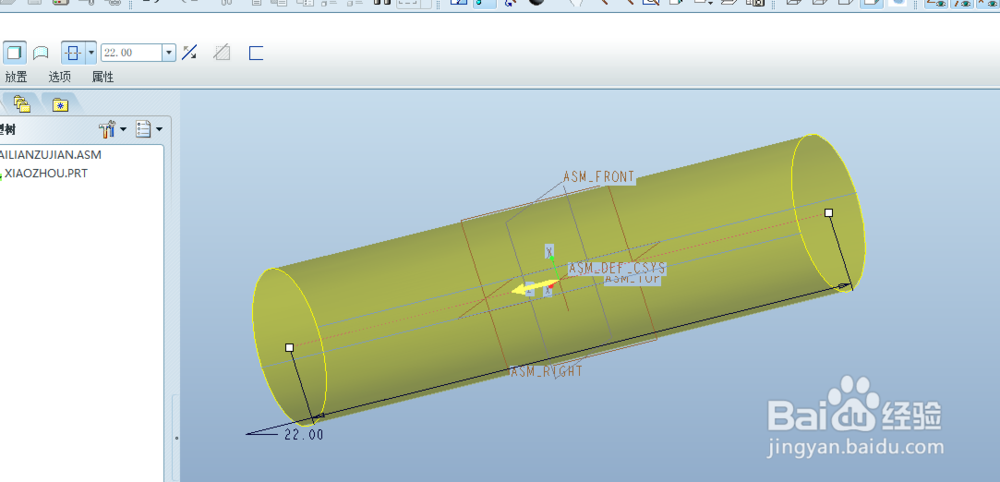
选择taotong的轴和ASM_FRONT创建基准点。
11、2.新建一个装配文件,名称为:wailianzujian(外链组件)。
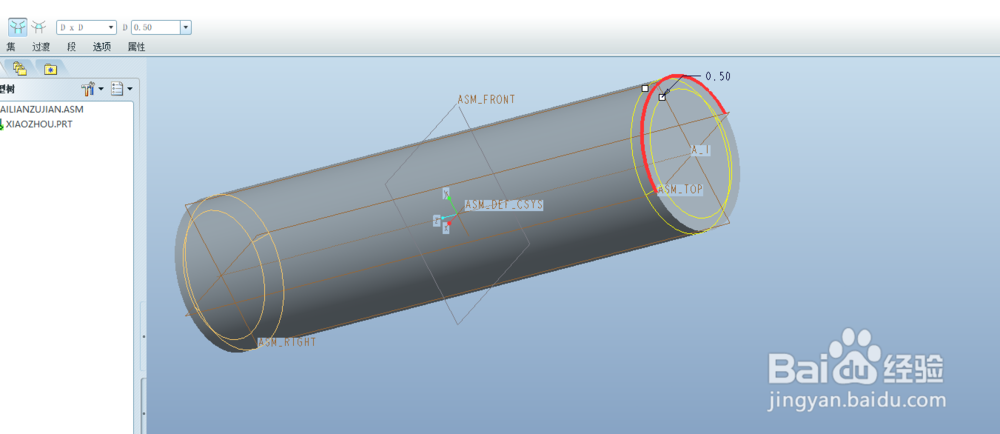
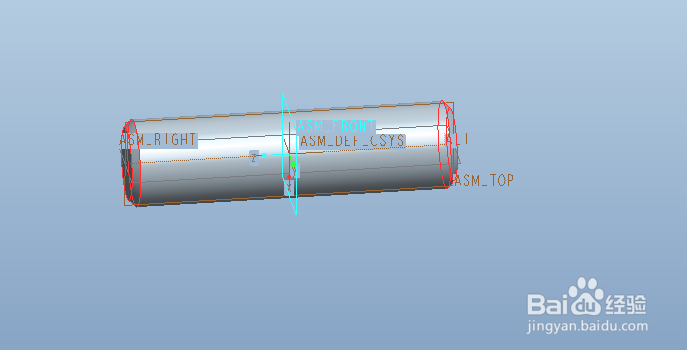
1)在装配环境下创建零件:xiaozhou。
12、对称拉伸长度22,倒角0.5.
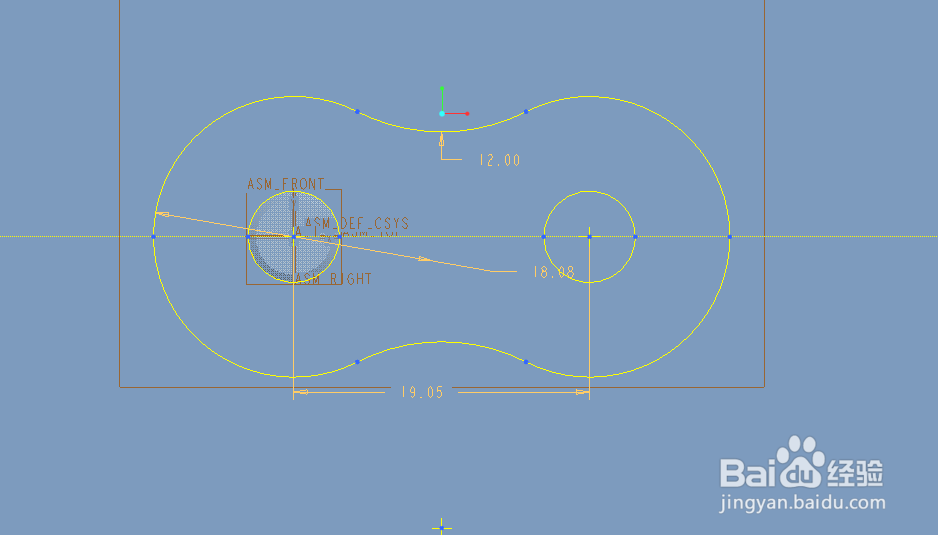
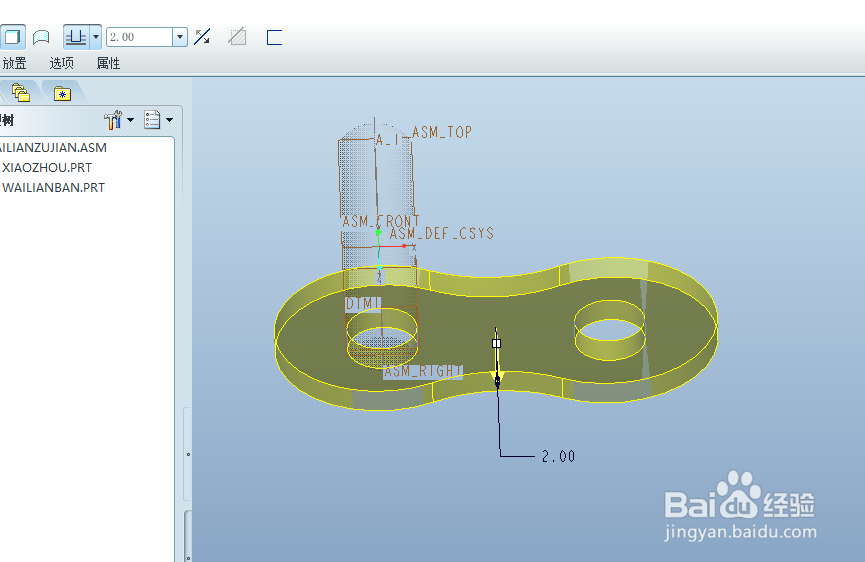
13、2)在装配环境下创建零件:wailianban。
以销轴的对称平面为偏移参考,偏移8.4,新建一个平面作为wailianban的草绘平面,草绘的截面如下。拉伸长度为2.
14、3)镜像wailianban。点击右侧的创建按钮,按照下面设置。
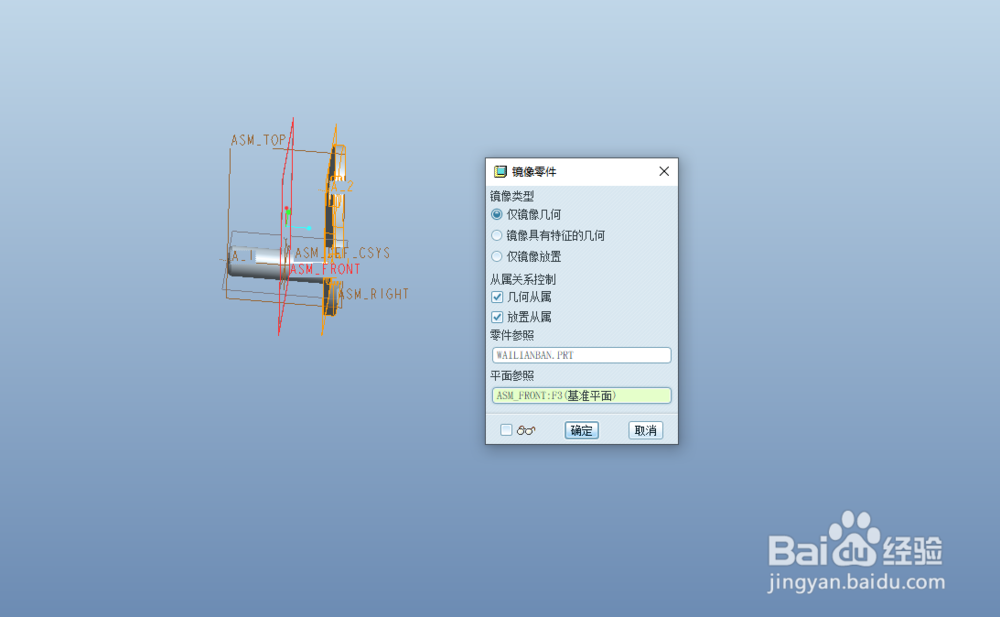
15、4)将销轴进行选择性复制,复制到如下位置。
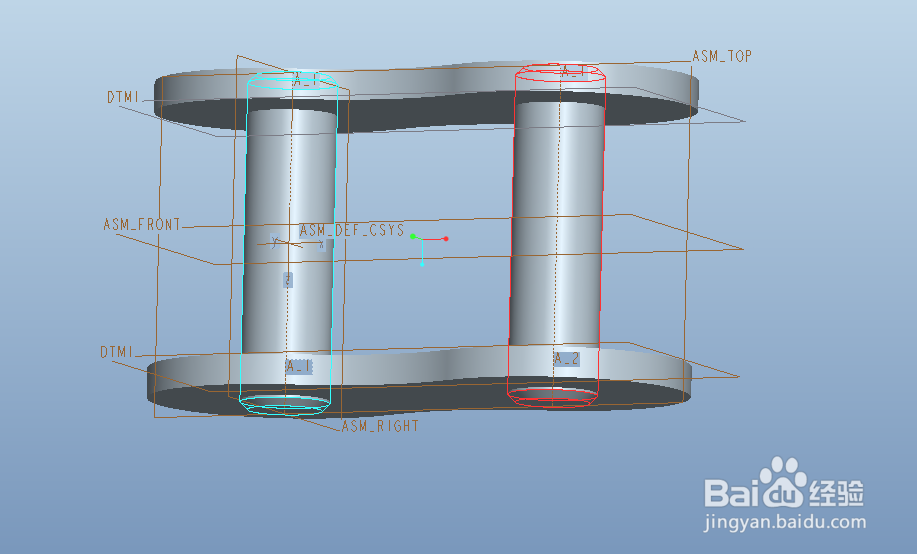
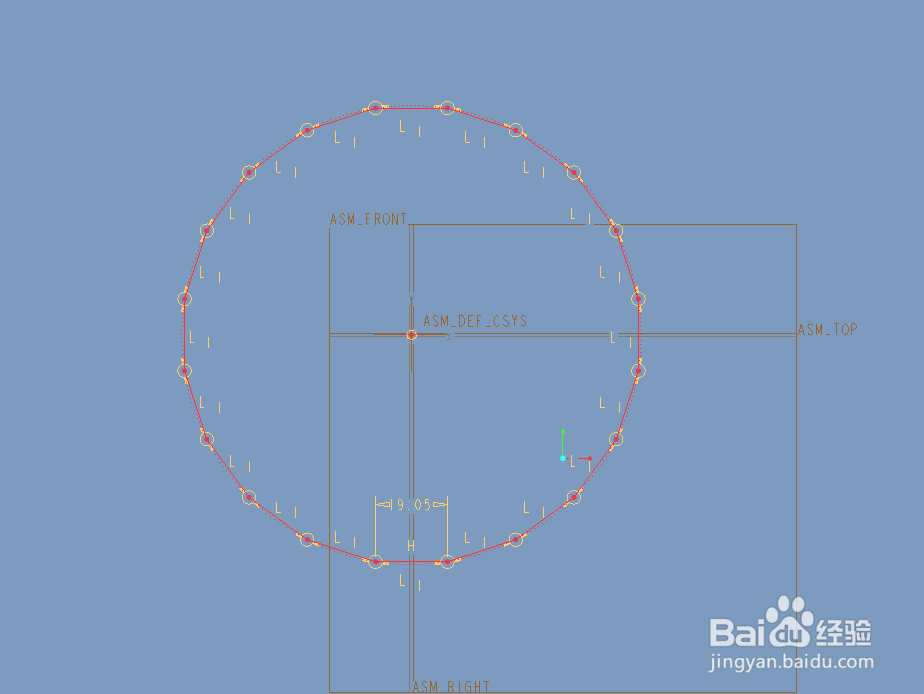
16、5)创建基准点。
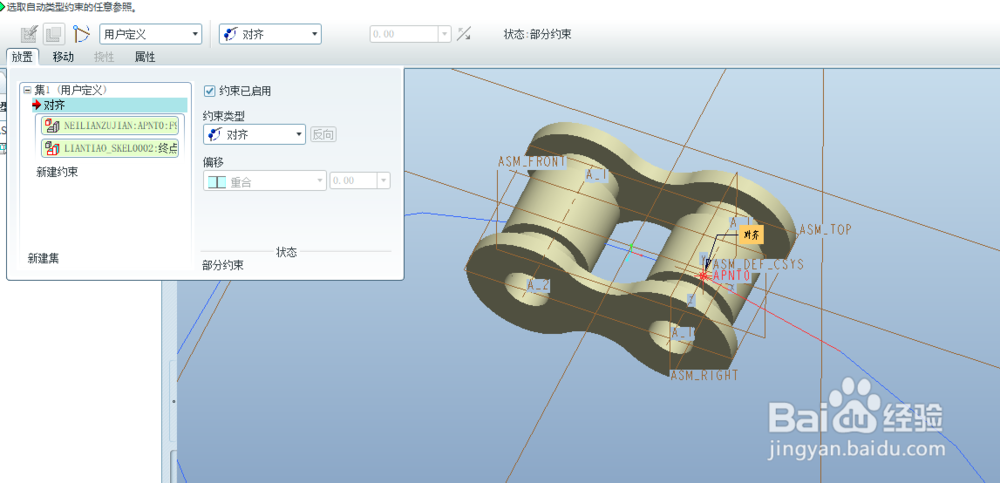
选择销轴的轴和中间的对称平面ASM_FRONT创建基准点。
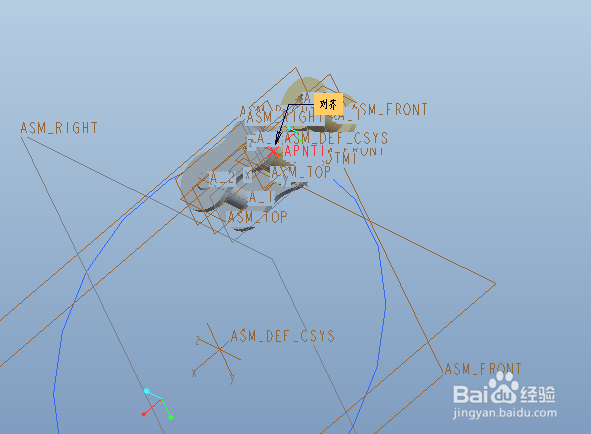
17、6)完成。
18、3.新建一个装配文件用于装配wailianban和neilianban.
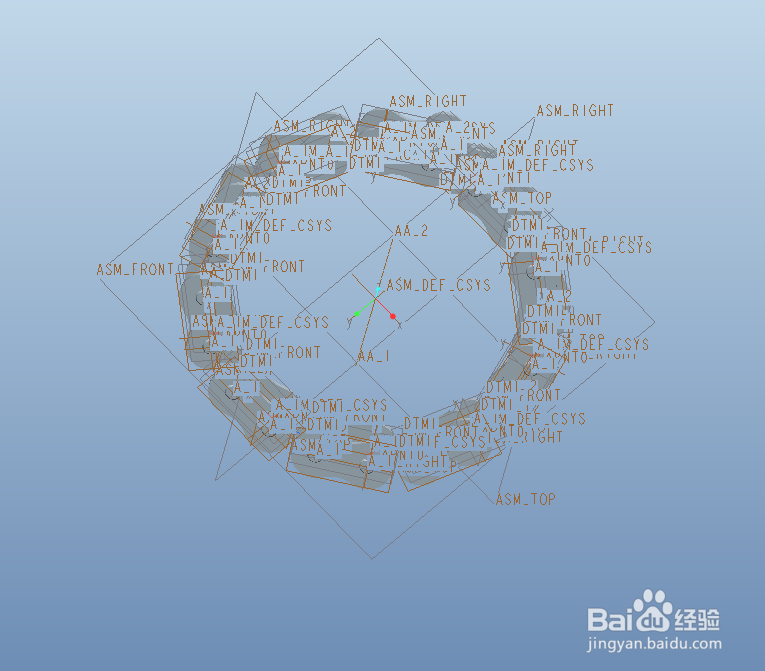
1)创建一个骨架用于装配元组件。单击右侧的创建按钮,类型选择【骨架模型】,子类型选择【标准】。
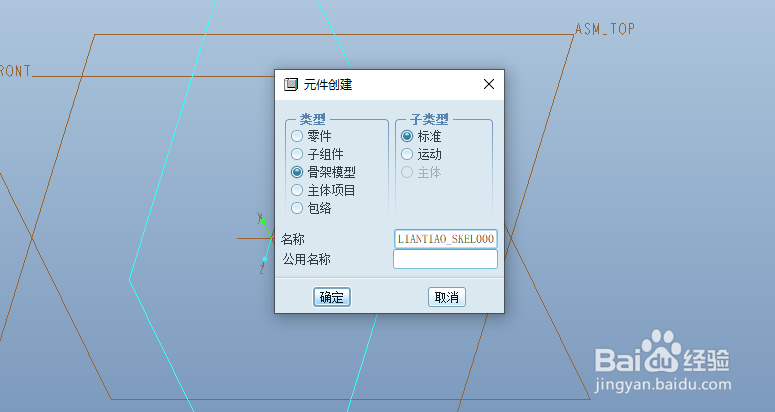
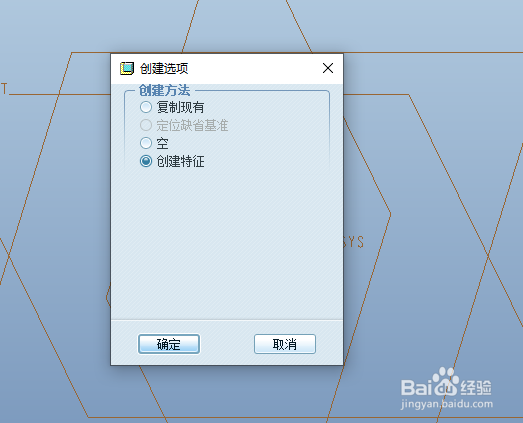
19、2)单击草绘按钮,选择ASM_FRONT为草绘平面,在【调色板】选择20边形,设置边长为19.05.
20、3)装配neilianban组件。选择组件上的一个基准点再选择骨架模型的一个端点,重复同样的操作,将另一个基准点也和骨架模型的端点重合。
21、4)装配wailianban组件。
22、5)选择ASM_TOP和ASM_RIGHT创建出基准轴。
23、6)阵列neilianban和wailianban组件。选择轴阵列,阵列10个。
24、7)阵列neilianban组件。选择【轴阵列】,阵列10个,点击勾号完成阵列。
25、8)隐藏骨架模型。
26、4.完成。