如何更改系统管理员账户
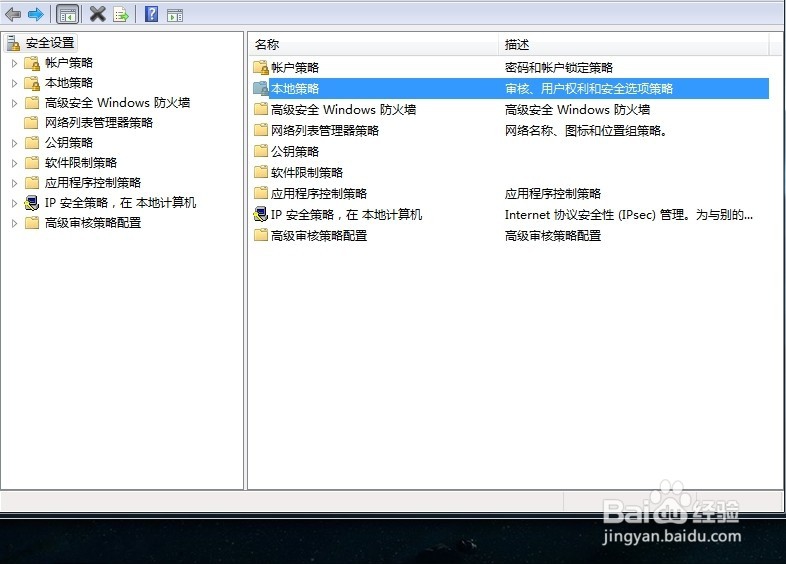
1、首先按住键盘“Windows + R”键,在运行窗口输入“secpol.msc”,并点击“确定”

2、依次点击“本地策略——安全选项”

3、找到“账户:重命名系统管理员账户”选项,点击此项
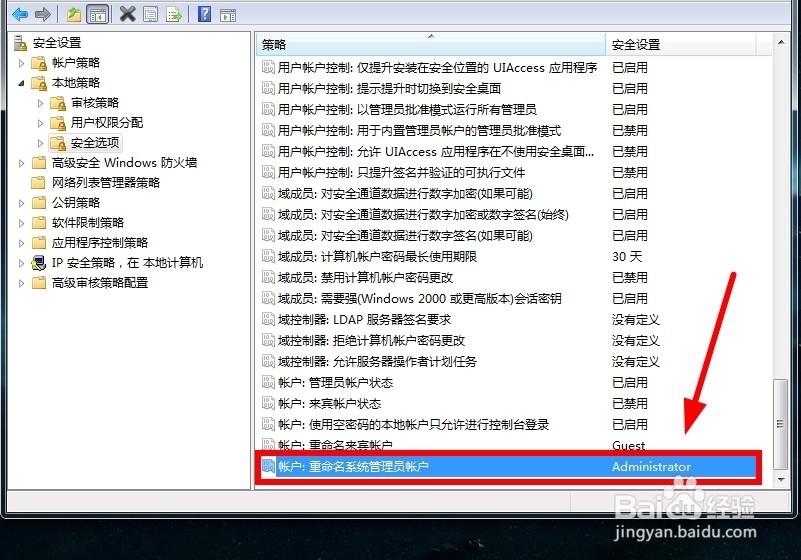
4、重命名好你的系统管理员,这样系统管理员Administrator账户就更改成了其他名称,有效保护了账户的安全,点击“确定”

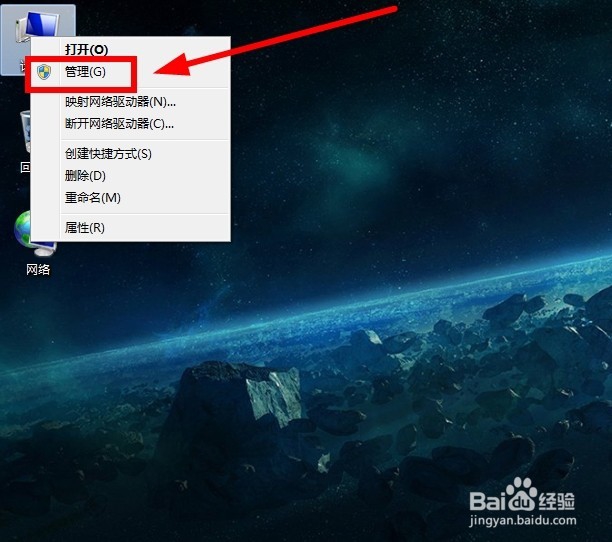
5、确定完成后,关闭窗口,鼠标右键“计算机”,选择“管理”选项
6、依次打开“本地用户和组——用户”选项,可以看到系统默认的管理员成功命名好,说明默认管理员账户更改成功

7

声明:本网站引用、摘录或转载内容仅供网站访问者交流或参考,不代表本站立场,如存在版权或非法内容,请联系站长删除,联系邮箱:site.kefu@qq.com。
阅读量:152
阅读量:125
阅读量:152
阅读量:189
阅读量:22