win10系统怎么查看连接的WiFi密码?
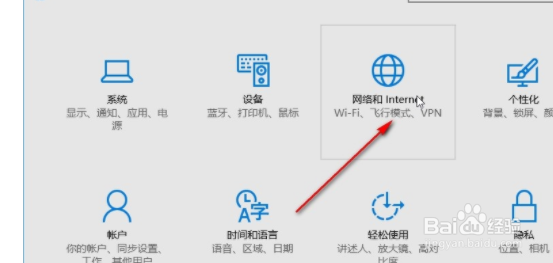
1、 1.首先第一步我们打开系统的设置界面,在设置界面中找到网络和Internet这个选项之后点击进入到其中。
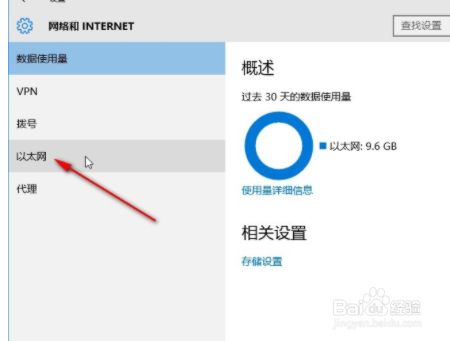
2、 2.进入到这个设置模块之后,在左边的设置选项中找到以太网这个选项,点击之后切换到下一个界面当中。
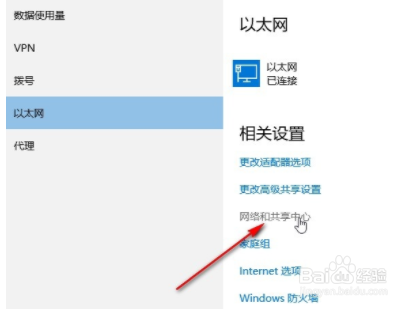
3、 3.接下来在出现的界面右边找到网络和共享中心这个选项,点击之后打开网络和共享中心界面。
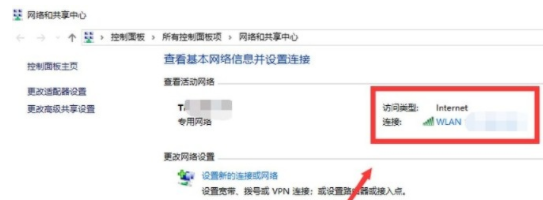
4、 4.打开这个网络和共享中心界面之后,在右边找到连接的WLAN这个选项之后,点击进入到下一个设置界面。
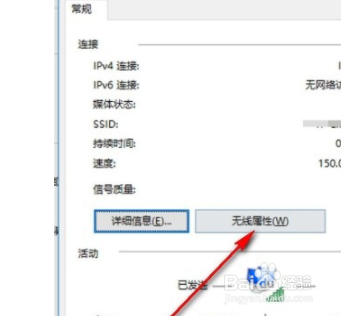
5、 5.接下来在下一步出现的WLAN状态界面中,找到无线属性这个按钮,找到之后点击可以进入到无线属性设置界面。
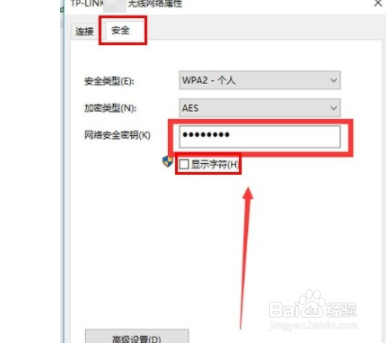
6、 6.切换到无线属性界面之后,点击上方的安全这个选项,点击之后在安全界面就可以看到网络安全密钥这个选项了,需要勾选显示字符这个选项。
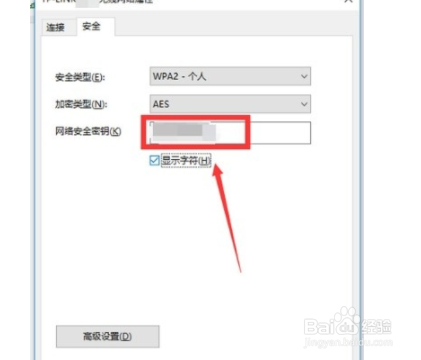
7、 7.点击勾选显示字符之后就会显示设置的网络安全密钥了,这样就成功查看WiFi密码了。
1、 1.首先第一步我们打开系统的设置界面,在设置界面中找到网络和Internet这个选项之后点击进入到其中。
2.进入到这个设置模块之后,在左边的设置选项中找到以太网这个选项,点击之后切换到下一个界面当中。
3.接下来在出现的界面右边找到网络和共享中心这个选项,点击之后打开网络和共享中心界面。
4.打开这个网络和共享中心界面之后,在右边找到连接的WLAN这个选项之后,点击进入到下一个设置界面。
5.接下来在下一步出现的WLAN状态界面中,找到无线属性这个按钮,找到之后点击可以进入到无线属性设置界面。
6.切换到无线属性界面之后,点击上方的安全这个选项,点击之后在安全界面就可以看到网络安全密钥这个选项了,需要勾选显示字符这个选项。
7.点击勾选显示字符之后就会显示设置的网络安全密钥了,这样就成功查看WiFi密码了。