excel表格中用文本框工具绘制单斜线表头
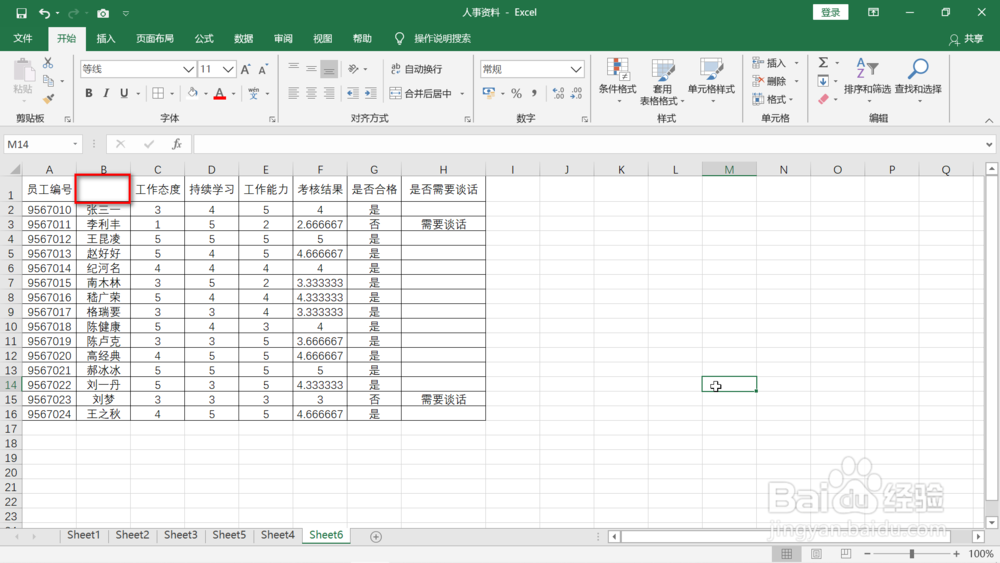
1、打开要绘制斜线表头的文件。如图所示,我们要在红框标注的单元格中插入单斜线表头。
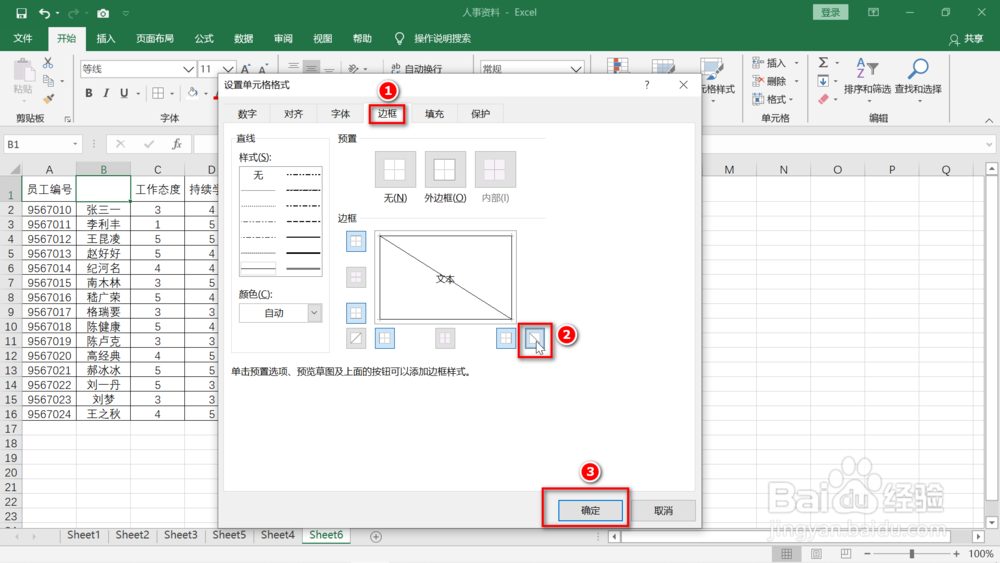
2、左键选择该单元格,右键单击弹出菜单,选择“设置单元格格式”。在弹出的对话框中依次选择“边框”和右下角的边框斜线按钮,点击右下角“确认”。
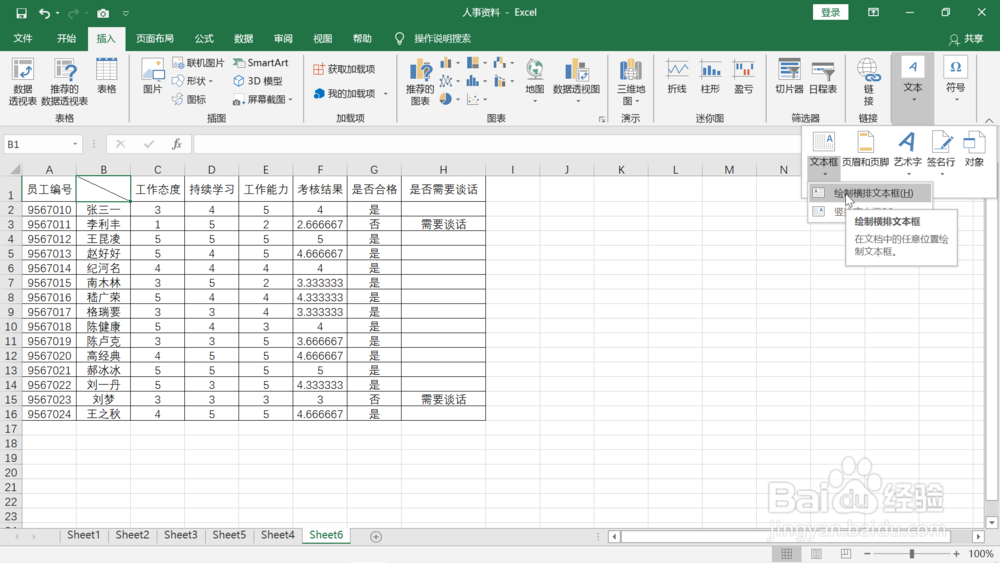
3、在上部的工具栏中依次选择“插入”,“文本”,“文本框”,“绘制横排文本框”。
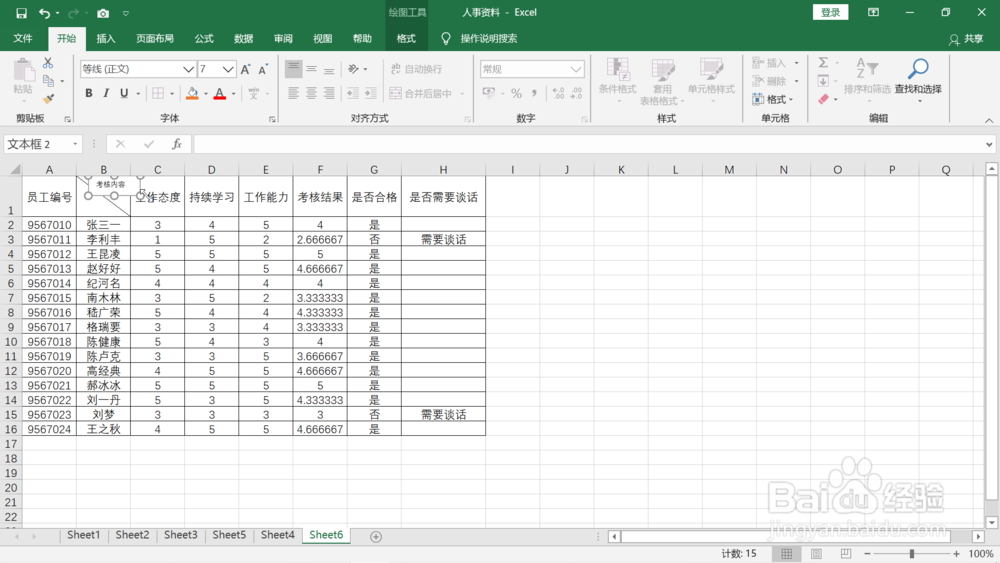
4、在表格要绘制斜线表头的单元格用鼠标左键先点击一下,然后按住鼠标不放拖出一个文本框出来,在文本框中输入“考核内容”,鼠标左键调整文本框大小同时调整文字大小直到文字内容完全落在斜线右边的框线中。
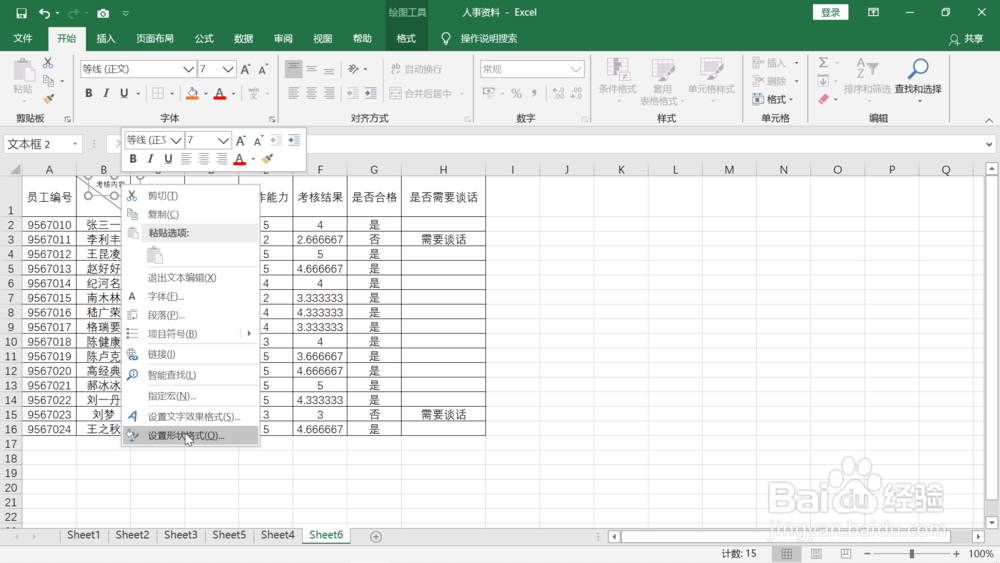
5、鼠标右键点击一次,在弹出的菜单中选择“设置形状格式”。
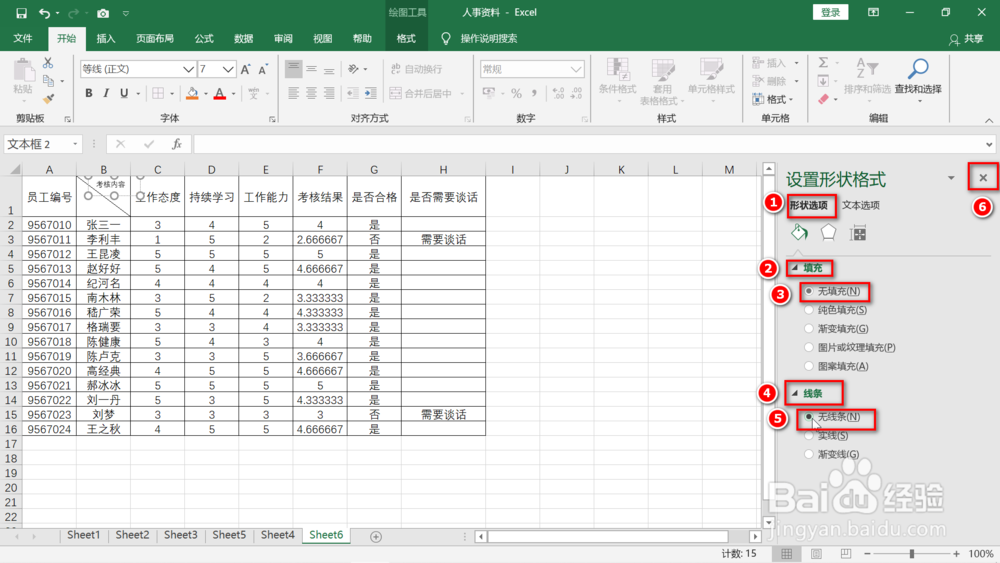
6、在右边弹出的对话框中依次选择“形状选项”,“填充”,“无填充”,“线条”,“无线条”,鼠标左键点击右上方的叉叉关闭对话框。这时可以看到左边文字周围的边框已经没有了。
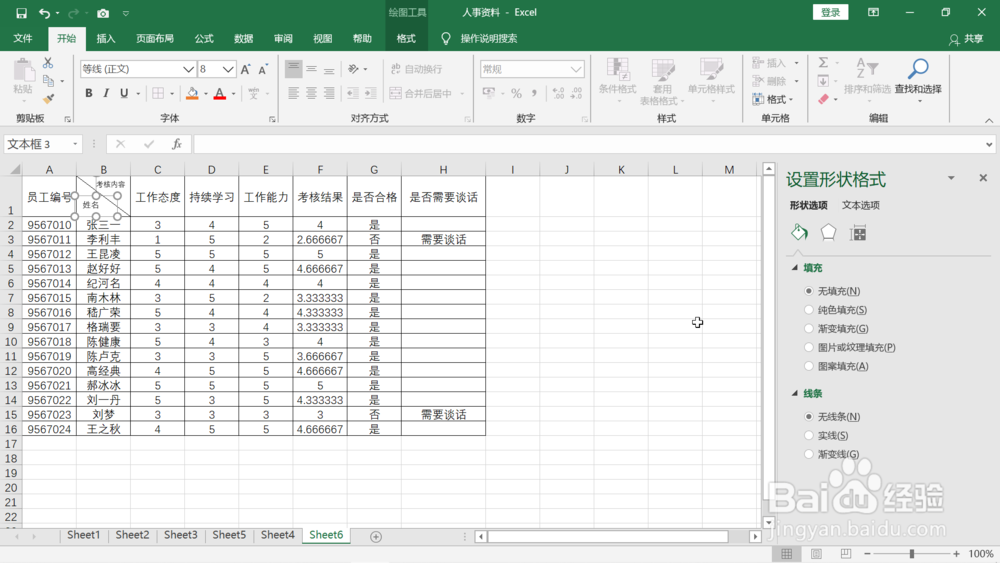
7、按照以上办法在斜线左边用文本框工具输入“姓名”同时调整大小并取消边框即可。这样,单斜线表头就做好了。
声明:本网站引用、摘录或转载内容仅供网站访问者交流或参考,不代表本站立场,如存在版权或非法内容,请联系站长删除,联系邮箱:site.kefu@qq.com。
阅读量:188
阅读量:75
阅读量:38
阅读量:194
阅读量:117