光影魔术手制作唯美图片效果
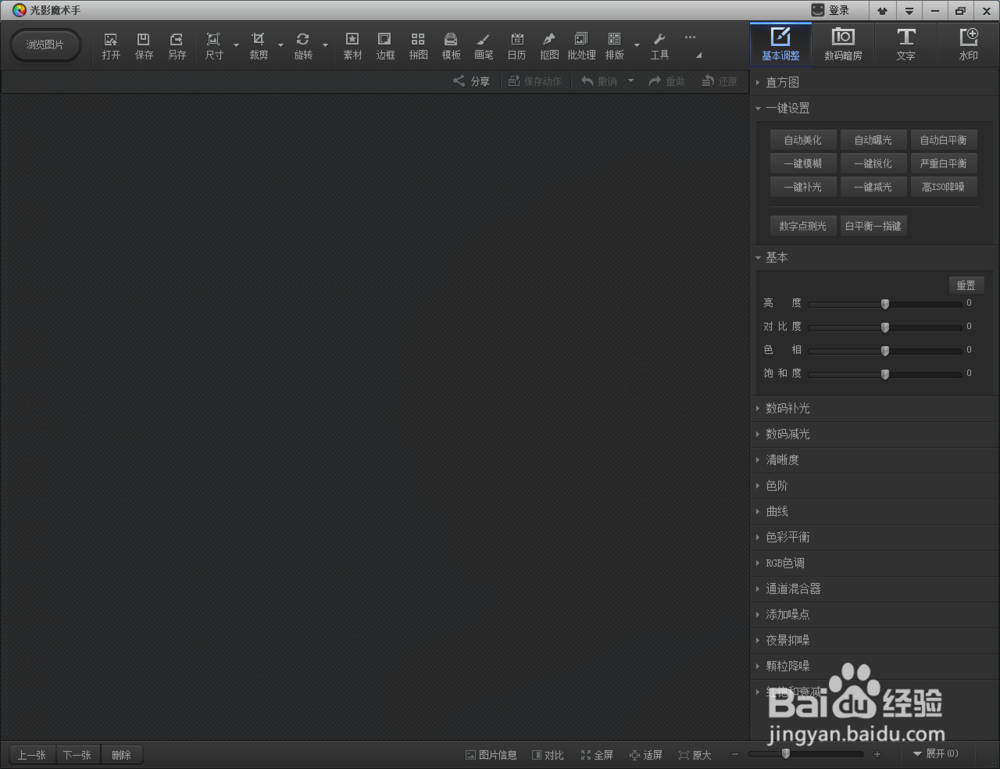
1、打开光影魔术手这款软件进入光影魔术手的操作界面,如图所示:
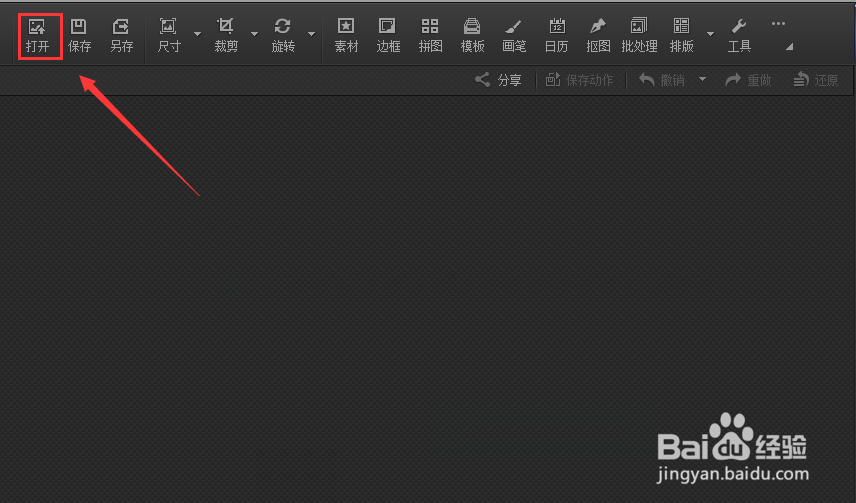
2、在这个界面的上面菜单栏里找到打开选项,如图所示:
3、点击打开选项后,弹出打开图片对话框,如图所示:
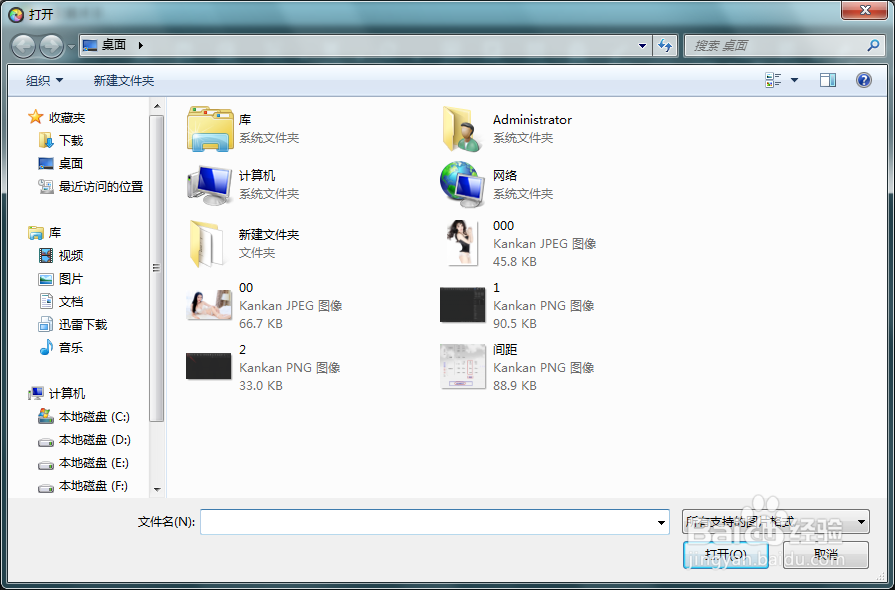
4、在我们的电脑找到我们需要的图片,点击下面的打开,进入图片编辑操作界面,如图所示:
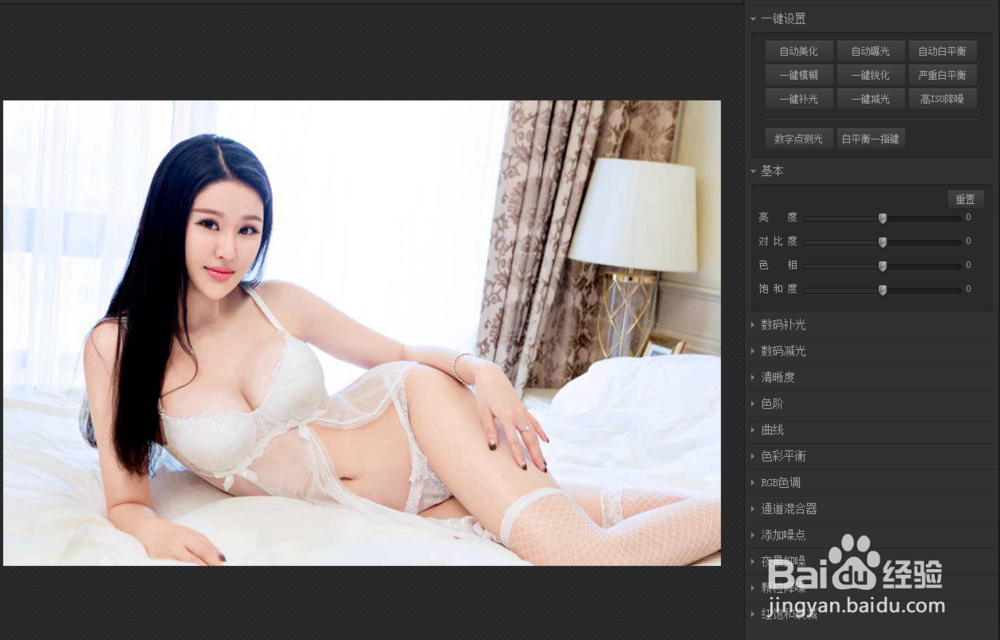
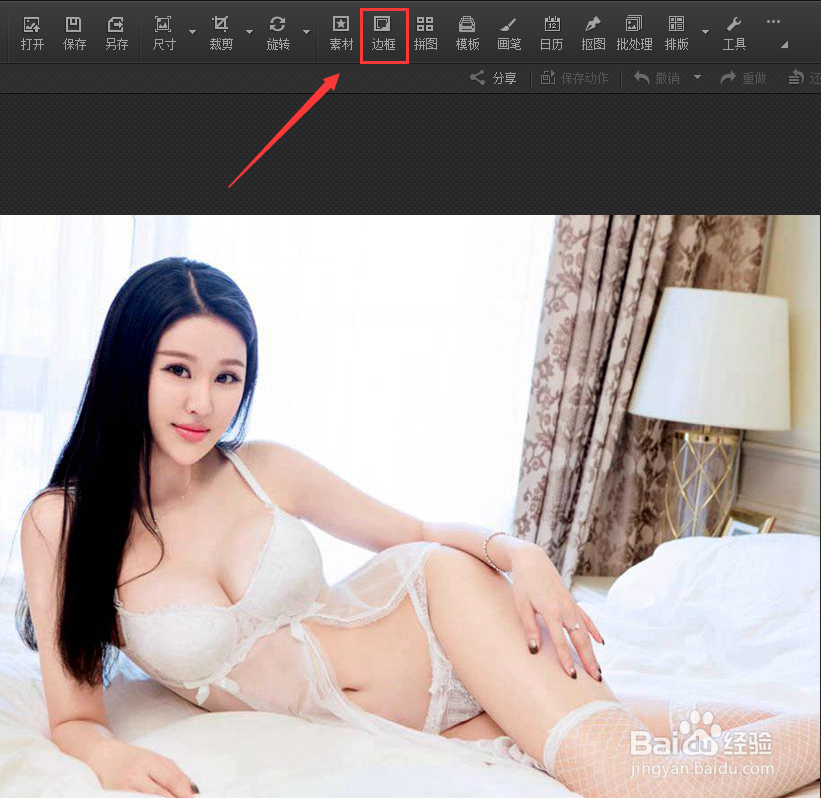
5、在这个界面的上面找到边框选项,如图所示:
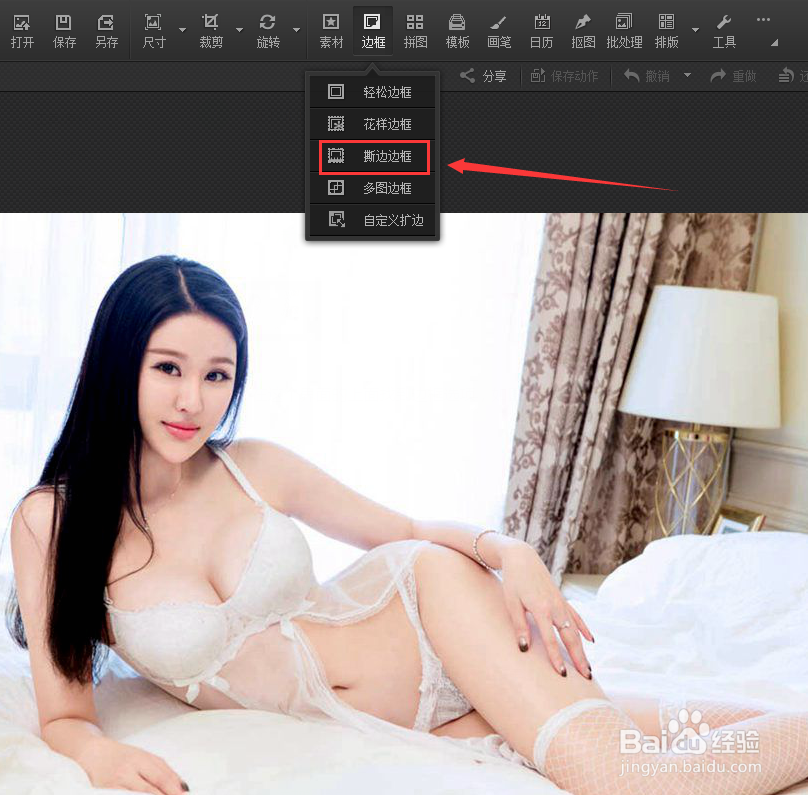
6、点击边框选项后,进入边框的下拉菜单,在其下拉菜单里找到撕边边框,如图所示:
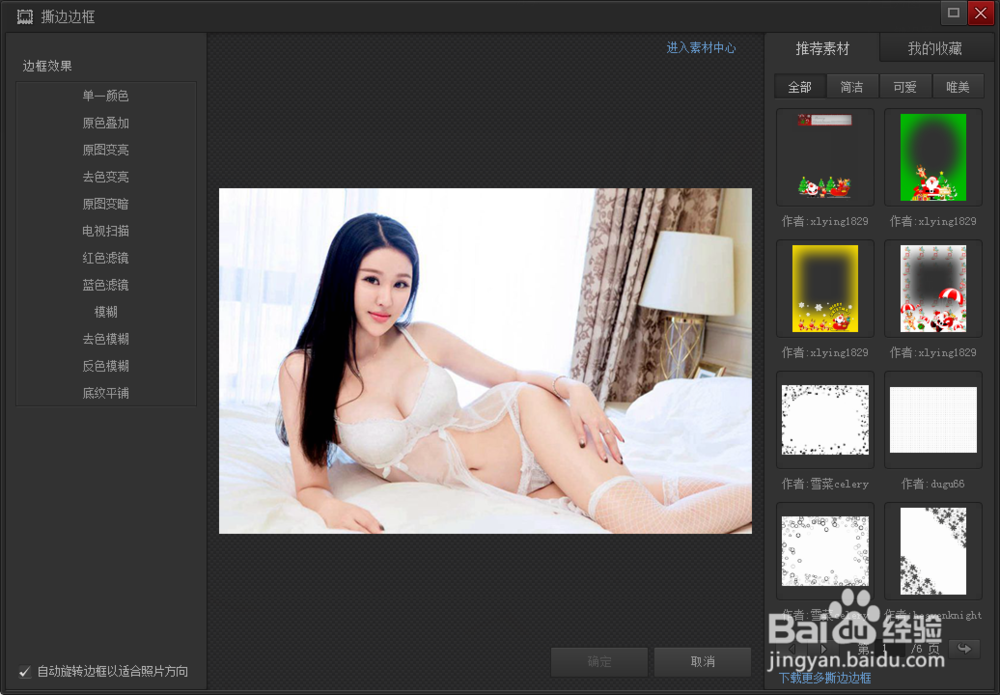
7、点击撕边边框,进入撕边边框设置对话框,如图所示:
8、在该设置对话框内找到唯美选项,如图所示:
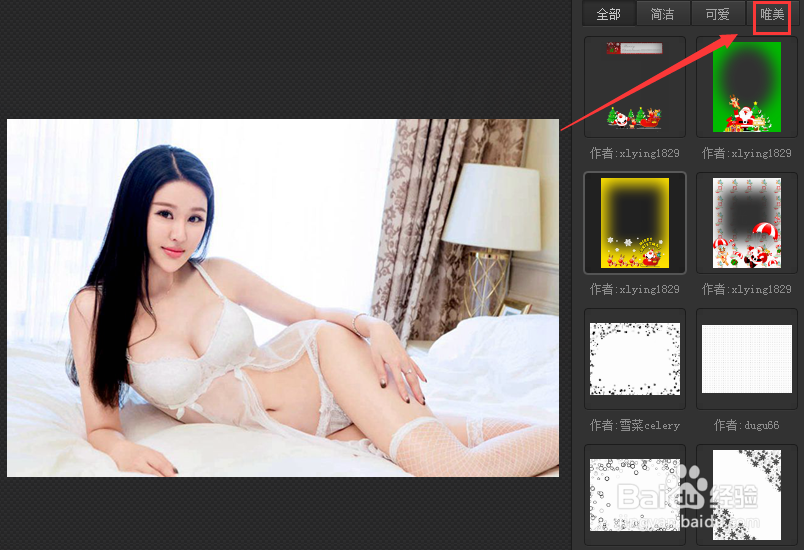
9、点击唯美选项,在唯美选项里找到一个边框模板,如图所示:
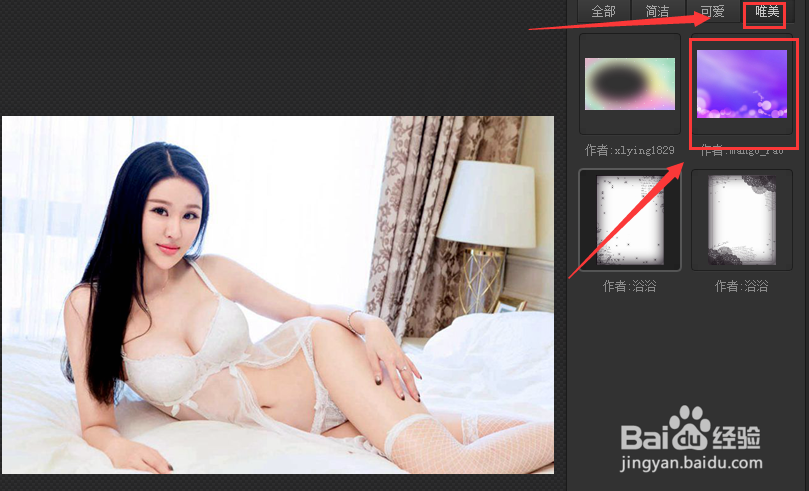
10、点击该模板效果,就为我们的图片添加了该效果,并左侧的边框设置选择原色叠加选项,如图所示:
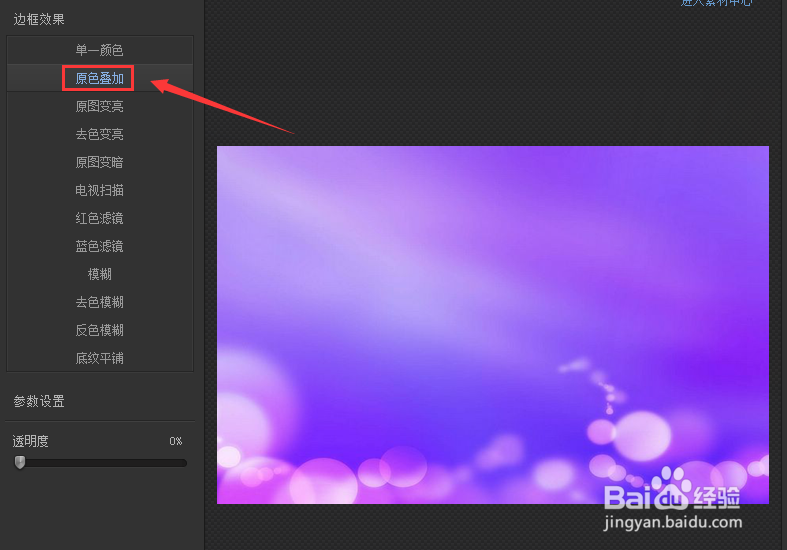
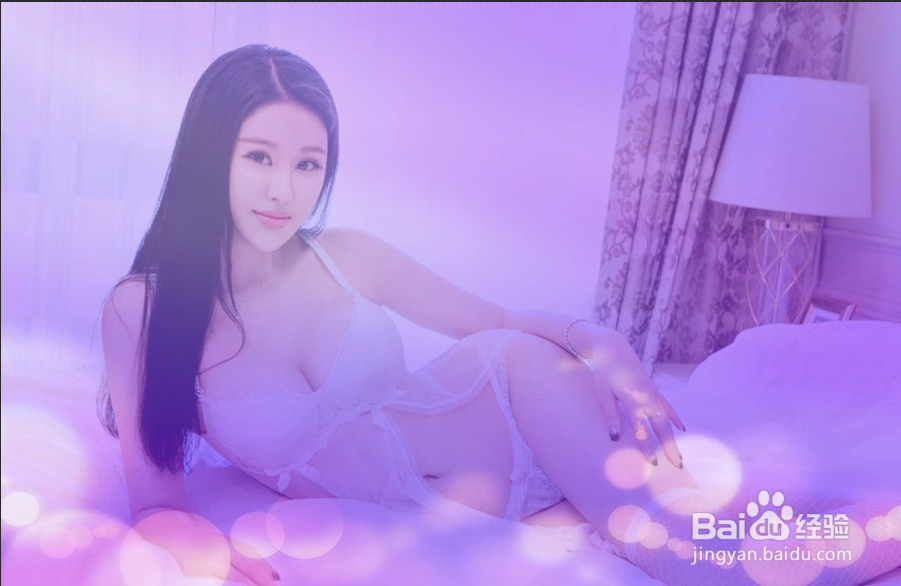
11、在下面的透明度选项里调节透明度的值为40%,点击确定,我们的唯美图片就制作完成了,如图所示:
声明:本网站引用、摘录或转载内容仅供网站访问者交流或参考,不代表本站立场,如存在版权或非法内容,请联系站长删除,联系邮箱:site.kefu@qq.com。
阅读量:65
阅读量:169
阅读量:153
阅读量:148
阅读量:176