如何利用快速选区工具扣图
1、选择快速选择工具
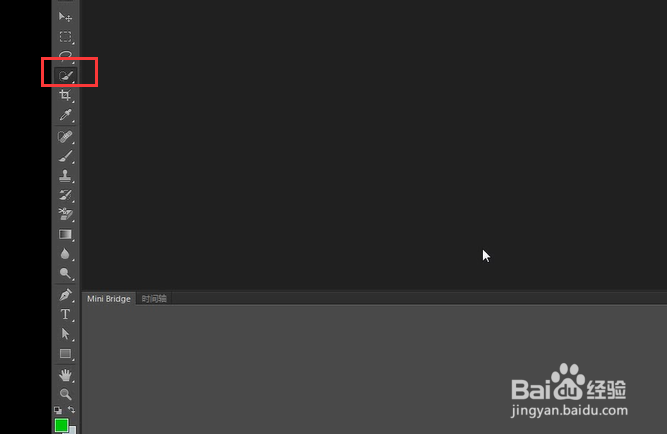
2、之后在我们的图片素材上选择建立选区
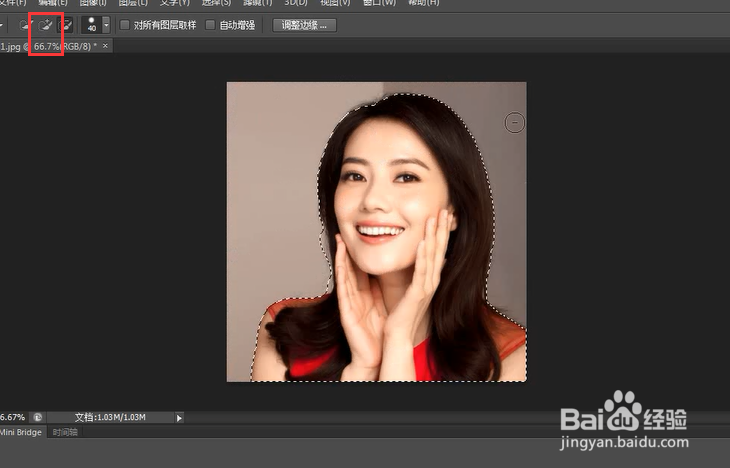
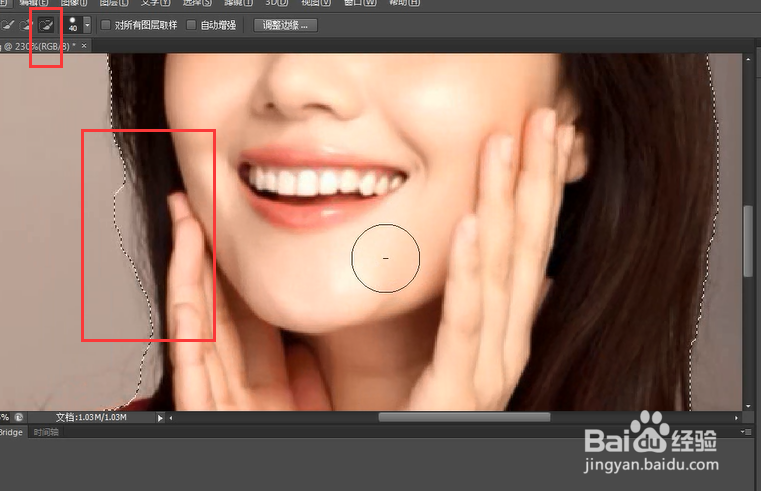
3、多余的位置我们可以利用选区删除命令将它删除
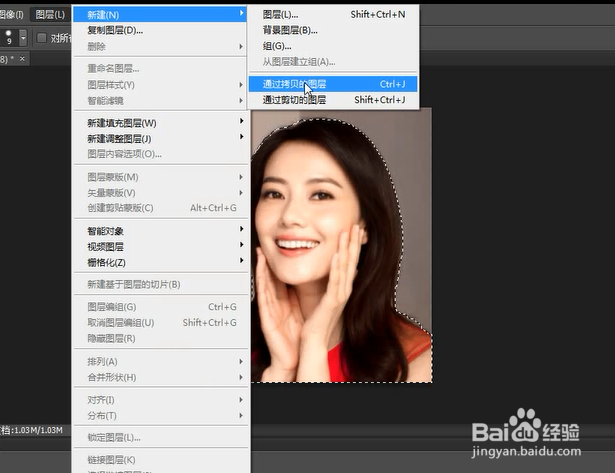
4、之后通过拷贝建立图层即可
5、发丝位置 我们可以通过调整边缘进行修改
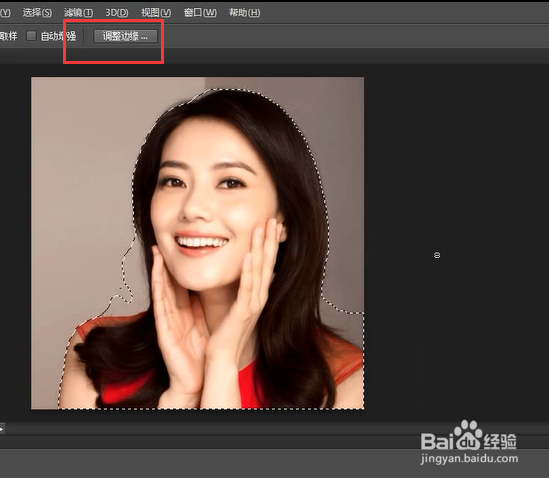
6、选择边缘调整
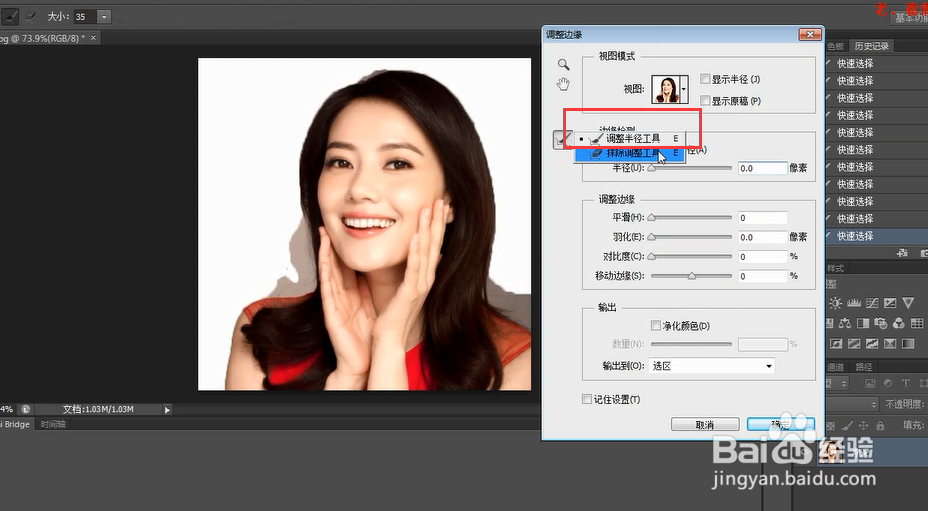
7、点取发丝位置 调整修饰
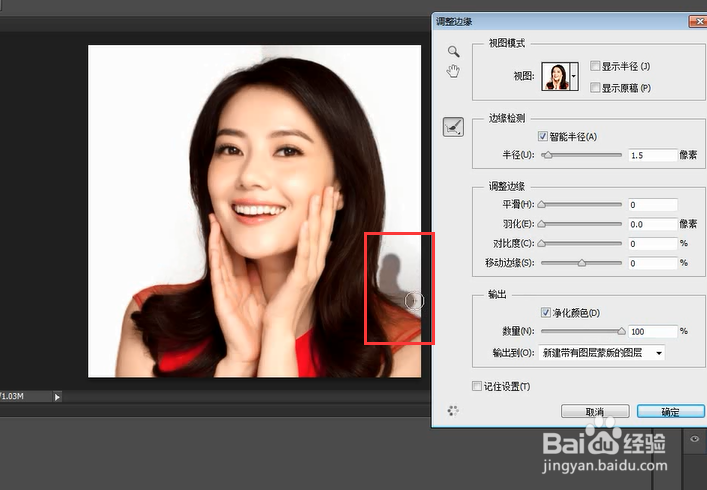
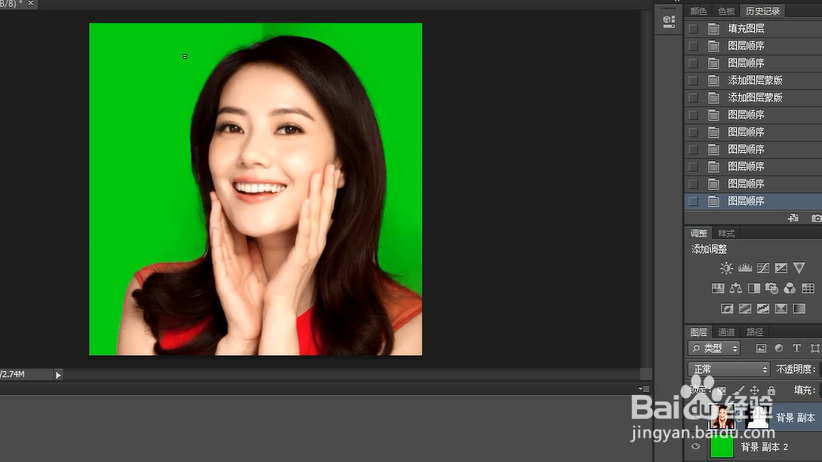
8、刚换背景查看即可
声明:本网站引用、摘录或转载内容仅供网站访问者交流或参考,不代表本站立场,如存在版权或非法内容,请联系站长删除,联系邮箱:site.kefu@qq.com。
阅读量:165
阅读量:69
阅读量:70
阅读量:35
阅读量:85