prezi程序主界面基本操作演示
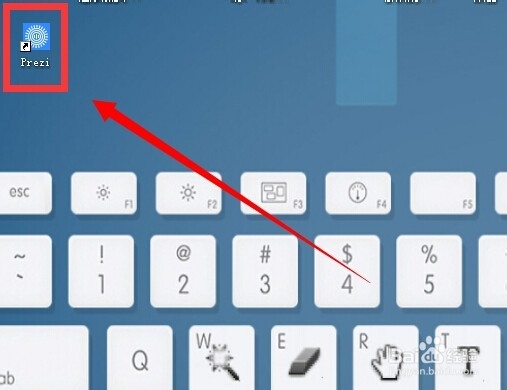
1、双击打开prezi桌面快捷方式打开prezi软件
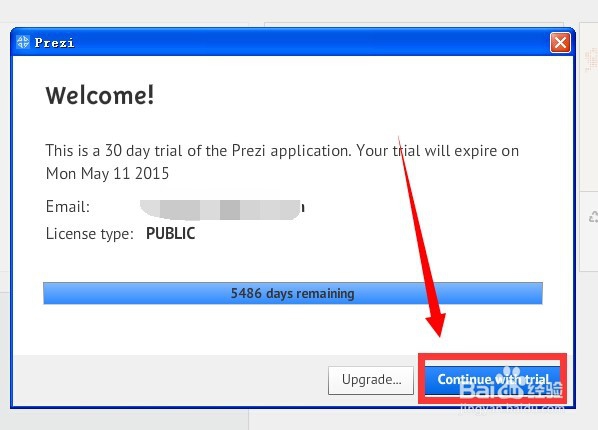
2、点击continue with trial 继续试用标志 等待片刻进入prezi主界面
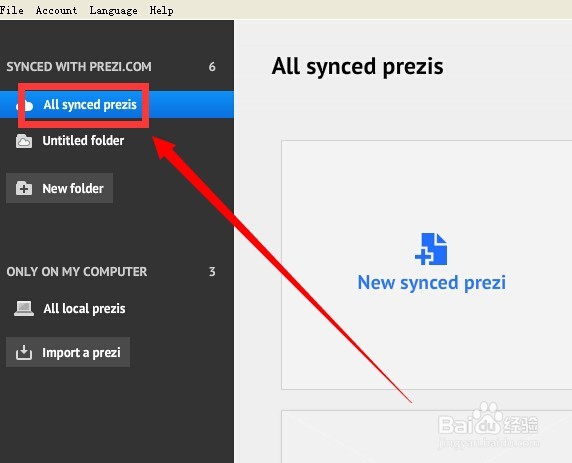
3、进入软件后 点按 all synced prezis可以查看所用已经同步到云端的文件 synced是同步的意思
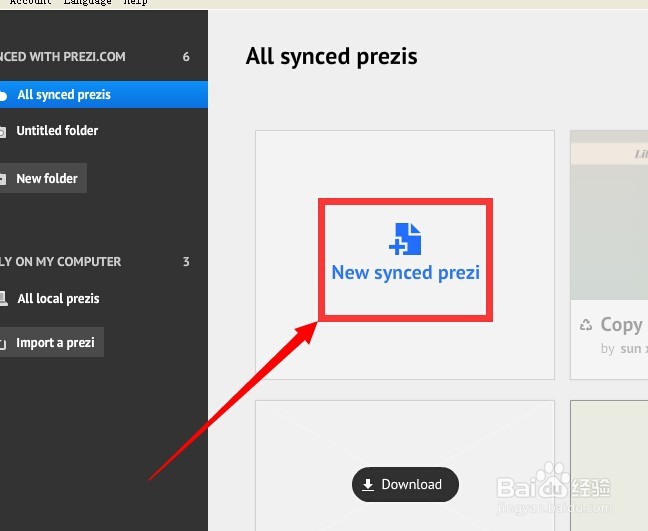
4、点按 new synced prezi 标志可以新建一个云端同步文件 也就是说这个文件在编辑的同时 可以同步到云端
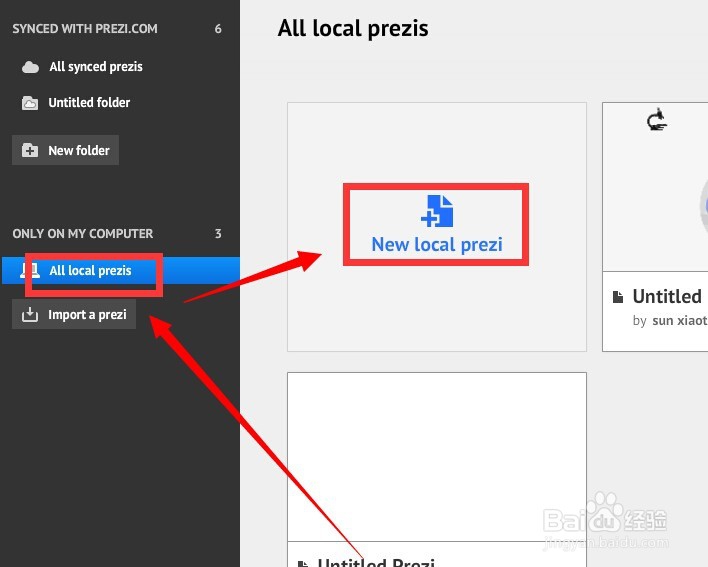
5、点按all local prezis 可以查看所有的本地文件 点按new local prezi可以新建一个本地文件
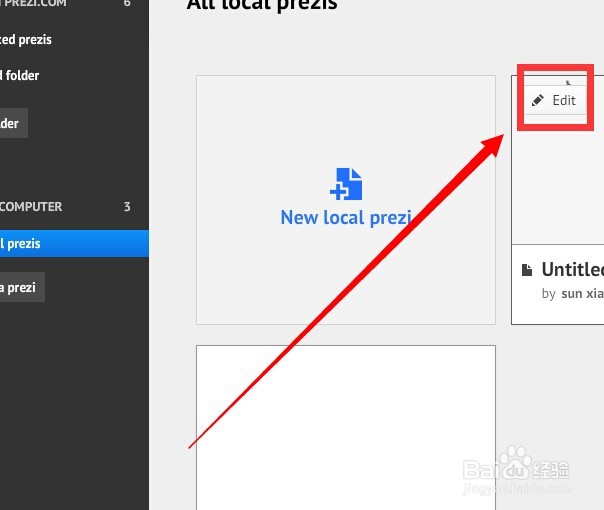
6、将鼠标放在一个 本地文件左上角的edit上铅笔按钮 就可以对该文件进行编辑了
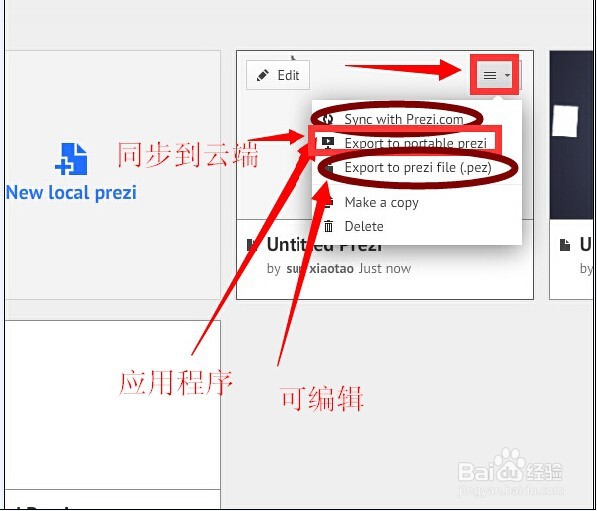
7、本地文件右上角点开菜单 可以将文件同步到云端sync with prezi.com 或者导出为应用程序 export to potable prezi 这样即使电脑上没安装prezi程序 也不反感prezi在该电脑上的演示 也可以导出为可以编辑的prezi文件 也可以复制或删除这个文件
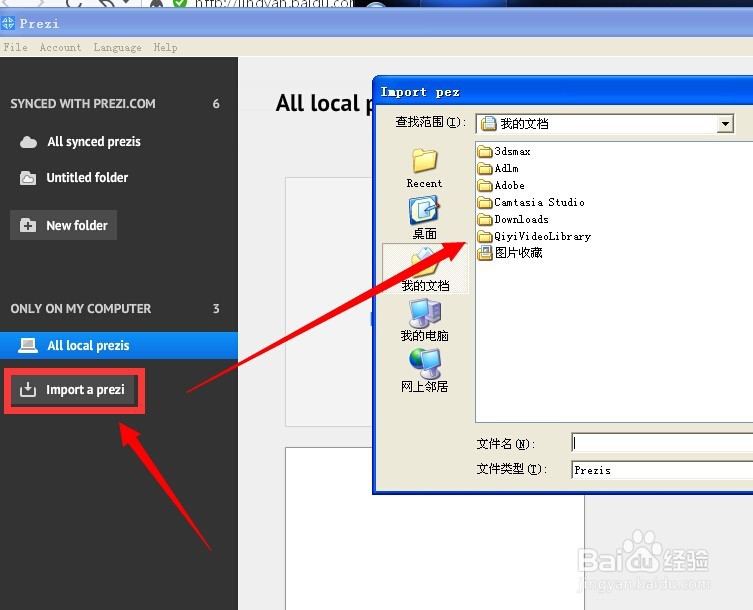
8、点击此处 import a prezi 可以导出一个已有的文件 或者打开文件所在位置 直接拖动到prezi程序界面 然后再打开 也很方便
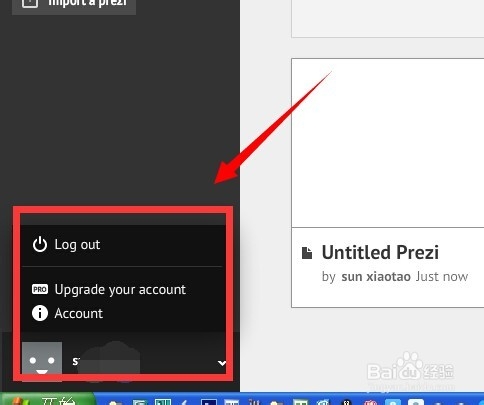
9、这里显示的是登录信息 可以点按log out 退出
声明:本网站引用、摘录或转载内容仅供网站访问者交流或参考,不代表本站立场,如存在版权或非法内容,请联系站长删除,联系邮箱:site.kefu@qq.com。
阅读量:185
阅读量:34
阅读量:34
阅读量:89
阅读量:129