PS如何去除图片上文字
1、1.首先打开我们的PS软件,把我们所需要去除文字的图片打开,我们可以用快捷键:ctrl+o,也可以在左上角点击:文件-打开-知道我们图片的位置。

2、2.我们把文件打开以后,在我们软件的右下角可以看到有我们的图片缩略图。我们需要在缩略图这里给我们文件一个备份,也方便后期的对比,我们点击我们的背景按ctrl+j就可以复制一张背景,这样就完成了我们的备份。


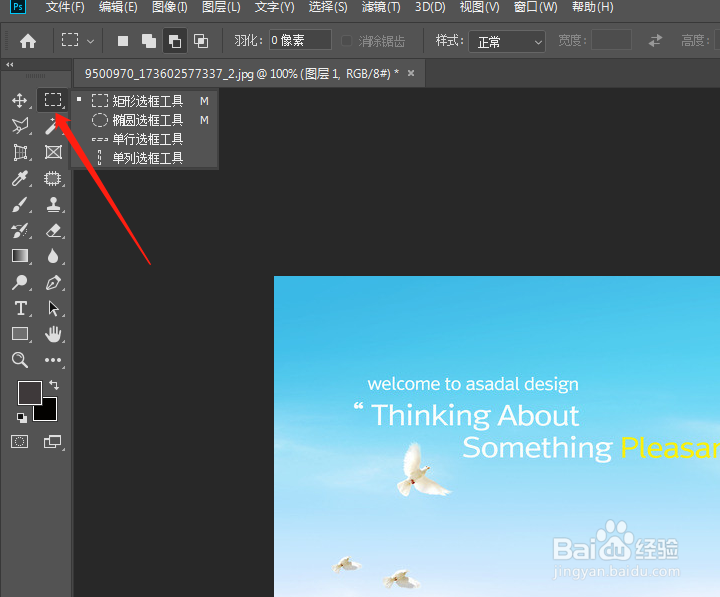
3、3.在我们的左边工具框里找到我们的选择矩形工具,也可以用椭圆工具。选择框选住我们需要去除的文字,最好选中图一种颜色的字体,方便后面颜色拾取。如下图所示:

4、4.然后在我们的软件的上方找到选择项下,找到色彩范围工具,然后就会出现我们的色彩范围对话框。如下图所示:


5、5.我们在色彩范围对话框右边找到吸管工具,吸取我们需要去掉文字的颜色,如果是多种颜色我们就用第二个下边有个+号的吸管工具。吸取后会显示出我们吸取范围同样的颜色字体。


6、6.吸取了我们的颜色之后调整容差,我们可以从下面看到我们选择的范围,觉得没问题了,我们在颜色范围对话框里单击确定。

7、7.下一步我们在上方的菜单栏中找到选择对话框,然后点击找到-修改-扩者,然后让我们输入我们需要的扩展量,这个数字3-5当中可以随便,输入好了单击确定。


8、8.下一步我们在上方的工具栏中找到编辑点击下方填充,我们也可以用快捷键shift+f5,打开我们的填充对话框。

9、9.在填充对话框面板立面,我们将我们的内容后面有个下拉三角形,点击下拉三角形下方,我们点击内容识别然后单击确定,就可以看到我们去除的文字就已经去除了,要改变其他颜色的文字同样的操作就可以了。


10、10.每天进步一点点,祝大家学习愉快!
声明:本网站引用、摘录或转载内容仅供网站访问者交流或参考,不代表本站立场,如存在版权或非法内容,请联系站长删除,联系邮箱:site.kefu@qq.com。
阅读量:130
阅读量:121
阅读量:184
阅读量:34
阅读量:173