excel中使用vba让工作薄最大化的方法
1、首先我们打开一个工作样表作为例子。
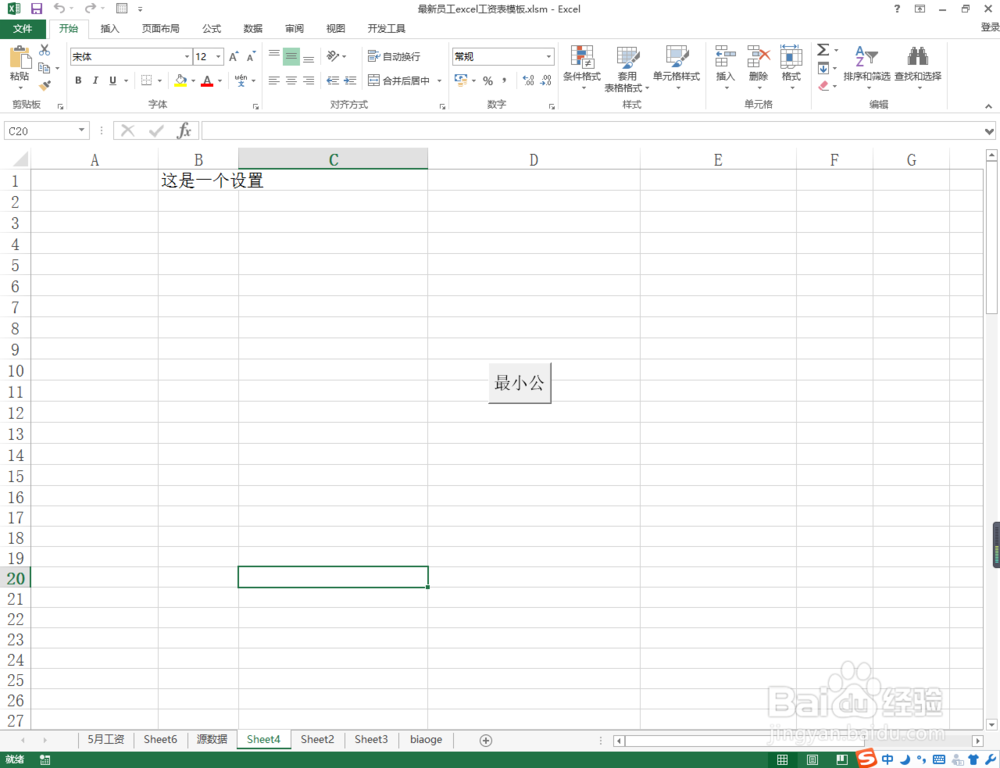
2、有个最简单的方法是在打开工作薄后将工作薄最大化,马上关闭工作薄,当再次重新打开时,工作薄就会以最大化的方式打开。但是某些时候,我们会发现无论怎么修改都无法完成这一目的。

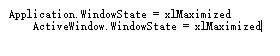
3、使用alt+f11组合快捷键进入vbe编辑器,插入一个新的模块,并在模块中输入以下代码:
Application.WindowState = xlMaximizedActiveWindow.WindowState = xlMaximized
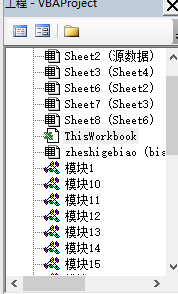
4、操作方法是这样的,我们进入vbe编辑器后,在工程属性栏中找到thisworkbook,点击它。
5、接下来在编辑器属性栏中选择workbook选项,并在动作属性栏中选择open,作用是是指当对工作薄执行打开操作时,运行所指定的过程。

6、其格式是这样的。
Private Sub Workbook_Open()
Application.WindowState = xlMaximized
ActiveWindow.WindowState = xlMaximized
End Sub
Application和ActiveWindow在这里是同一个对象,windowstate是其属性。 xlMaximized是赋值。

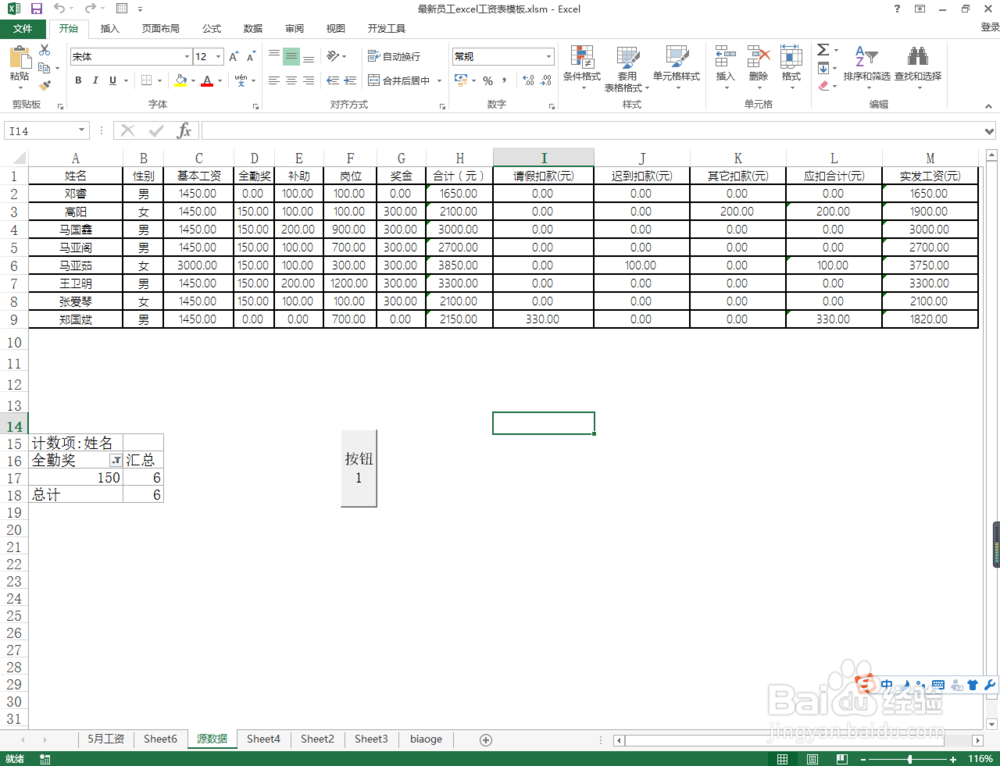
7、保存后当我们再次打开这个工作薄,它都会执行将工作薄最大化的过程,来保证我们所需要的结果。
8、先写到这里了,谢谢大家的观看。
祝大家生活愉快。
小编还有许多其他的经验可以观看,如果无法解决问题可以联系小编进行咨询。
看不清楚图片的可以点击放大再看哦。
声明:本网站引用、摘录或转载内容仅供网站访问者交流或参考,不代表本站立场,如存在版权或非法内容,请联系站长删除,联系邮箱:site.kefu@qq.com。
阅读量:195
阅读量:148
阅读量:179
阅读量:66
阅读量:165