如何不用PS也能打开PSD文件
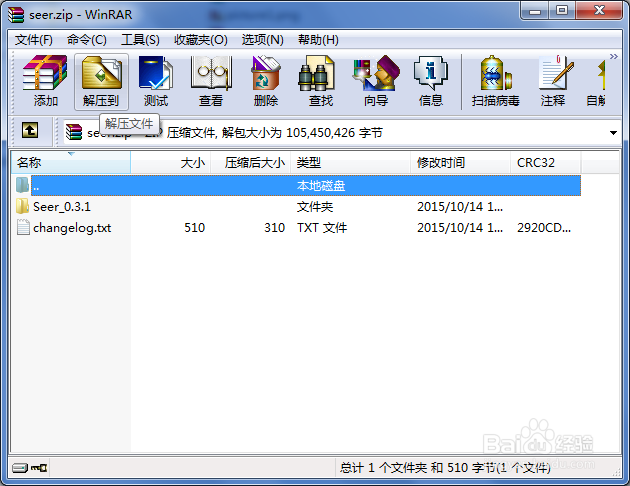
1、首先,你有了这个软件的压缩包后,双击解压它
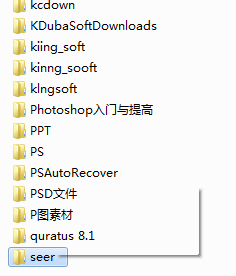
2、解压了之后呢,再在你所解压存放的盘里面,找的这个文件夹,双击打开它
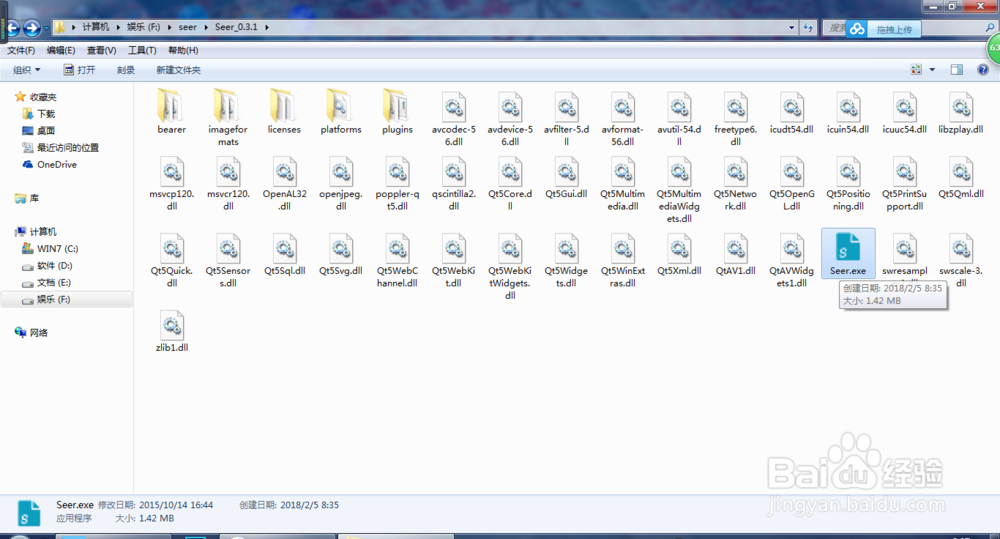
3、打开之后,找到seer.exe文件,鼠标左键双击打开
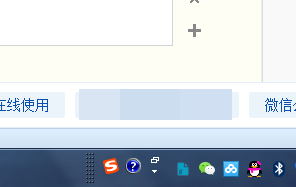
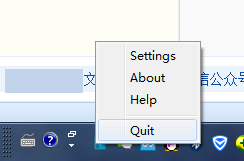
4、之后会在任务栏里面看到如图所示的蓝色小图标,这个显示它已经在运行了
5、然后,点击你存放PSD文件的位置,比如桌面,鼠标单击这个PSD文件,然后按一下空格键,这个文件就可以打开预览了
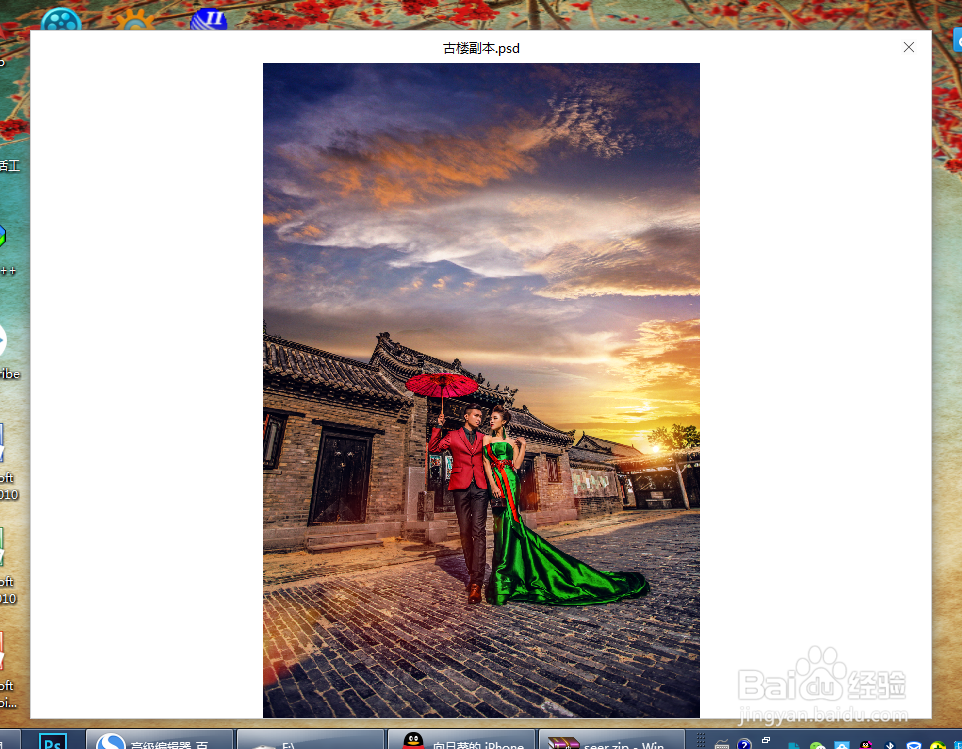
6、如果你想退出的话,直接在这个图标上鼠标右键“Quit”就可以退出了
声明:本网站引用、摘录或转载内容仅供网站访问者交流或参考,不代表本站立场,如存在版权或非法内容,请联系站长删除,联系邮箱:site.kefu@qq.com。
阅读量:93
阅读量:43
阅读量:107
阅读量:145
阅读量:87