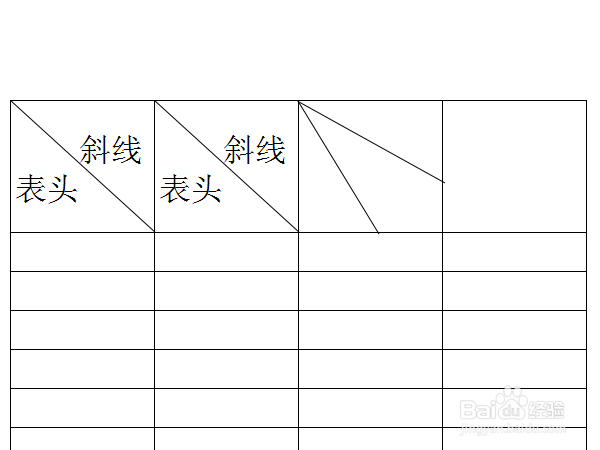
WPS表格中如何制作斜线
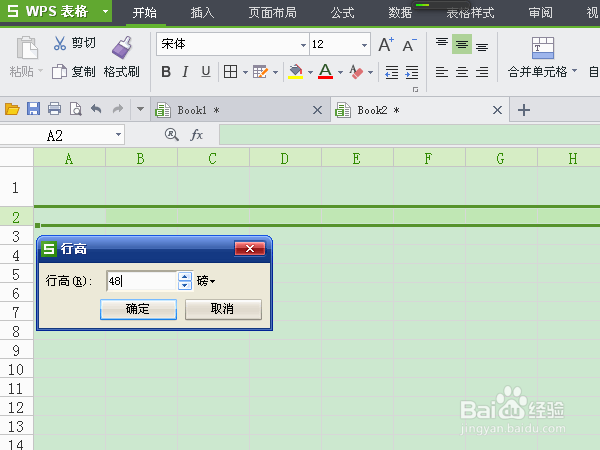
1、鼠标左键点击第墨码二行的行标2,整行都被选中。按右键,在弹出的菜单中选择“行高”,这里的数字根据自己要设计的表格大小来决定。
斜线表头的单元格比别的单元格都要大,所以要先调置行高。
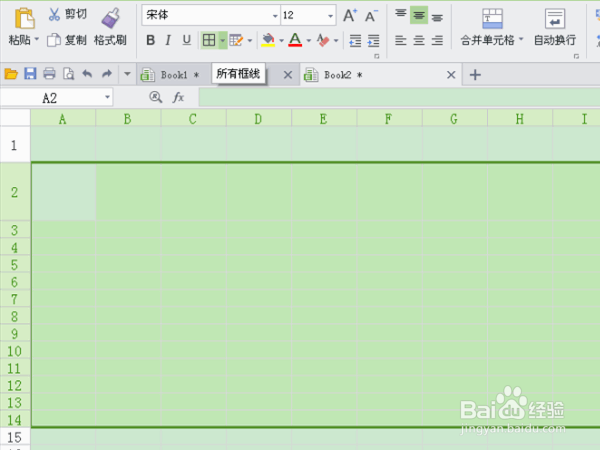
2、按住左键往下拖动,直到选中的区域满足需要,松开左键。或点击左上角的单元格,按住Shift键,点击右下角的单元格,区域选中完成。
点表格框线选项,选择购柱贪“所有框线”,选中的表格就有框线显示了。选择框线,是为了更直观的显示表格区域。
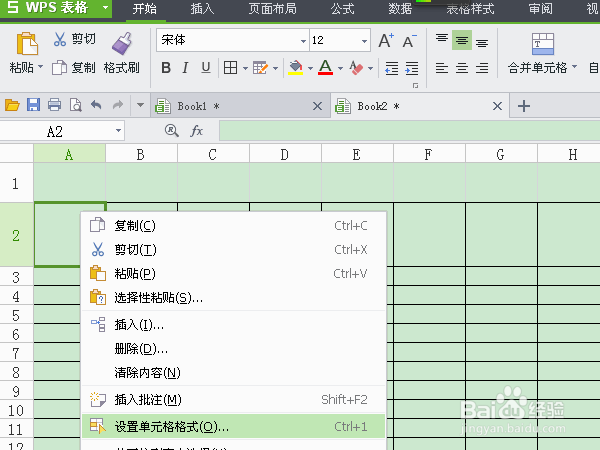
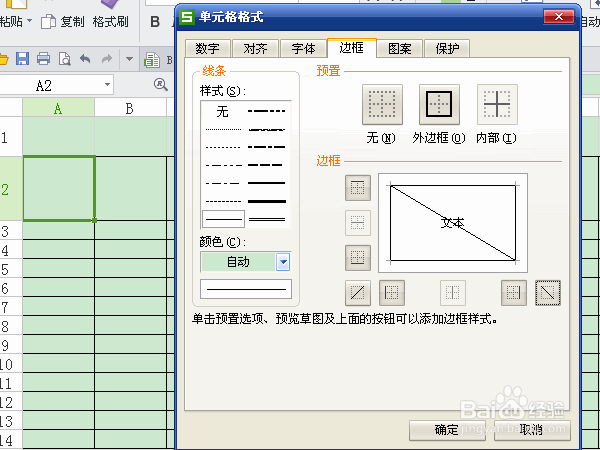
3、在表头单元格按右键,在菜单中选择“设置单元格格式”。只需要一根斜线,进入格式设置中就有这个选项。
4、选择菜单栏中的“边框”选项,在“预置”中选择“外边框”,使表头外框有线,从下面的“边框”选项中选择一种斜线。确定,单元格中就出现斜线了。
菜单栏中的“对齐”选项可以先不进行设置,在输入文字后进行设置,可以看到效果。
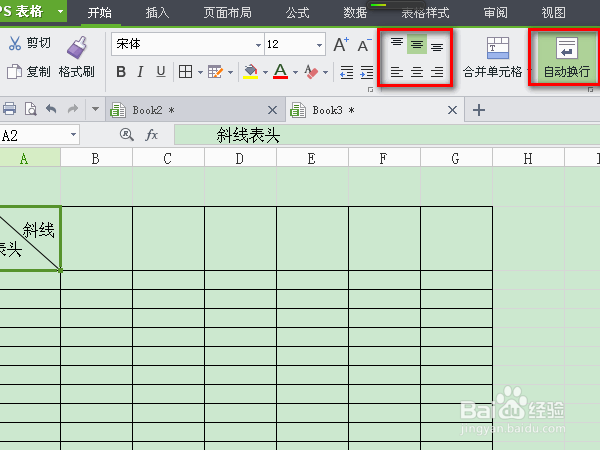
5、在表头中输入文恩泰字后,格式选择“居中”、“左对齐”,“自动换行”等设置,直到表头中的文字看起来协调为止。
在第一个文字前面按空格,将文字进行后移,因为选择了“自动换行”,会看到后面的文字排到第二行。
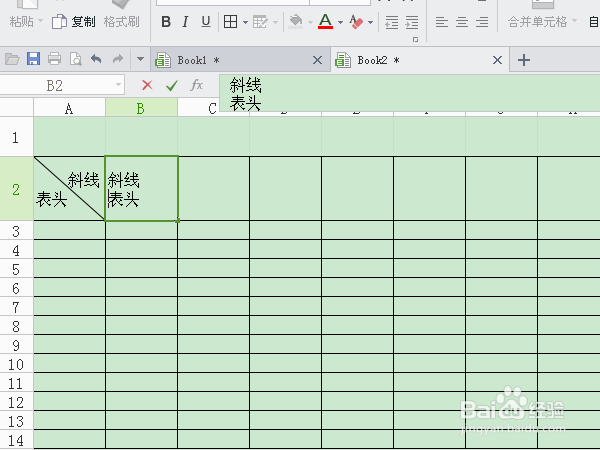
6、将文字分别在斜线两边显示的另一种方法。在单元格中双击左键,将单元格变成输入文字状态,将光标移动到文字中间,按Alt+回车键进行换行。
1、需要多根斜线时,就需要进行手动绘制了。
选中单元格,点菜单栏中的“插入”选项,点“形状”,从“线条”中选择“直线”。然后在单元格中选择起点,按住左键,拖动鼠标到终点,松开左键。一条斜线就绘制完成。
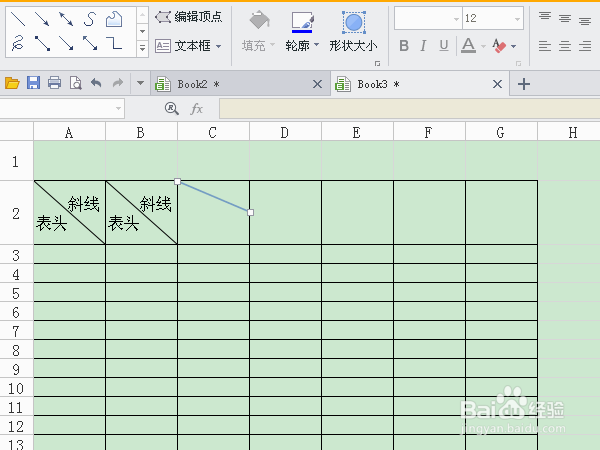
2、双击斜线,在弹出的“设置对象格式”窗口中对斜线进行设置。颜色和粗细要和整个表格一致。“属性”选项中的设置用默认的“大小、位置随单元格而变”的选项即可。
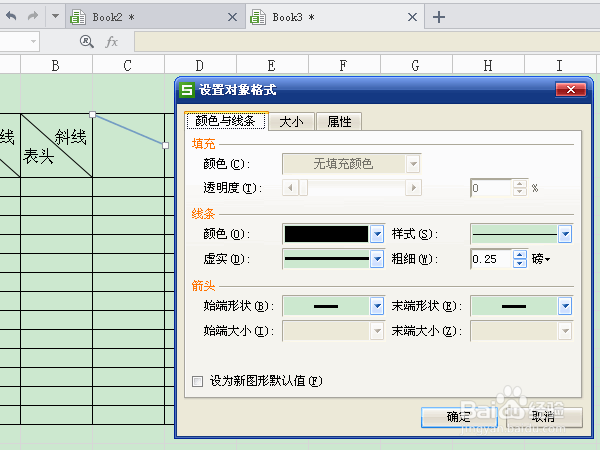
3、其它的斜线也这样进行。只要画法正确,将斜线与表格相交,斜线就会随着单元格自动伸长或缩短。如果不好掌握,就将单元格设置好大小后,再绘制斜线,斜线稍微短一些即可。