PPT如何制作九宫格图片
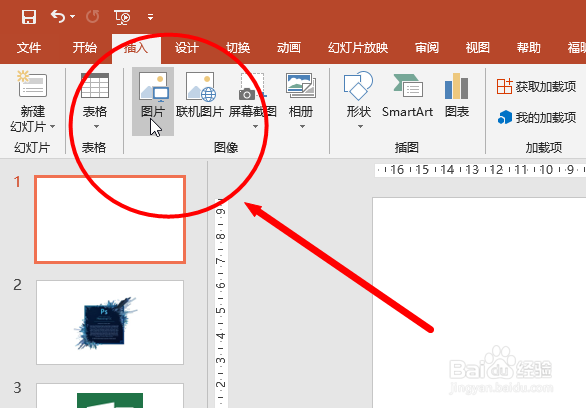
1、首先打开一张PPT,然后点击插入-图片,然后插入一张图片
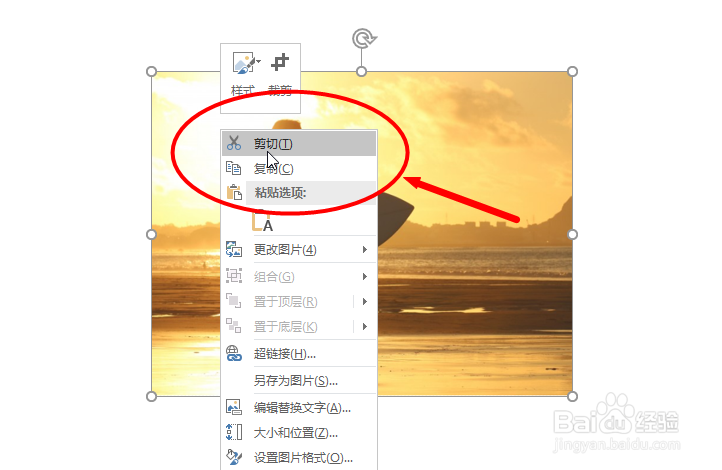
2、然后右键选择剪贴
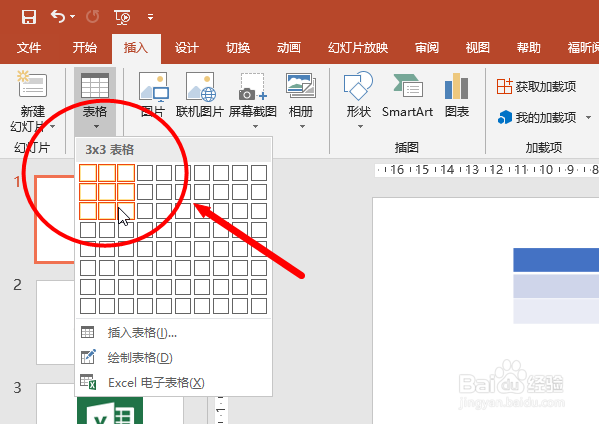
3、接着继续点击插入-表格,选择3×3表格样式
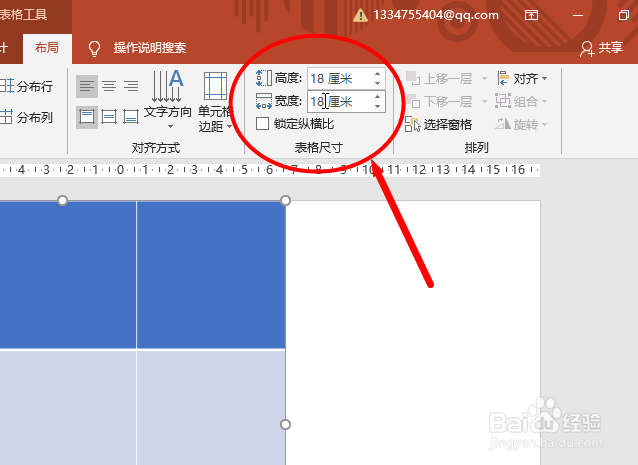
4、然后调整高宽在15-20厘米左右一致
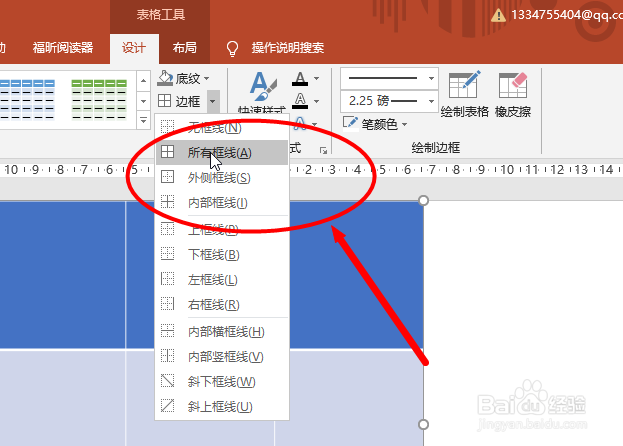
5、然后继续点击设计,点击边框-所有边框
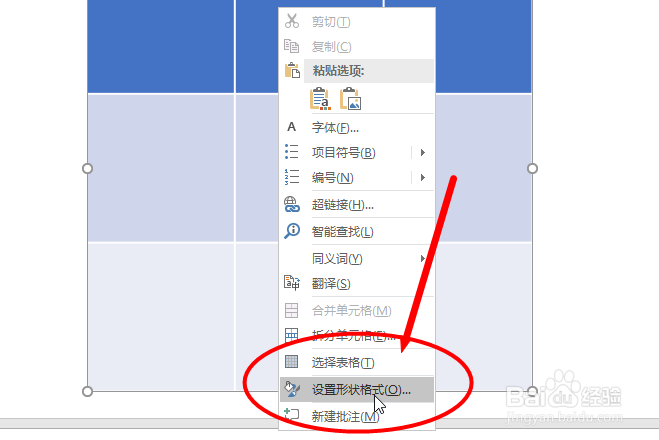
6、然后这时候要注意一点,要选择整个表格,然后右键点击“设置形状格式”
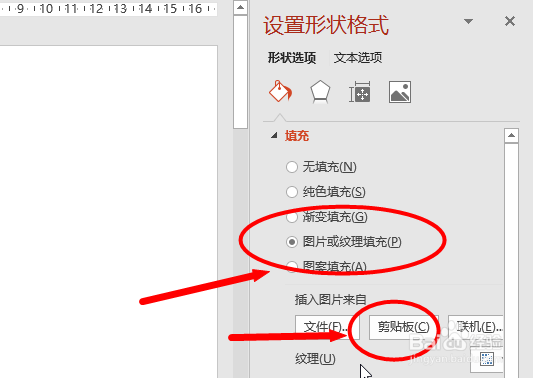
7、然后勾选图片或纹理填充,再点击剪贴板,将刚才剪贴的图片自动放在表格里
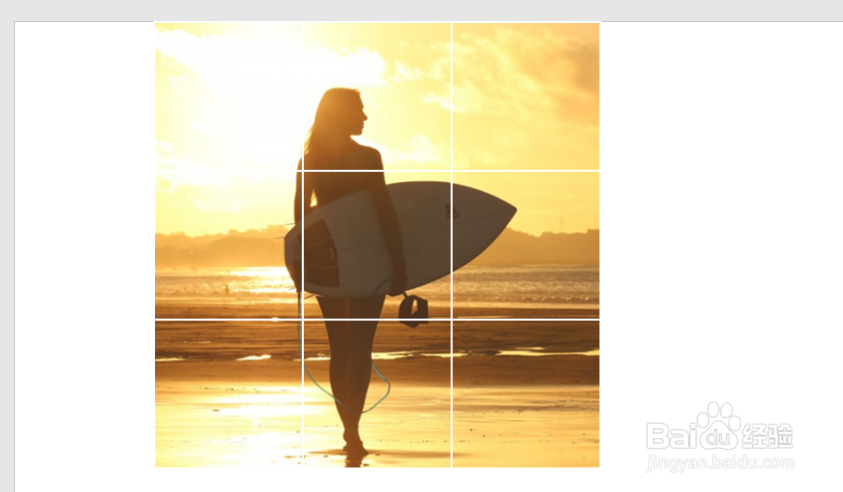
8、最后即可看到效果
声明:本网站引用、摘录或转载内容仅供网站访问者交流或参考,不代表本站立场,如存在版权或非法内容,请联系站长删除,联系邮箱:site.kefu@qq.com。
阅读量:165
阅读量:75
阅读量:31
阅读量:152
阅读量:65