PhotoshopCS6制作金色金属标题字
1、新建一个1920x1280px的文档,填充颜色:#0E0C22

2、新建一个图层,填充为黑色,并命名为“noise”。在图层面板右键单击该图层,选择“转换为智能对象”。单击滤镜>杂色>添加杂色
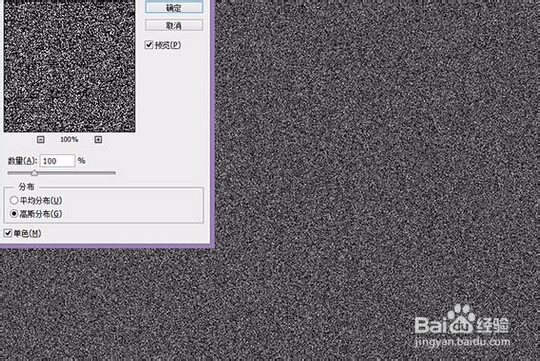
3、单击滤镜>模糊>高斯模糊,参数如图。
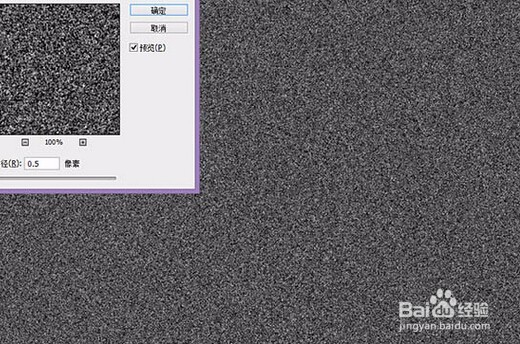
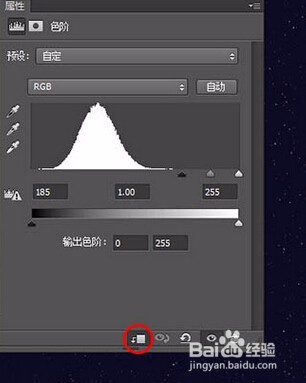
4、新建一个色阶调整图层,在其属性面板单击“创建剪切蒙板”按钮,使其效果仅应用于“noise”图层。参数设置如下:
设置“noise”图层混合模式为“滤色”。
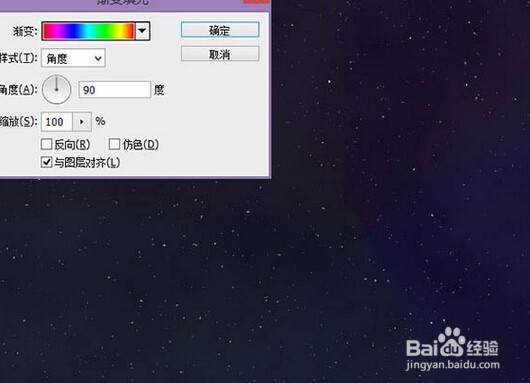
5、菜单栏单击图层>新建填充图层>渐变,设置开始和结束均为红色的“彩虹”渐变色,它是Photoshop里的一种默认渐变色,参数设置如图:
在图层面板设置其混合模式为“柔光”,填充为10%。
6、接下来,我们来准备要用于字体中的金属纹理。
在Photoshop中打开下载好的金属文理,菜单栏单击图像>调整>去色。添加一个色阶调整层,
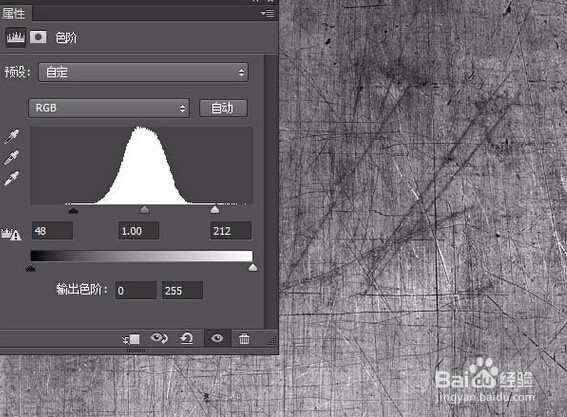
7、回到我们的文档,用你下载好的字体,以颜色#DAB277来创建文本。 现在总共有三个文本图层:Guardians,Galaxy,和Of The。

8、在图层面板双击Guardians图层,打开图层样式对话框并应用以下设置:
“纹理”和“图案叠加”中的图案是我们在第九步定义的图案。
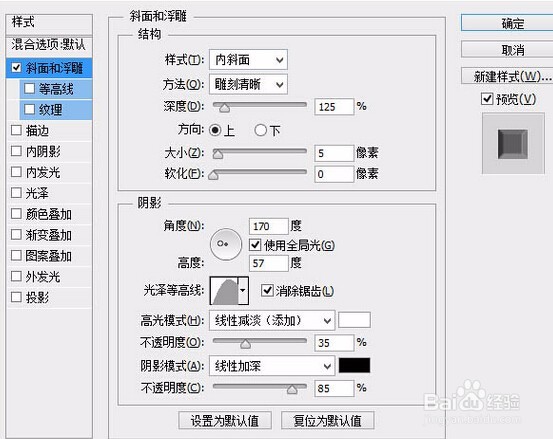
9、在图层面板右键单击Guardians图层,选择“拷贝图层样式”。
右键单击Galaxy和Of The图层,选择“粘贴图层样式”。
在Galaxy图层的图层样式中变更“斜面和浮雕”的大小为4px。
在Of The图层的图层样式中变更“斜面和浮雕”的大小为2px。

10、添加一个曲线调整图层,在曲线中心添加锚点,并向右下拖动,使整个图像变暗。
选择画笔工具,设置一个大的柔软的笔刷,颜色设置为黑色,在图像中心单击,使曲线调整的效果仅应用于图像边缘。
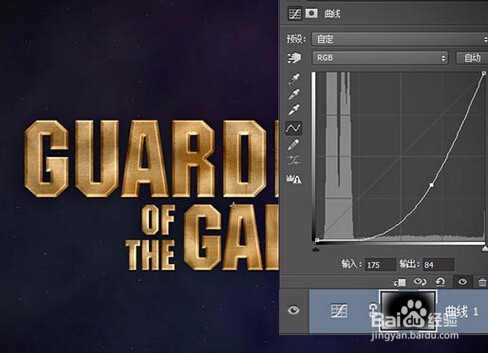
11、最终效果:

声明:本网站引用、摘录或转载内容仅供网站访问者交流或参考,不代表本站立场,如存在版权或非法内容,请联系站长删除,联系邮箱:site.kefu@qq.com。
阅读量:196
阅读量:39
阅读量:67
阅读量:25
阅读量:51