Microsoft Outlook 2010如何添加企业邮箱
1、打开outlook2010,弹出以下界面,选择新建电子邮箱账户
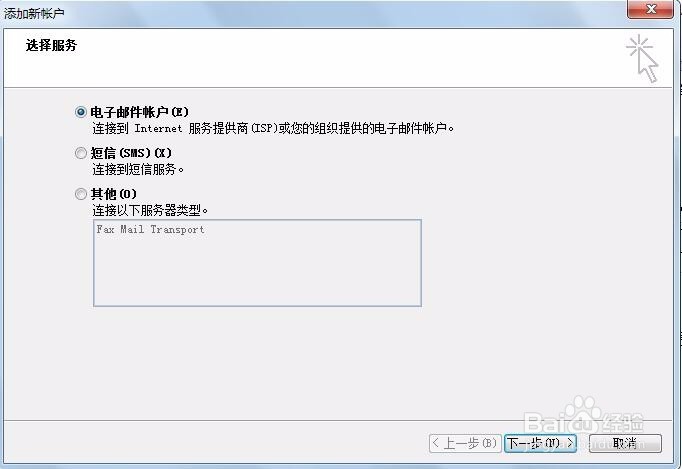
2、输入你的邮箱的相关信息,一般直接输入邮箱和密码即可,直接选择下一步

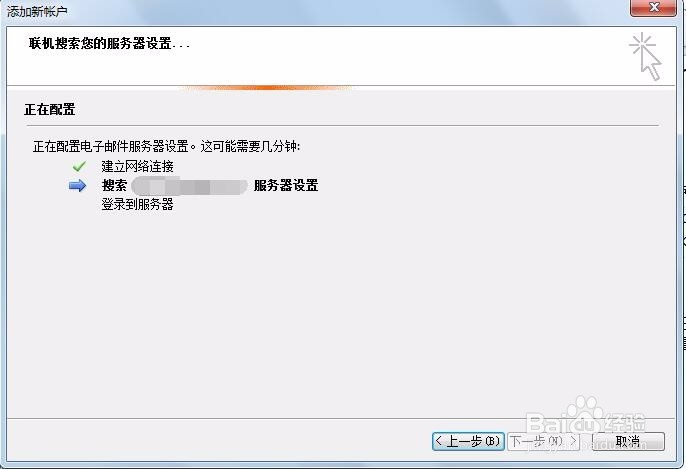
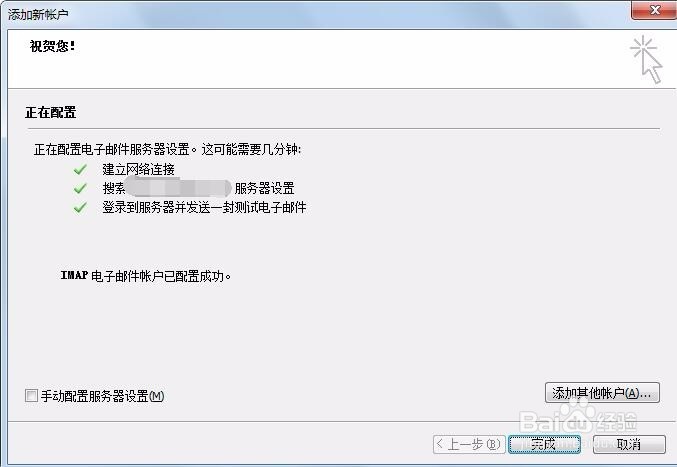
3、然后等待搜索服务器,验证账户密码成功
1、当服务器配置需要手动配置时,需要你们IT获取服务器相关配置,
新建账户-手动配置服务器
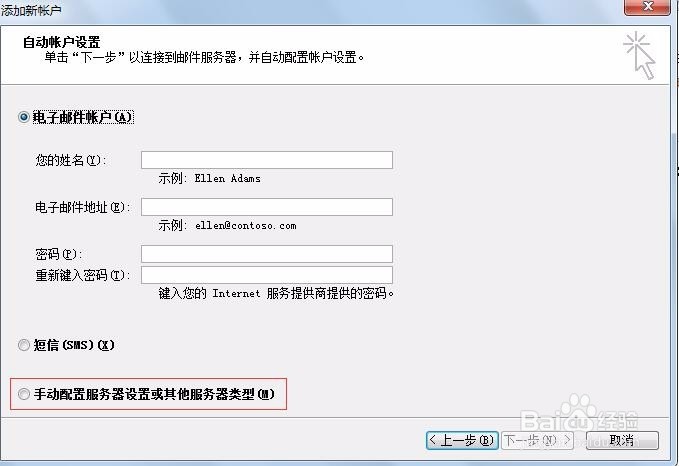
2、根据你们IT提供的服务器相关参数进行填写,下面附上126邮箱的服务器参数配置作为参考
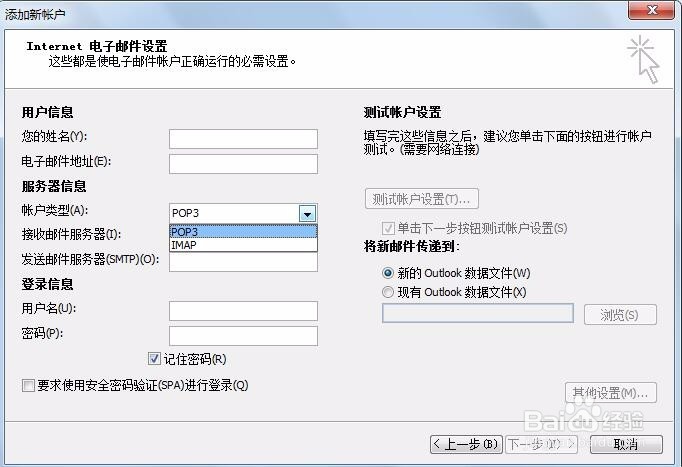
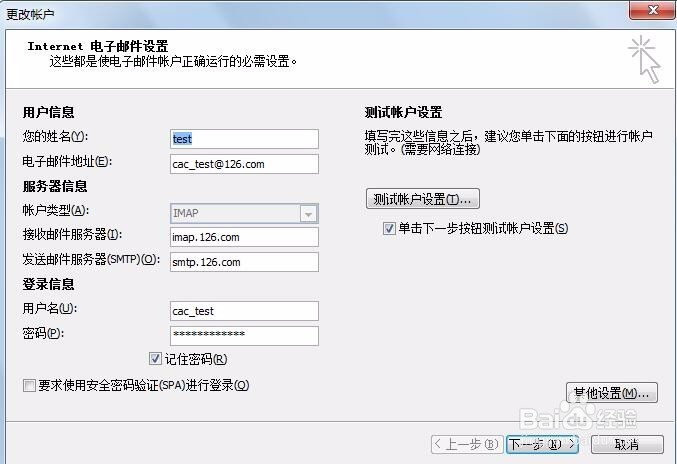
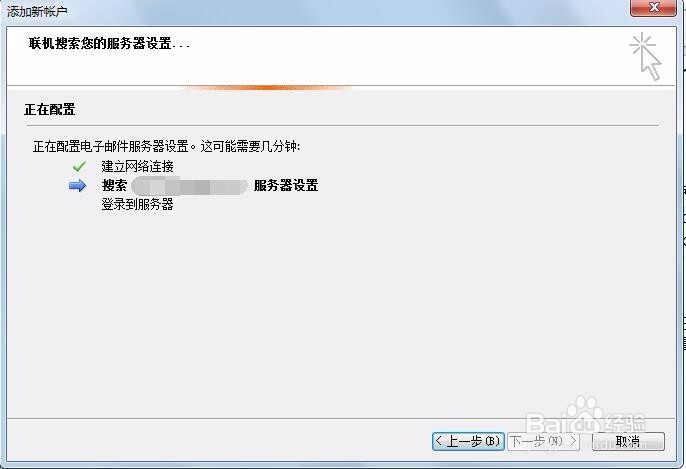
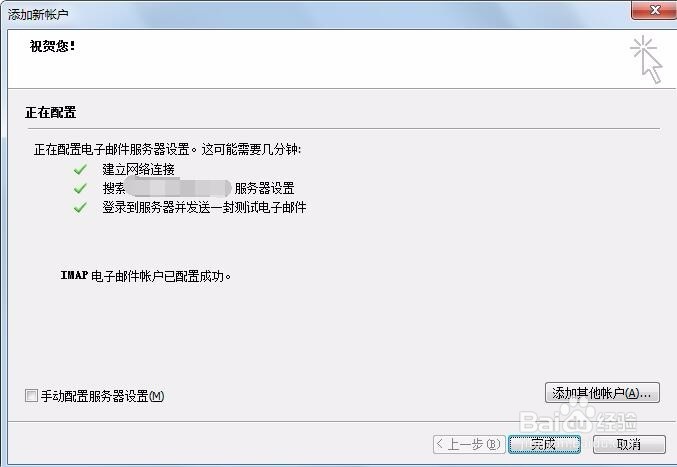
3、然后等待搜索服务器,验证账户密码成功
1、如果企业使用的是exchange邮箱时,添加方式有点细微的差别;
我们采取的方式为通过控制面板的方式添加,因为如果我们正在运行outlook其他邮箱,是没法通过新建账户直接添加的

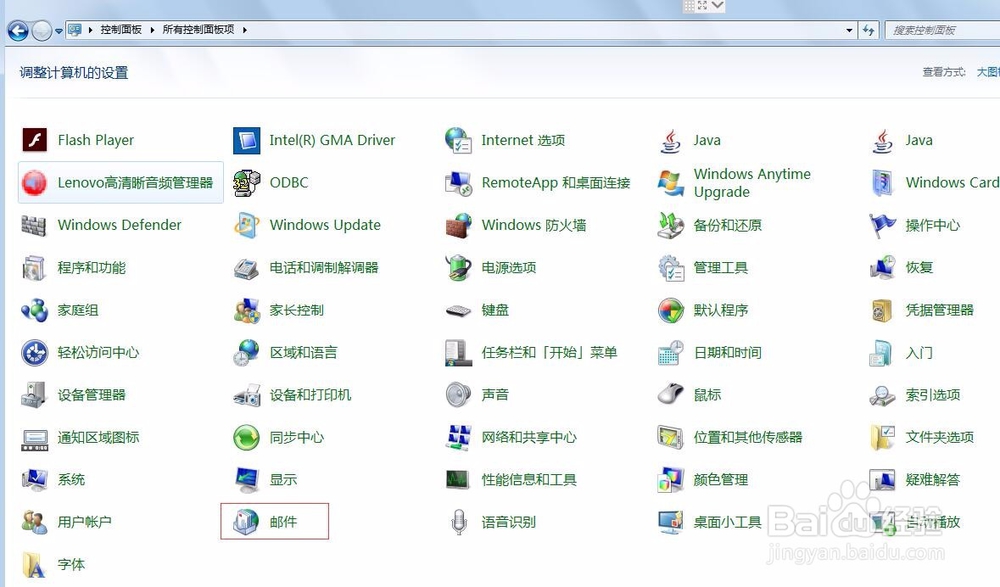
2、打开控制面板,分别打开邮件,电子邮箱账户

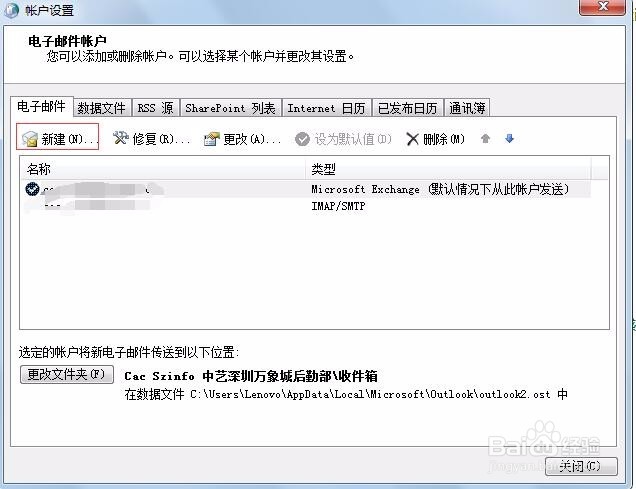
3、选择新建账号
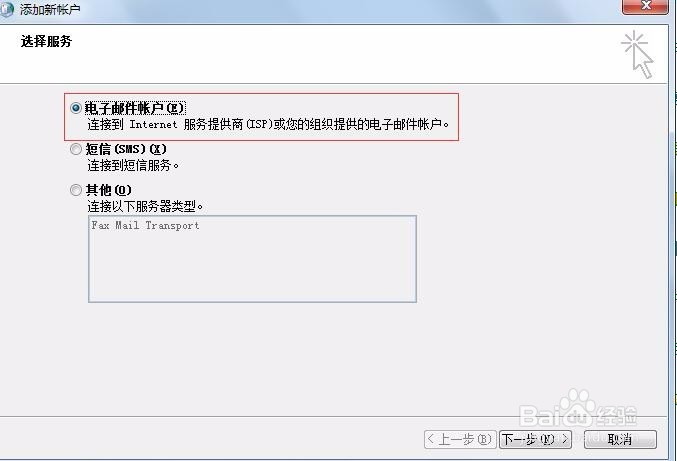
4、如果是普通添加账户直接添加邮箱信息即可
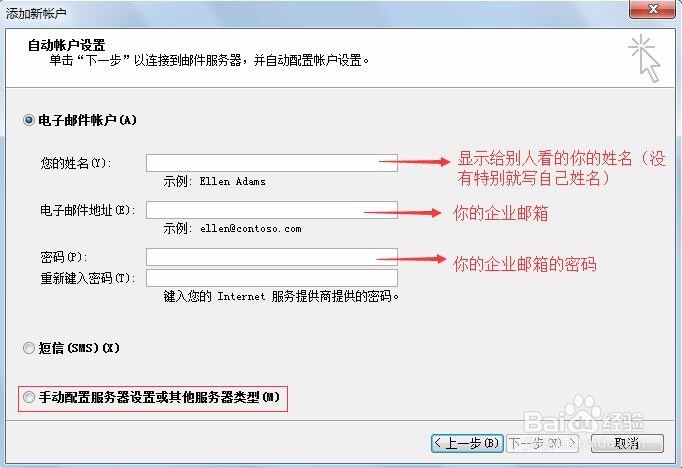
5、如果配置的exchange邮箱需要手动配置时,请点击手动配置服务器,然后新建exchange邮箱

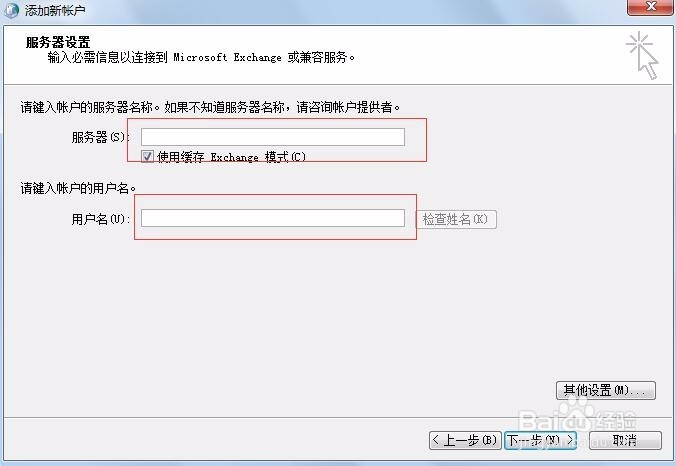
6、然后弹出的是一个登录界面,输入账户和密码即可;账号一般为域名\账号,如图示

声明:本网站引用、摘录或转载内容仅供网站访问者交流或参考,不代表本站立场,如存在版权或非法内容,请联系站长删除,联系邮箱:site.kefu@qq.com。
阅读量:180
阅读量:50
阅读量:63
阅读量:106
阅读量:179