Win7系统设置护眼的电脑豆沙绿界面的方法!
1、首先进行电脑设置,光标放在桌面空白处右击,选择点击最后一个个性化图标。

2、页面跳转,仔细观察,点击下面的窗口颜色图标。

3、窗口颜色和外观的对话框出现,细观察界面,点击下方的桌面图标,选择点击下拉菜单中的窗口图标。

4、界面跳转,点击选择颜色图标,下拉菜单中点击其他。
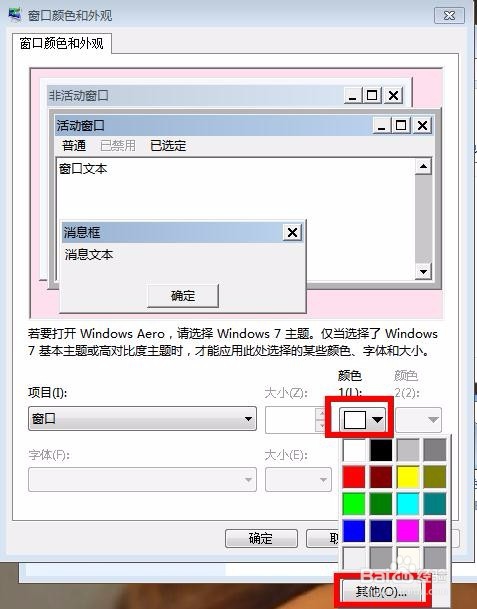
5、界面跳转,在红色框内,输入数值色调85,饱和度90,亮度205。点击左侧的确定图标。

6、界面跳转,再次点击右下角的确定图标。

7、返回到控制面板界面,就可以看到豆沙绿的护眼界面了。

1、电脑系统设置好以后,现在教你来设置浏览器,浏览器打开,仔细观察界面,点击右上角的工具图标。

2、跳出下拉菜单,选择点击internet选项。

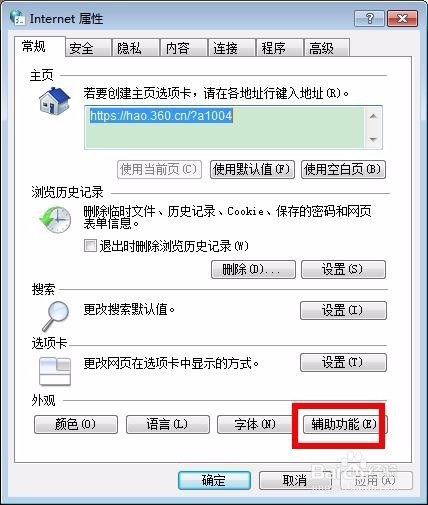
3、internet属性框跳出,仔细观察界面,点击倒数第2排最后一个辅助功能图标。
4、辅助功能选项框,仔细观察界面,选择格式化下的忽略网页上的指定颜色。点击右下角的确定图标。
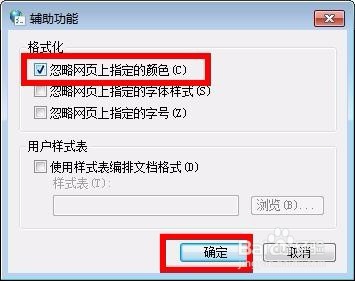
5、页面跳转,再次点击右下角的确定图标。

声明:本网站引用、摘录或转载内容仅供网站访问者交流或参考,不代表本站立场,如存在版权或非法内容,请联系站长删除,联系邮箱:site.kefu@qq.com。
阅读量:147
阅读量:21
阅读量:77
阅读量:145
阅读量:143