CAD如何绘制工字三维立体图
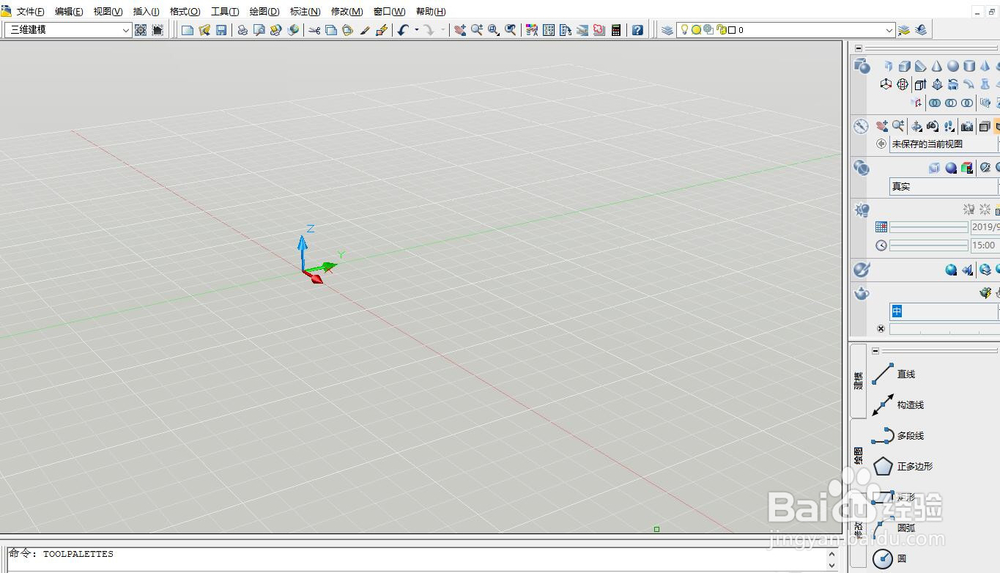
1、第一步,打开CAD软件三维主界面,如图所示。
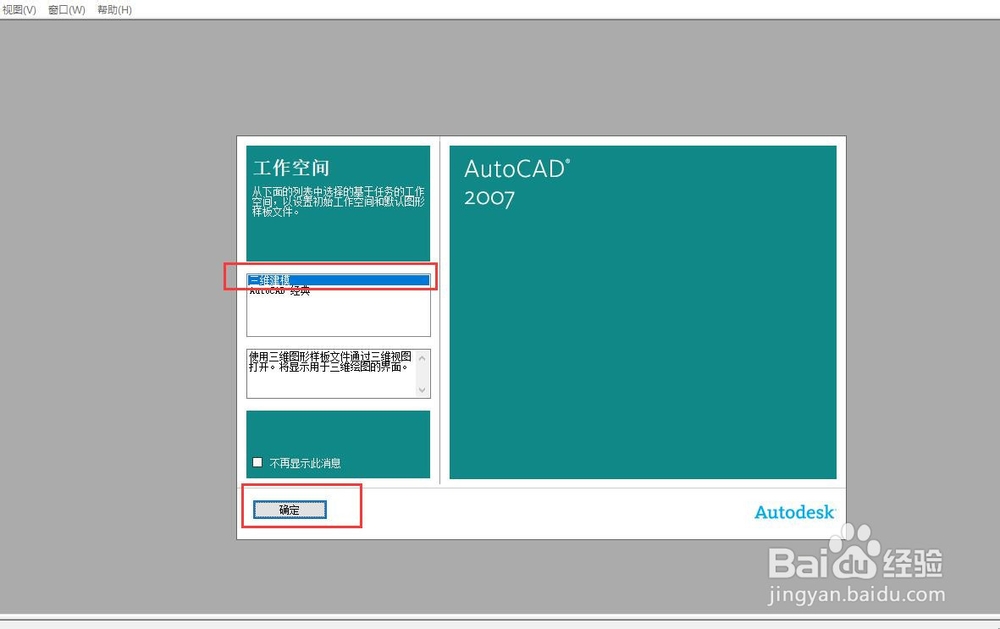
" alt="CAD如何绘制工字三维立体图" referrerPolicy="no-referrer" />
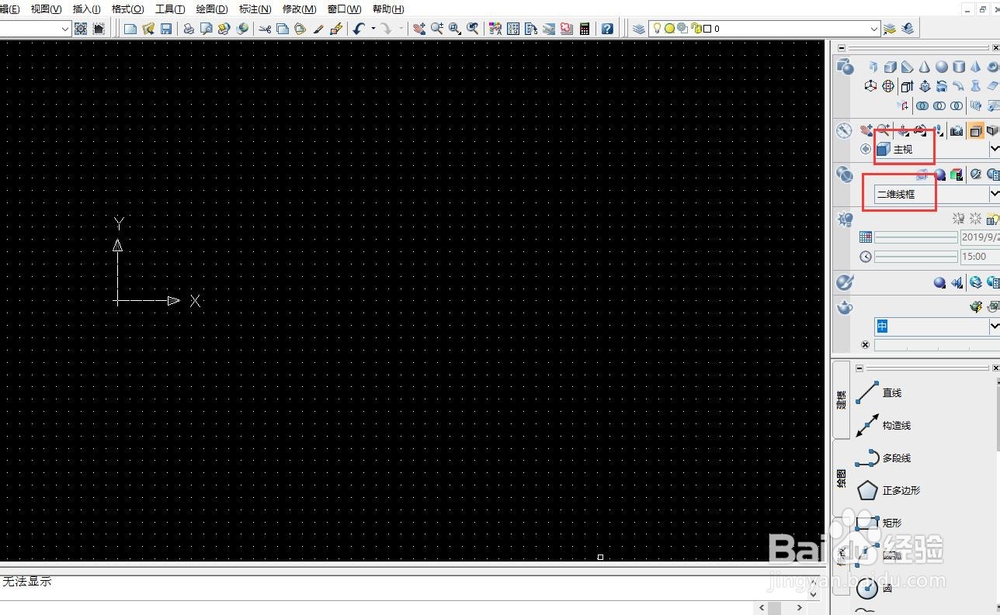
2、第二步,选择主视和二维线框模式。
" alt="CAD如何绘制工字三维立体图" referrerPolicy="no-referrer" />
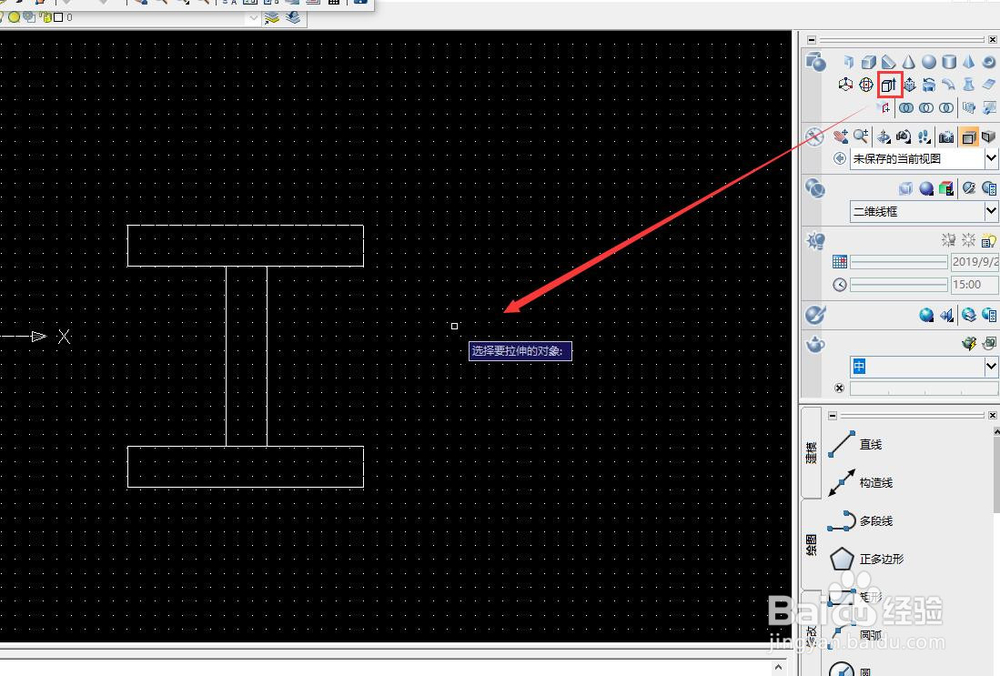
3、第三步,选择绘图-矩形,绘制工字图如图所示。
" alt="CAD如何绘制工字三维立体图" referrerPolicy="no-referrer" />
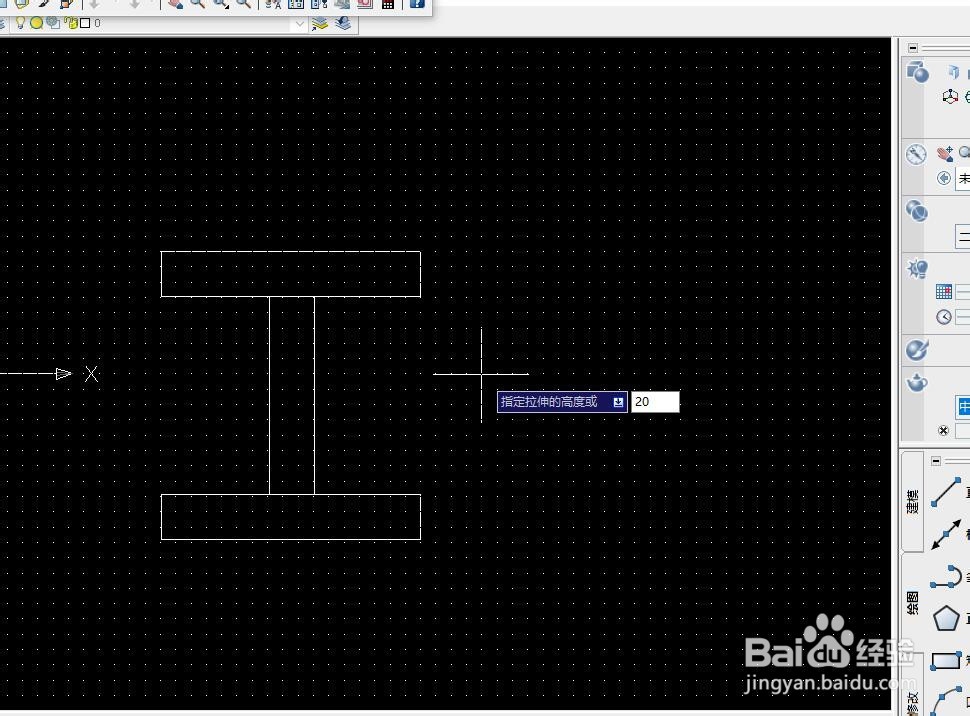
4、第四步,选择拉伸工具,指定拉伸高度,如图所示。
" alt="CAD如何绘制工字三维立体图" referrerPolicy="no-referrer" />
5、第五步,选择东南等轴测和真实模式,即看看到工字图的三维立体图,如图所示。
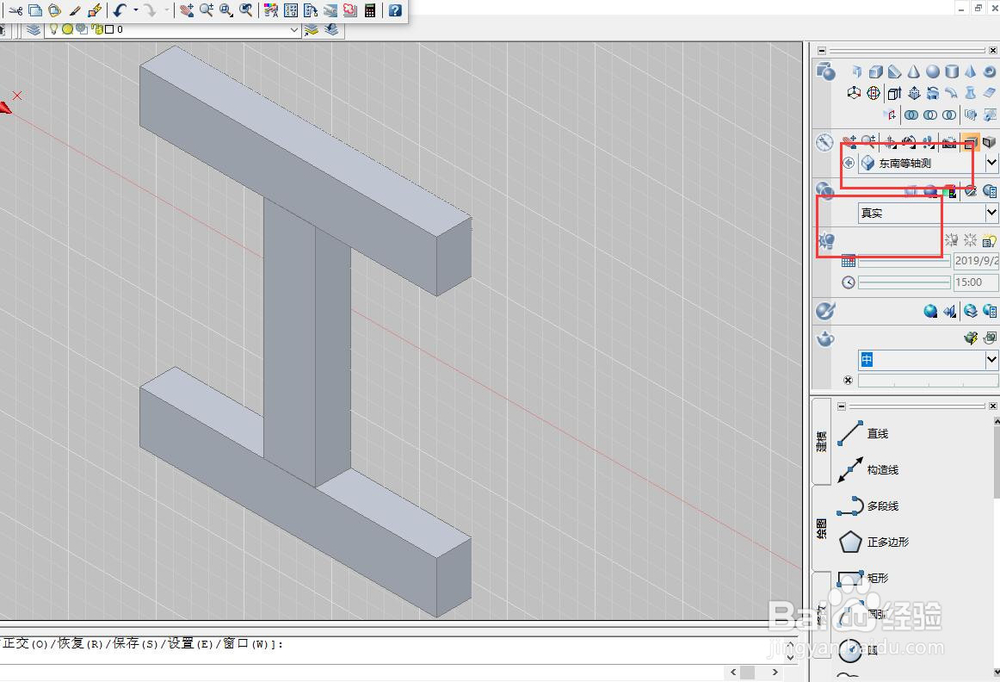
" alt="CAD如何绘制工字三维立体图" referrerPolicy="no-referrer" />
声明:本网站引用、摘录或转载内容仅供网站访问者交流或参考,不代表本站立场,如存在版权或非法内容,请联系站长删除,联系邮箱:site.kefu@qq.com。
阅读量:44
阅读量:75
阅读量:42
阅读量:52
阅读量:29