windows10 安装MySQL最新版
1、准备工作:
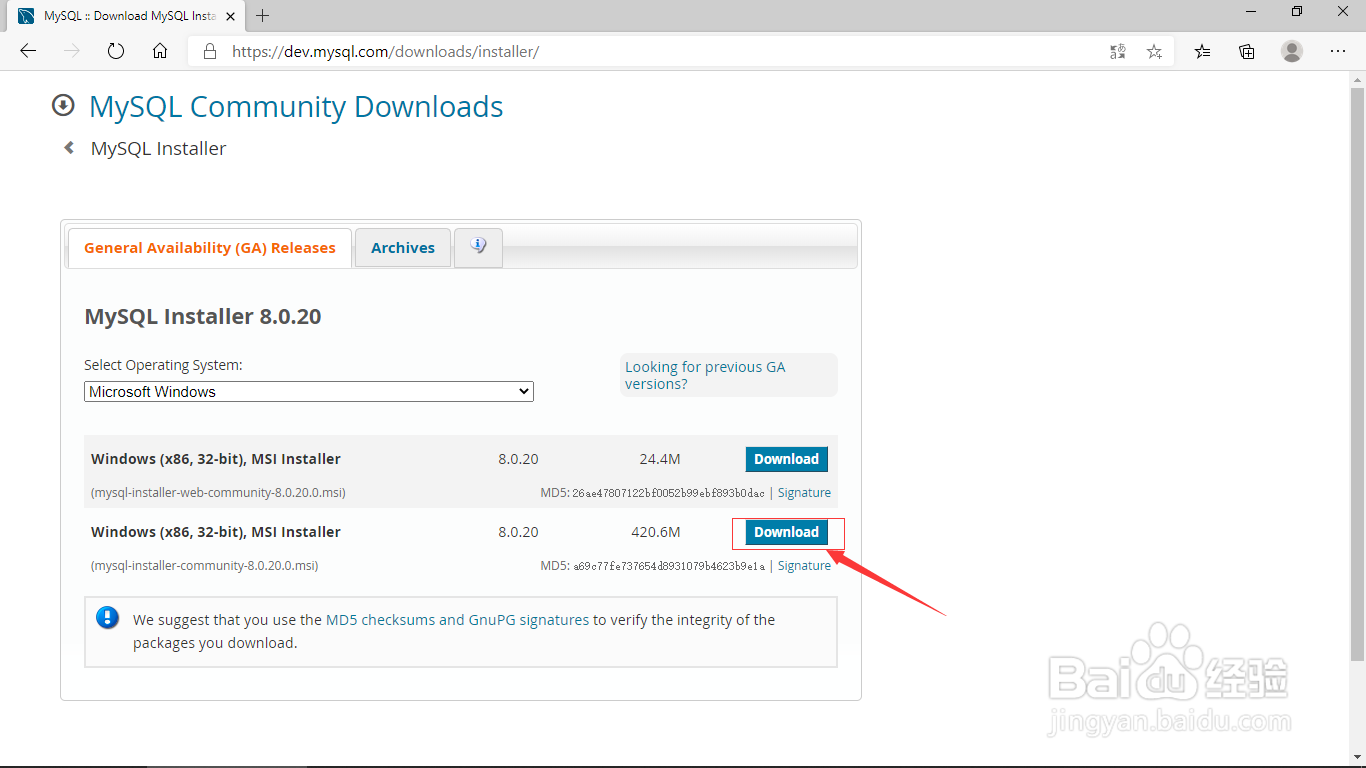
打开MySQL官网https://dev.mysql.com/downloads/installer/,找到最新版MySQL,mysql-installer-community-8.0.20.0.msi并下载。
2、下载好后双击,等待直到出现以下界面(windows10电脑过程中会出现用户账户控制界面,点击“是”)。
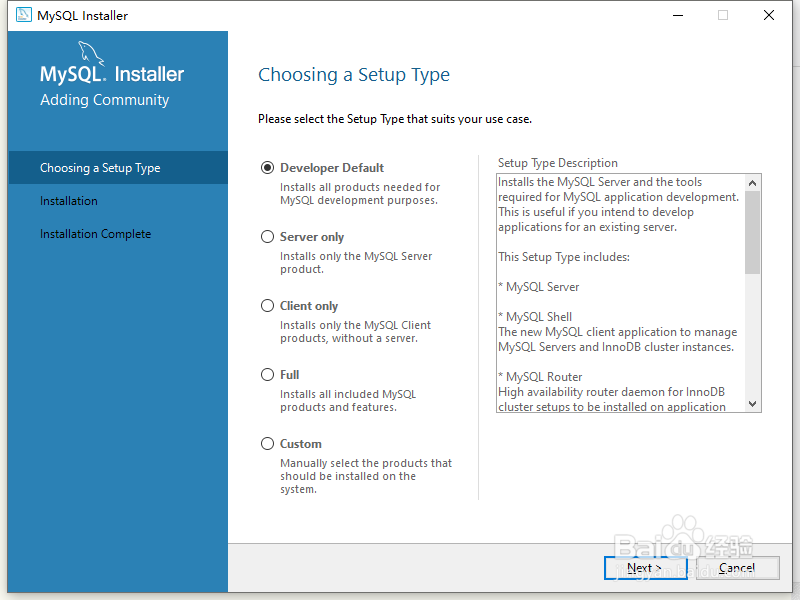
3、安装界面有5个选项,分别为:Developer Default(默认安装方式)、Server only(只安装MySQL服务)、Client only(只安装客户端)、Full(完全安装)、Custon(自定义安装)。这里选择自定义安装,点击Next,如下图。

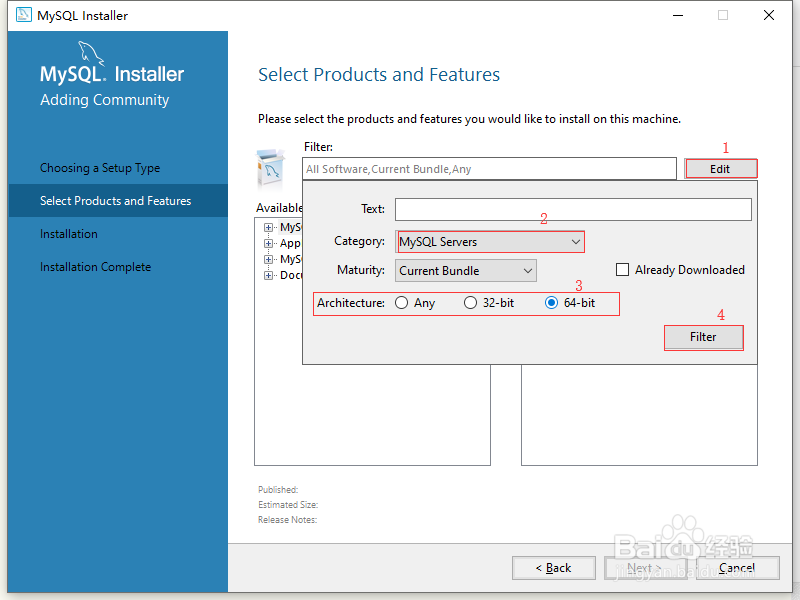
4、修改安装选项,如下图:
依次点击Edit,选择MySQL services、64-bit、Filter,得到界面2,点击Advanced Options(高级选项)修改安装路径和数据文件夹,修改好之后点击OK,点击下一步。
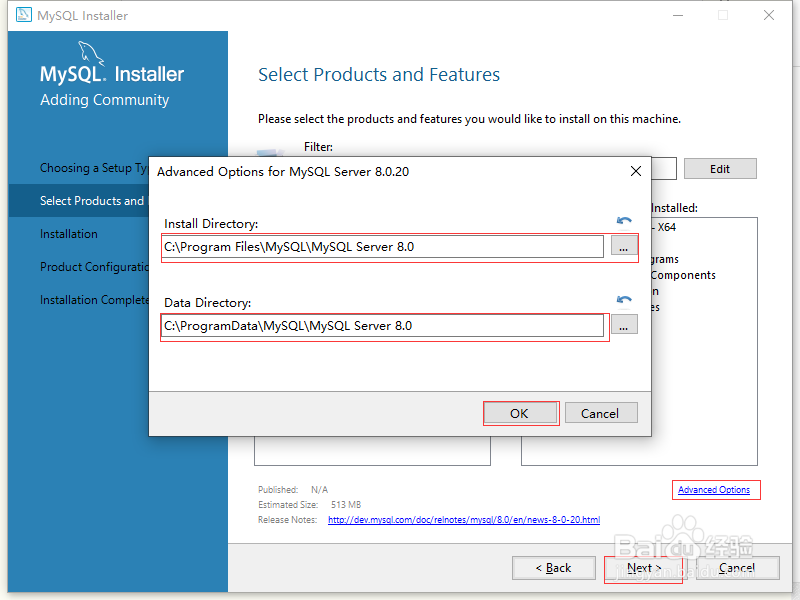
5、点击Execute开始安装。
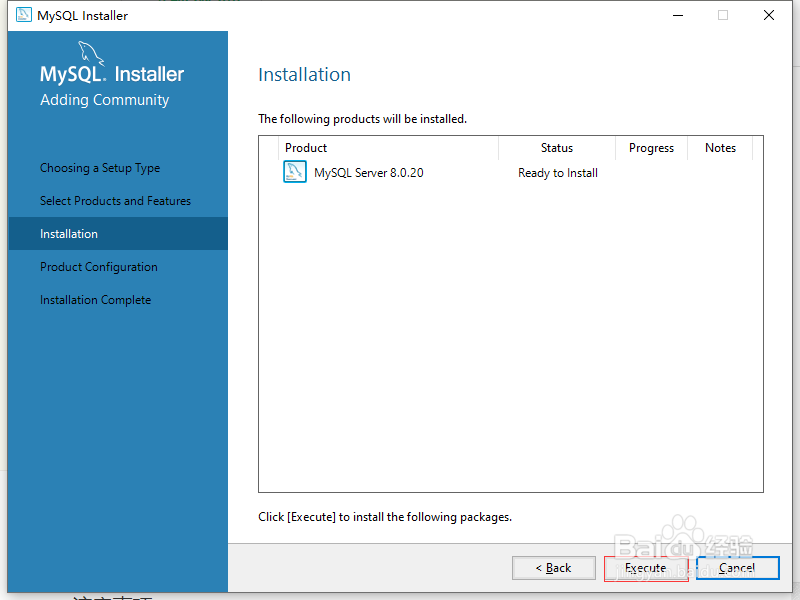
6、等待安装完成之后,一直点击Next,知道出现下图页面。选择默认点击Next进行下一步。
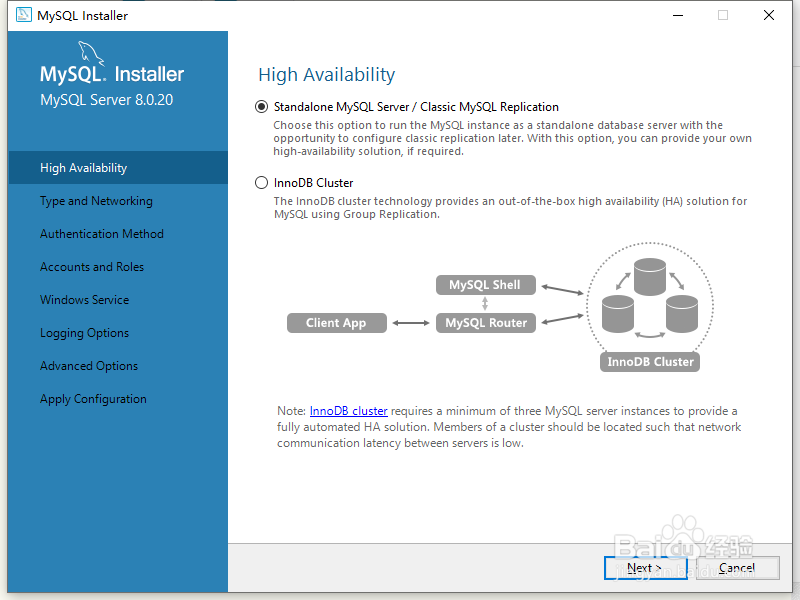
7、依次点击下一步
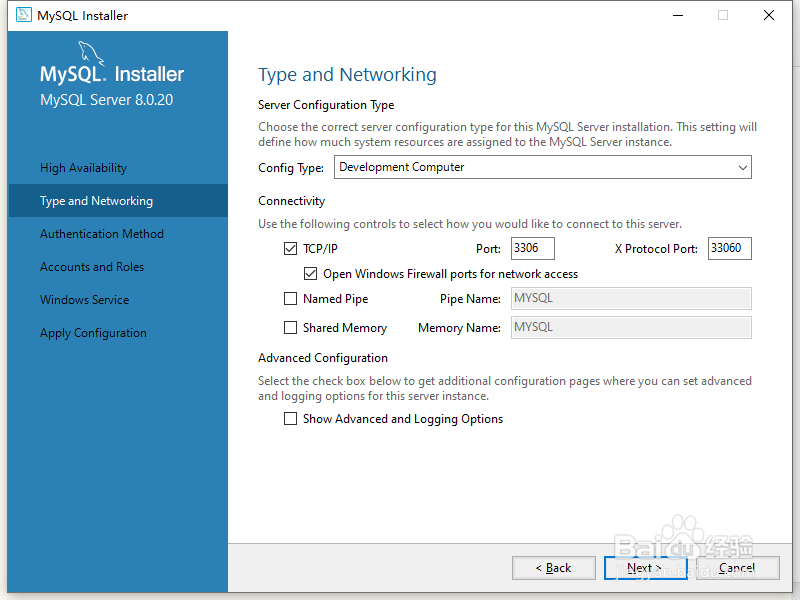
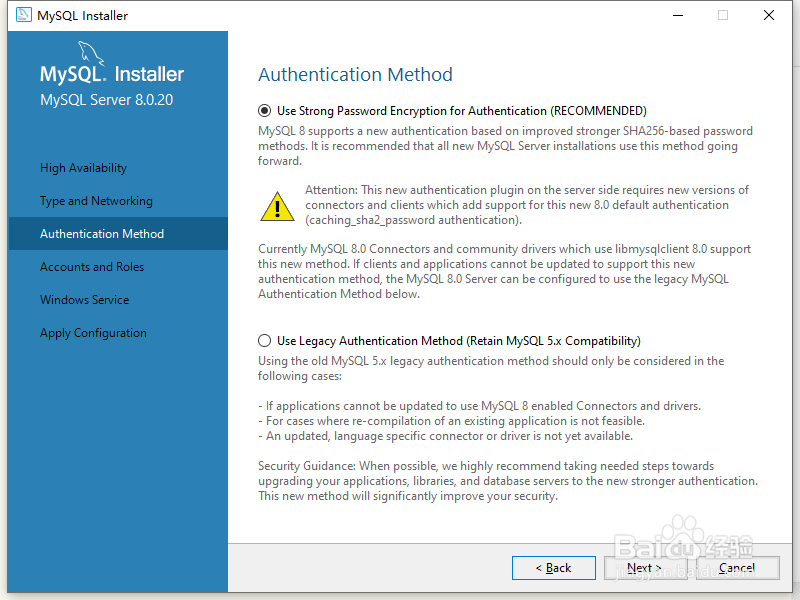
8、输入root超级用户密码,如有需要还可以添加用户
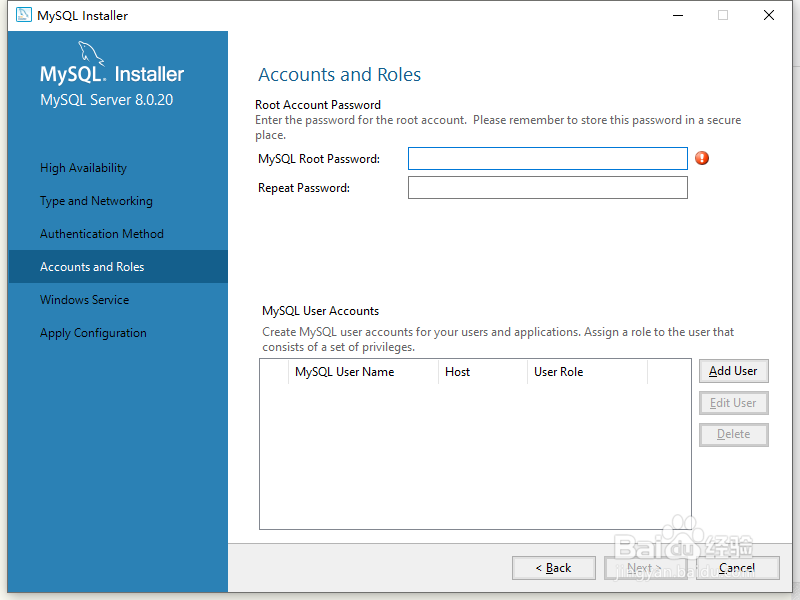
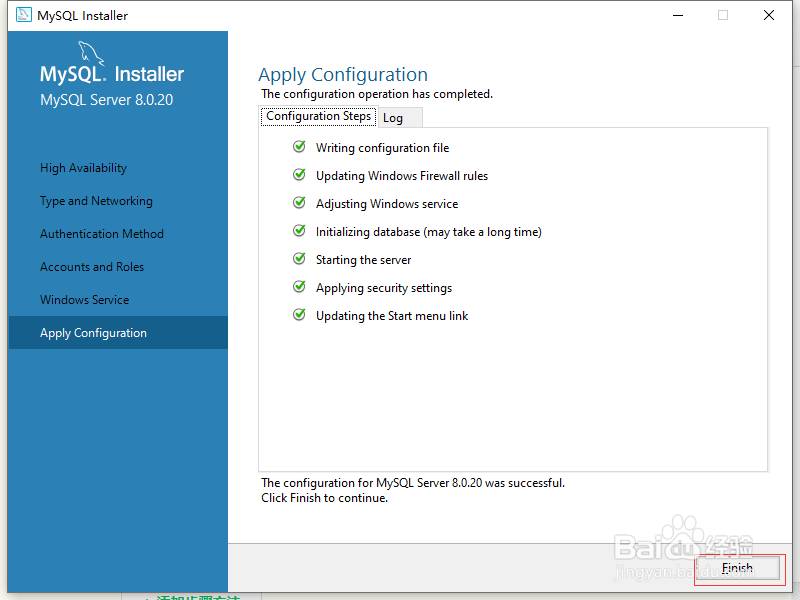
9、然后一直点击下一步,到最后点击执行按钮,开始MySQL最后的配置。最后点击Finish,完成MySQL安装和配置。
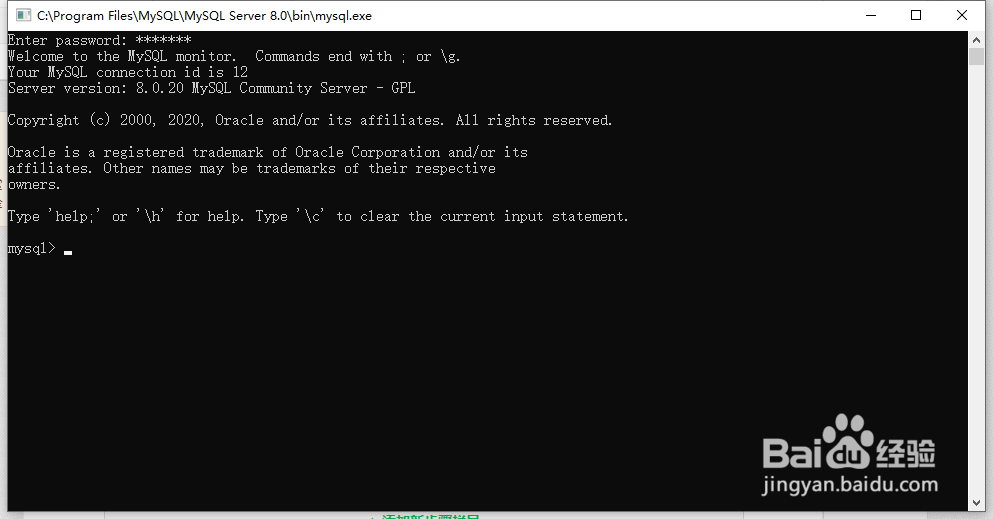
10、测试MySQL,win+r打开运行窗口,输入mysql -uroot -p回车,弹出命令行窗口,提示输入密码,然后输入刚才设置的密码。OK到此MySQL安装成功。
1、修改php配置文件php.ini:
搜索extension_dir = “./ext",去掉前面的分号并修改为extension_dir = "C:\Program Files\php7\ext"。
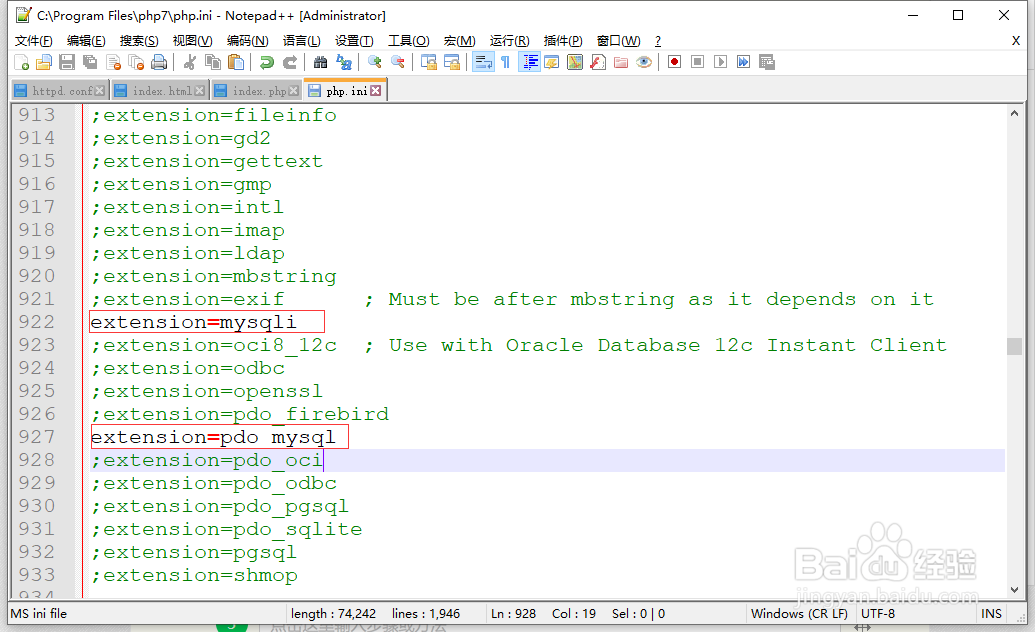
搜索找到extension=mysqli、extension=pdo_mysql去掉前面的分号,最后保存配置文件。
2、重启apache服务器,新建test_mysql.php文件,保存在apache文件存放地址,内容为:
<?php
phpinfo();
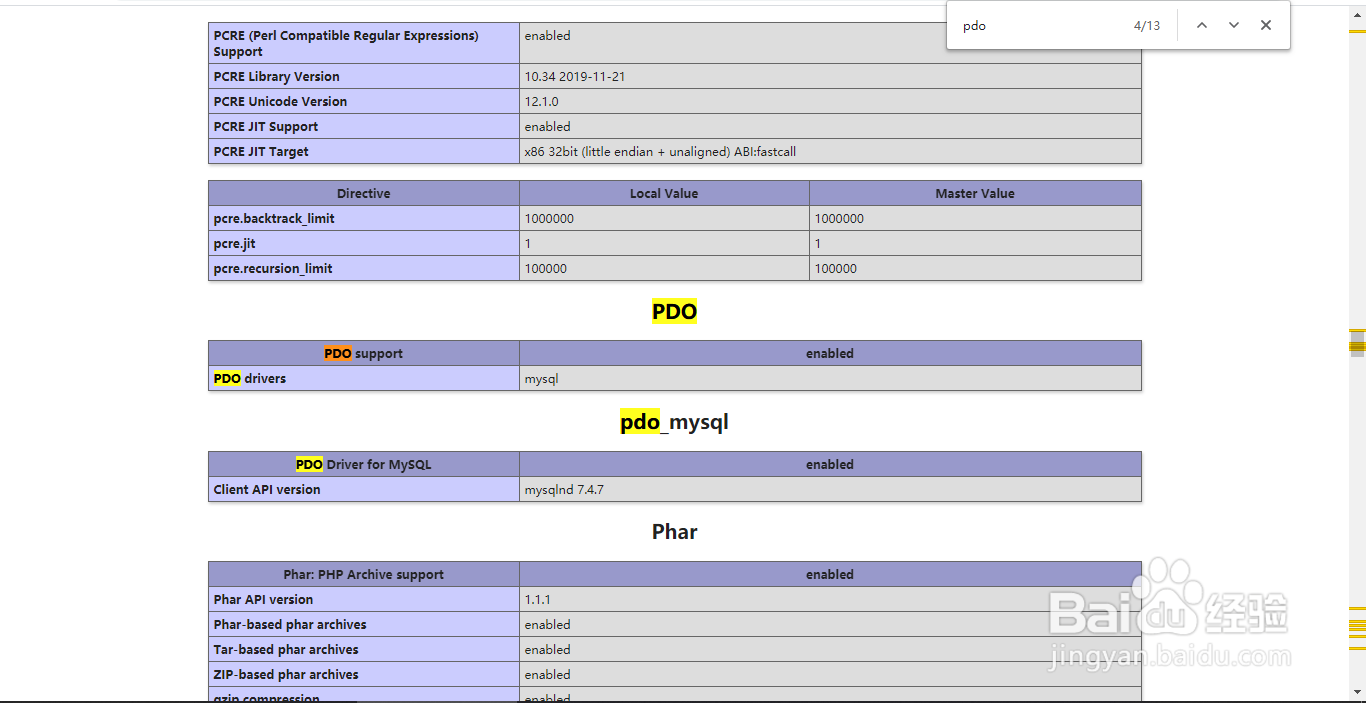
在浏览器地址栏输入前面输入localhost/test_mysql.php,ctrl+f搜索pdo,如有下图等内容,证明php已支持mysql。到此Windows10 系统下WAMP环境配置完成。