PS软件怎么制作色光三原色RGB?
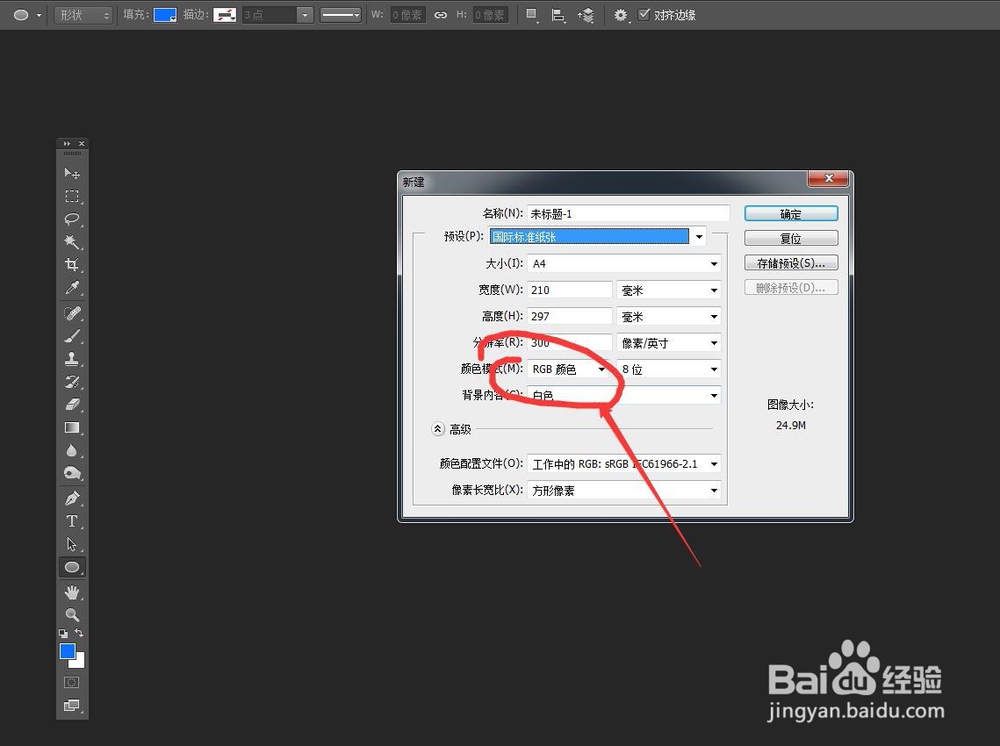
1、启动软件,新建文件
首先启动PS软件,然后新建一个文件,设置文件的大小,分辨率和颜色模式。值得说一下的是,我们需要创建RBG模式的文件
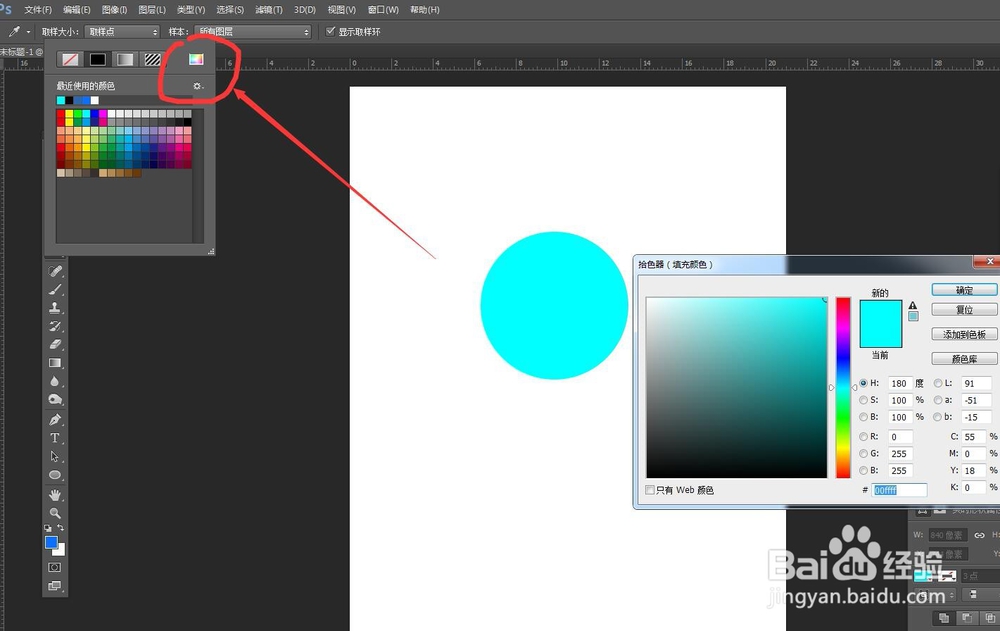
2、绘制圆形,填充
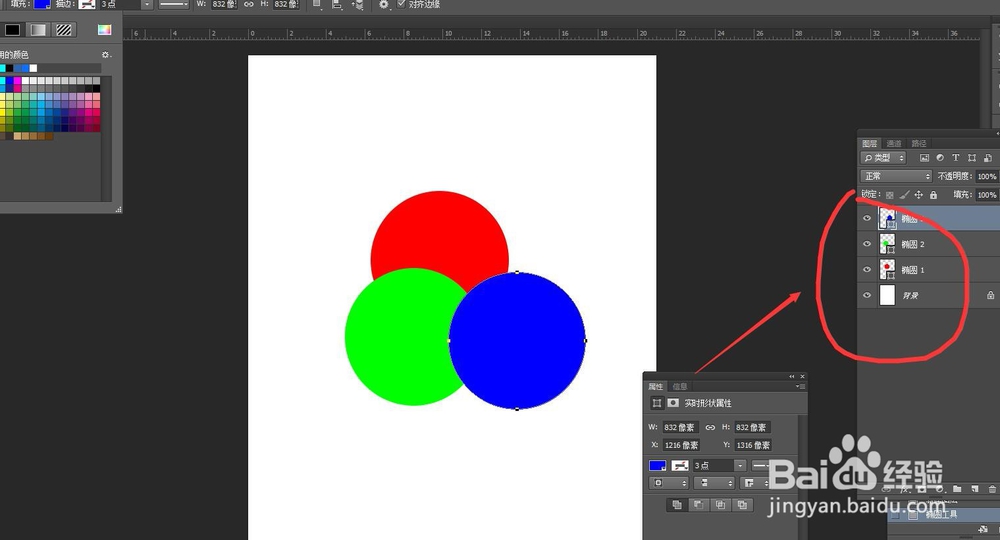
在工具栏中选择椭圆形工具,按住SHIFT键拖动鼠标,可以绘制一个正圆形,在属性栏中点击填充,打开拾色器选择颜色
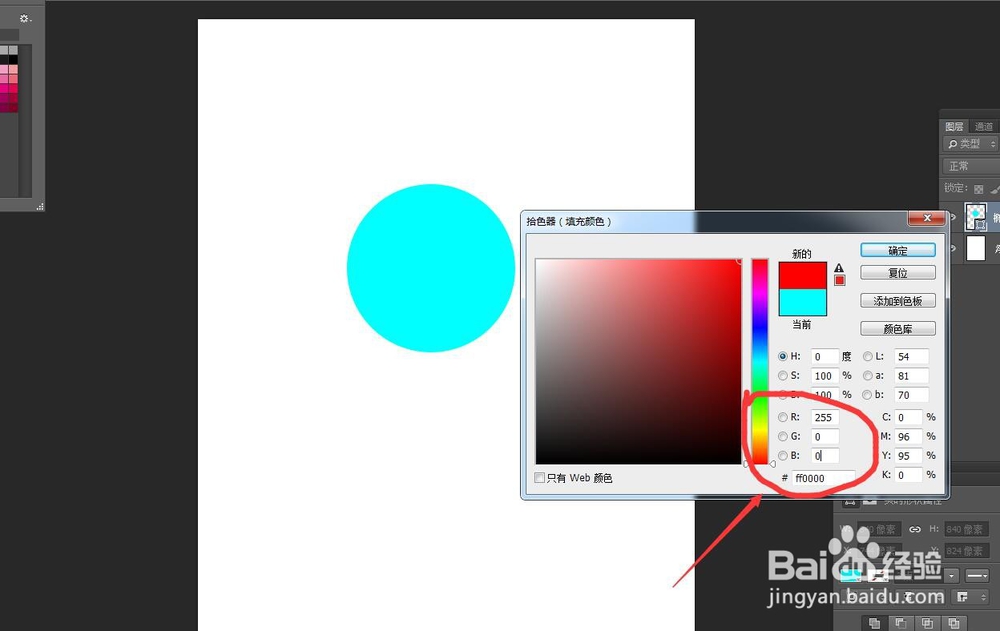
3、选择红色
红色色值是R255,其他颜色都为0.然后点击确定
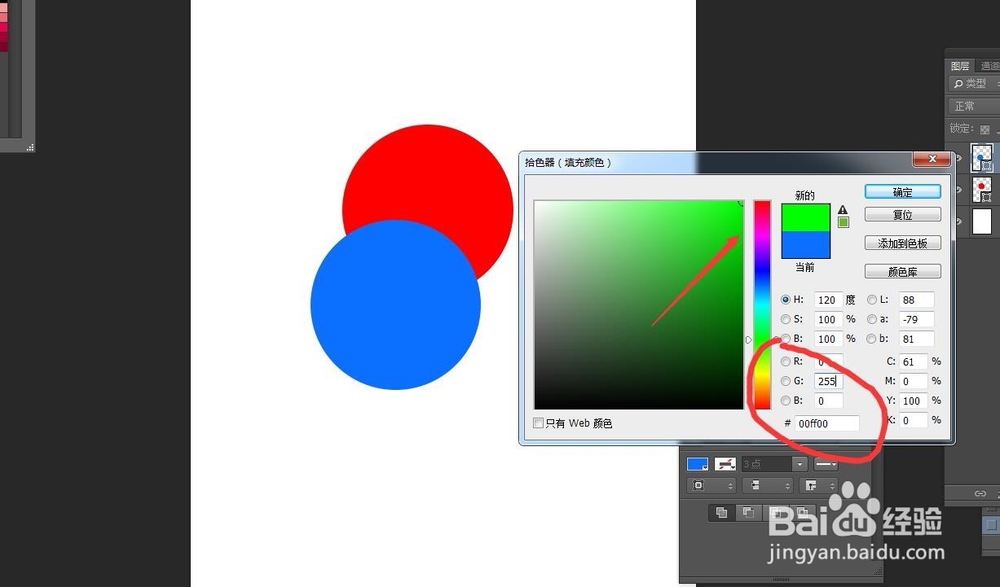
4、重新绘制一个圆形
我们可以重新绘制一个圆形,也可以将红色直接复制,复制的时候要想到创建一个新的图层,这样方便我们调整位置,设置G255
5、绘制蓝色的圆形
同样的操作,绘制一个蓝色的圆形,数值为B255,其他都为0.
然后将这三个圆形调整位置规则的摆放
6、填充黑色背景
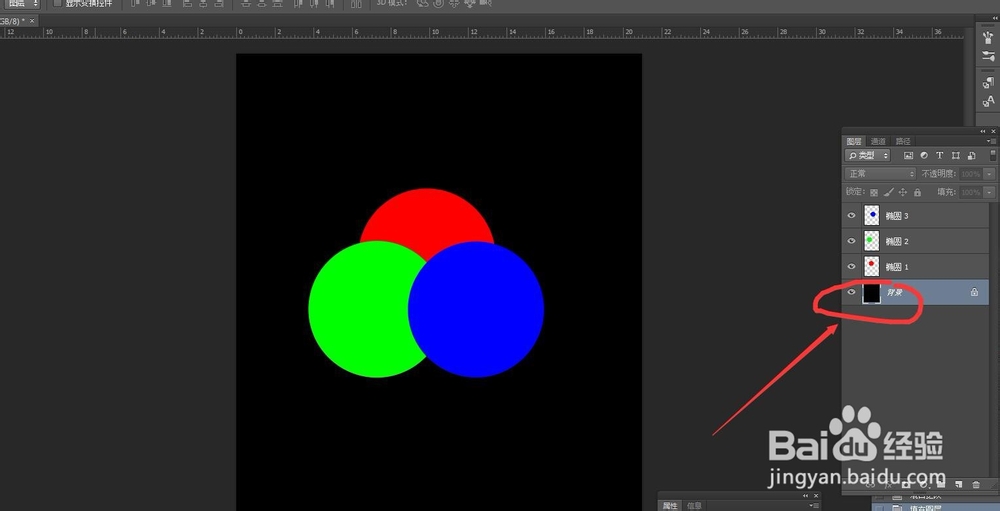
我们需要创建一个黑色的背景,这样可以看到叠加之后颜色的改变,选择前景色是黑色,然后选择背景图层直接填充颜色
7、选择混合模式
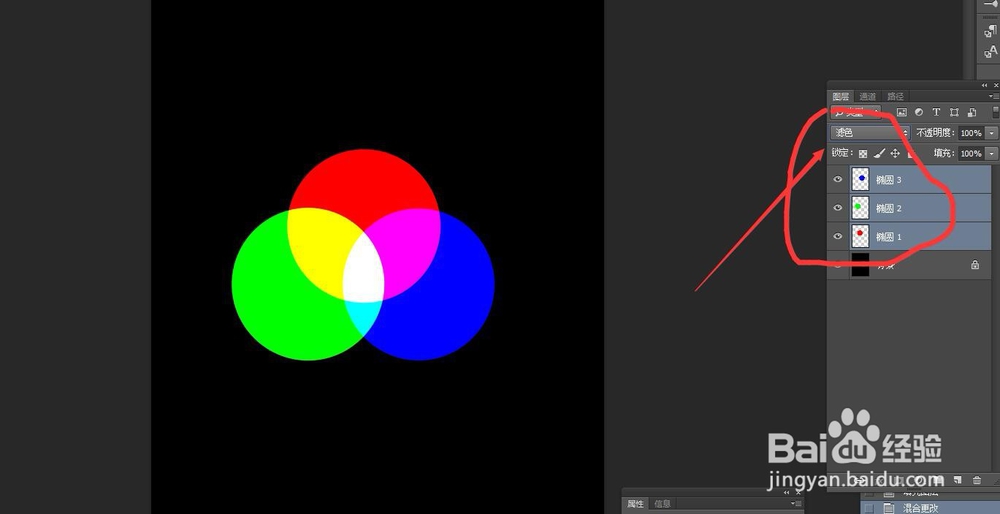
将这三个圆形的图层全部选中,然后在混合模式这里全部更改为滤色
8、查看组合之后的颜色
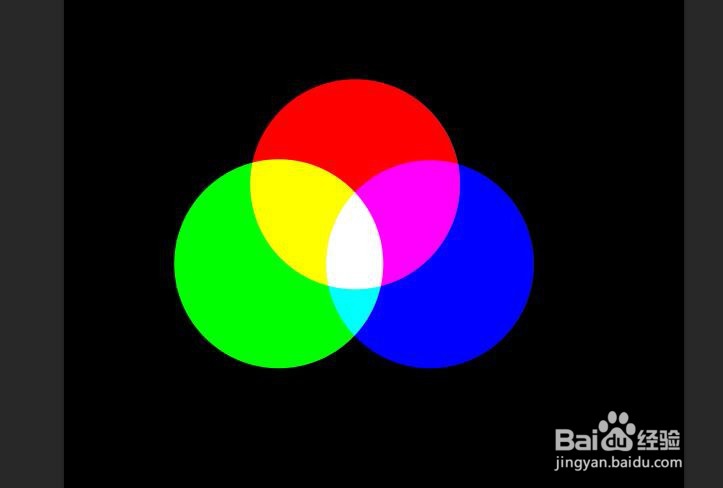
滤色模式显示出来,就很直观的看出哪两种颜色组合出什么色彩了,熟记这个三原色图,可以给我们后期调色带来便利
声明:本网站引用、摘录或转载内容仅供网站访问者交流或参考,不代表本站立场,如存在版权或非法内容,请联系站长删除,联系邮箱:site.kefu@qq.com。
阅读量:186
阅读量:162
阅读量:77
阅读量:105
阅读量:170