word里怎么插入艺术字
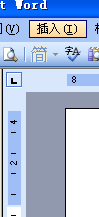
1、选择插入——图片——艺术字。
就可以插入了,我们必须根据需要选择艺术字体。注意:可以选择横排还是竖排,这必须根据需要设计使用,千万不要频繁的使用艺术字体,看多了,会烦的。
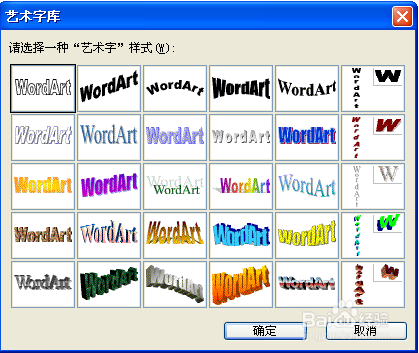
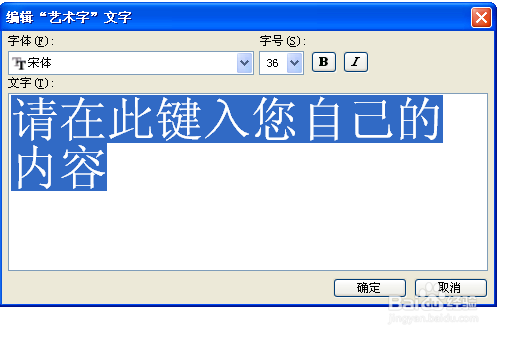
2、选择好要插入的字体以后,就会出现下图。
这就是提示您,输入要插入的内容,你就可以根据内容需要写了。这里输入的内容,会以艺术字的形式出现,所以您必须考虑成熟。
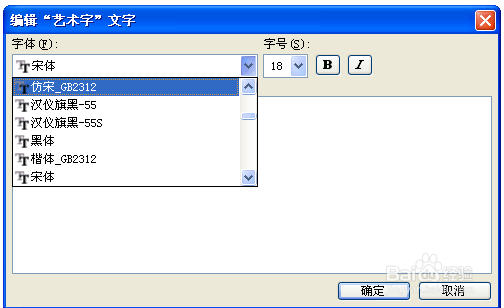
3、字号和字体安排。
可以如下图进行调整,当然,也可以随机。因为已经选择了艺术字的效果,这只是为了加重效果做一些调整。大家 一定记住这里的变化,这是至关重要的。插入的艺术字,一定首先在这里按需要调整。
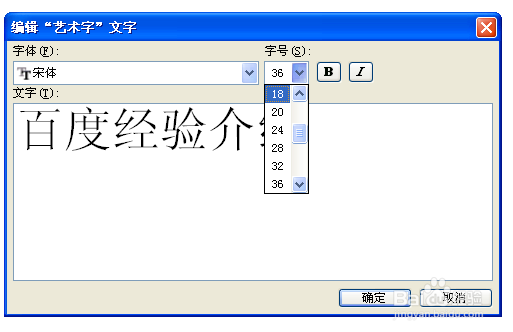
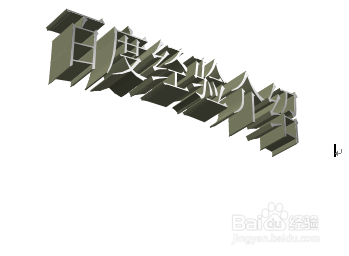
4、我们选择36号、宋体。
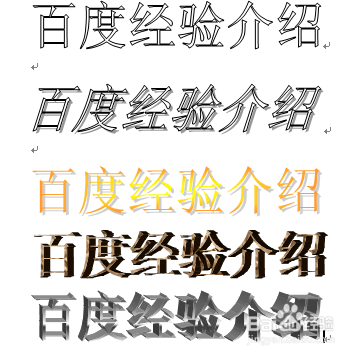
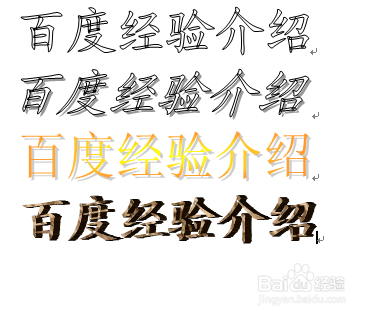
这些字就是下图的效果,看看这些字体和字形,就是我们要插入的艺术字,当然,您可以随意写。友情提示:您不要写太多“艺术字”,太多了,就没有艺术的感觉了。
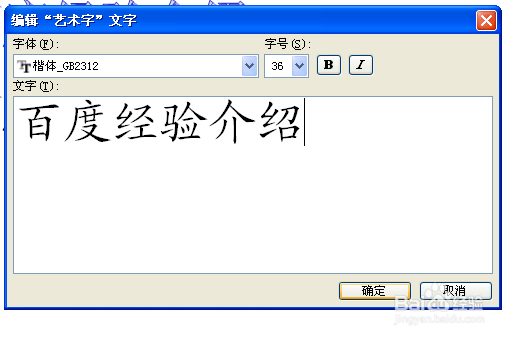
5、我们使用楷体、36号字。
我们比较一下字体的变化。是不是变化很大,这也是千变万化的,不要拘泥,灵活运用。灵活掌握。不论是字体、字号,都可以随时变化,这个就要看需要什么字体和字号,一切为了使用。
6、我们还要插入竖排字。
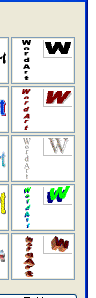
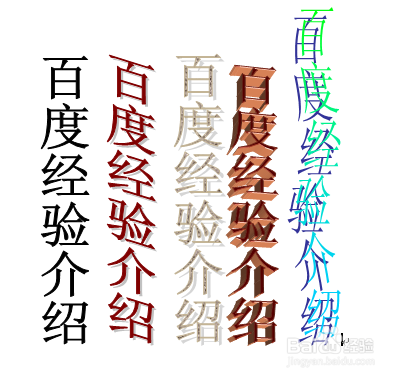
插入竖排字,就点最右侧的选项,看看下图,这就是我们要插入竖排字的小样,插入的竖排字,虽然不常用,但是,您一定要记住,这个工具是可以插入竖排字的。
声明:本网站引用、摘录或转载内容仅供网站访问者交流或参考,不代表本站立场,如存在版权或非法内容,请联系站长删除,联系邮箱:site.kefu@qq.com。
阅读量:50
阅读量:50
阅读量:130
阅读量:58
阅读量:188