Excel软件怎样求和
1、这是一种最简单的方法,适用于少量数据求和。我以表H1到H9的求和为例。

2、首先,单击你要把求和的结果放入得那个单元格。
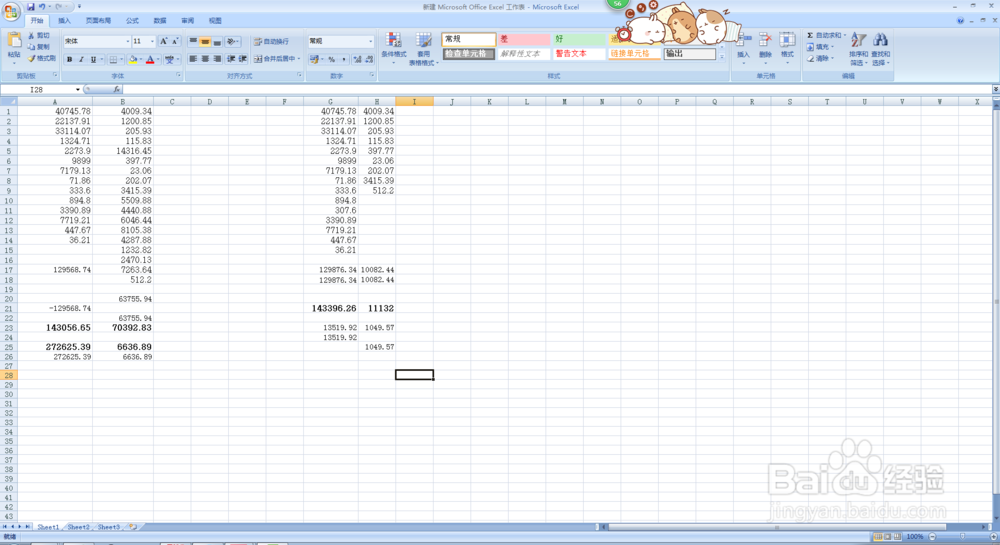
3、然后在单元格里输入”=H1+H2+H3+H4+H5+H6+H7+H8“,最后按回车键。
大家肯定觉得这种方法太慢了。那么同样的,可以换一种方法,在单元格输入”=“,然后单击H1,接着输入”+“,又单击H2,又输入”+“.......如此循环一直输到H8。

4、这里大家都知道,纯加法是有交换律的。所以输入的顺序是无关紧要的,只要别疏漏掉就OK。
1、大家都知道第一种办法少数数字是有操作性的,若是几千个几万个数值拿的输到什么时候去了,而且还会出错。这种办法会比第一种快很多。
2、首先,单击你要把求和的结果放入得那个单元格。
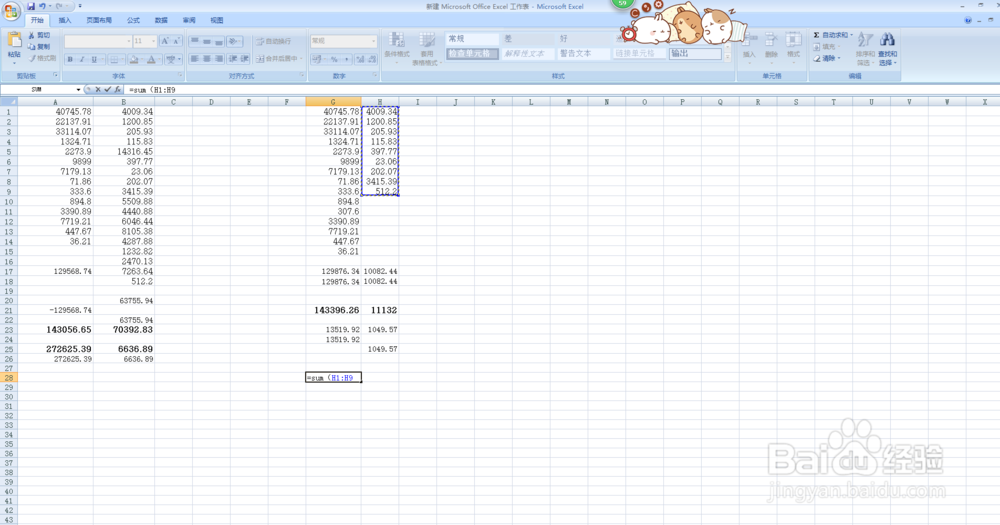
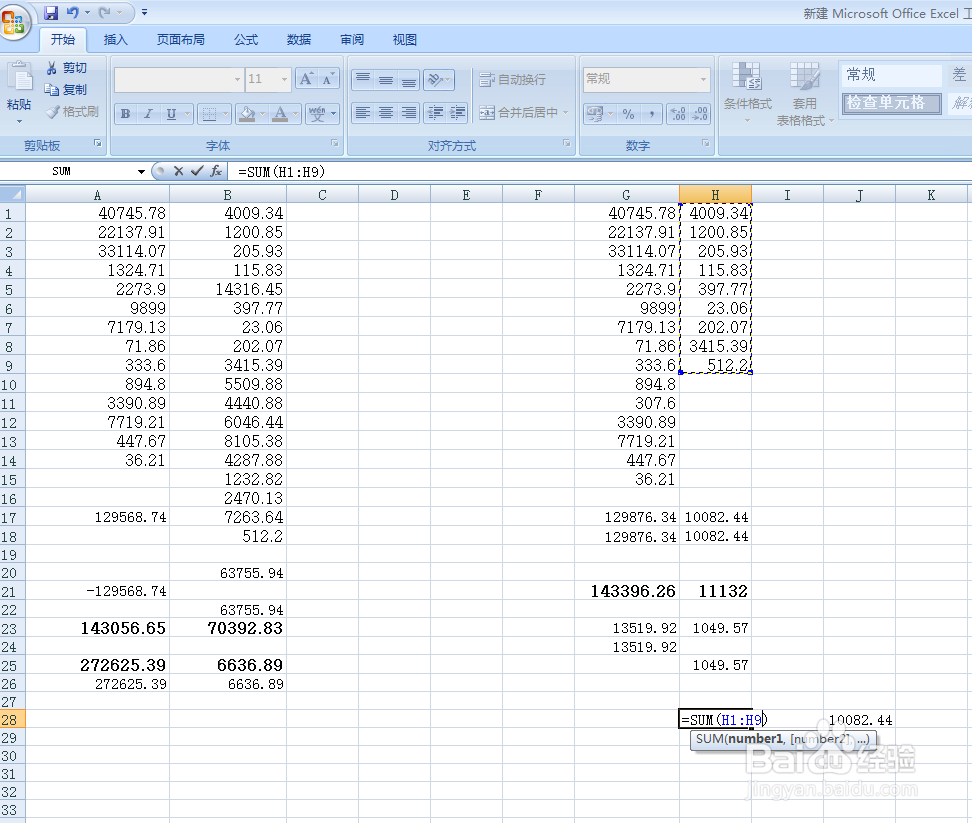
3、然后在单元格里输入”=sum(“,接着点击H1,然后按”:“再点H8,最后按回车键。或者输入”=sum“,点击H1,然后拉单元格H1右下角一直到H8,最后按回车键。都是一样的效果。
1、这种办法与第二种有异曲同工之妙。如果大家不知道什么单词是求和的,那么就可以借用软件本身有的公式。
2、首先,单击你要把求和的结果放入得那个单元格。
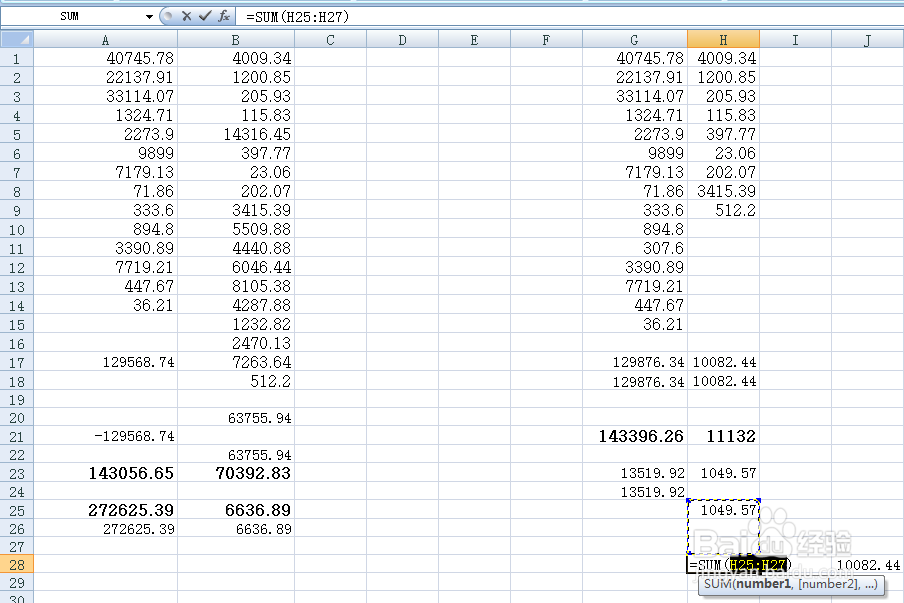
3、点击”自动求和“,用鼠标框选要求和的单元格就好了,然后按enter键。或者在出来的公式里修改单元格名称,不框选也行。
声明:本网站引用、摘录或转载内容仅供网站访问者交流或参考,不代表本站立场,如存在版权或非法内容,请联系站长删除,联系邮箱:site.kefu@qq.com。
阅读量:110
阅读量:122
阅读量:107
阅读量:153
阅读量:152