iOS Provision Profile的创建及XCode的证书配置
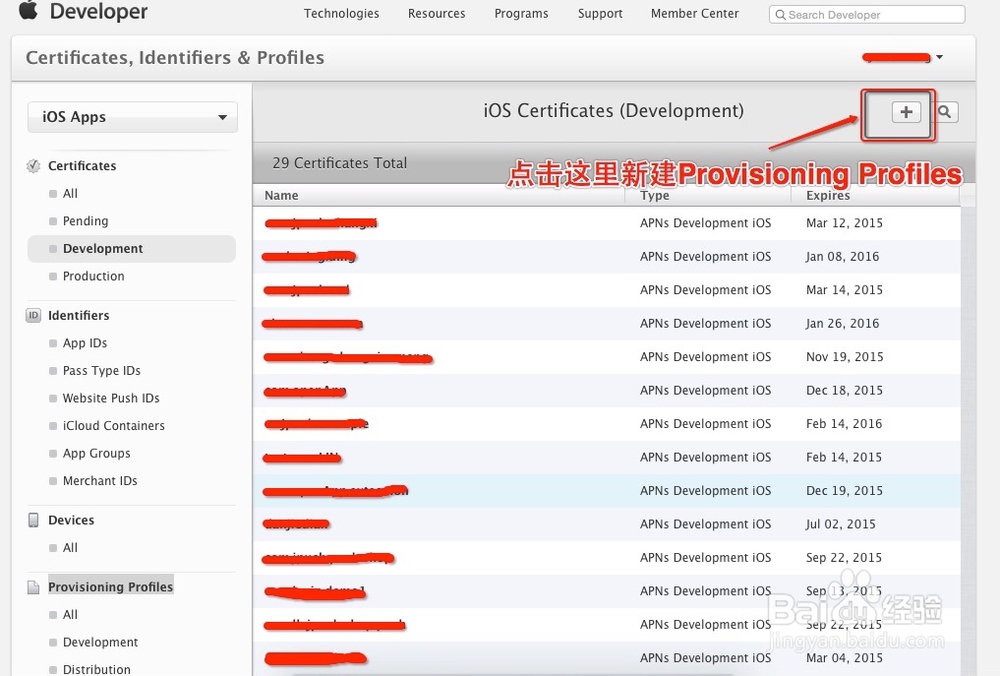
1、点击下图按钮开始创建Provisioning Profile:
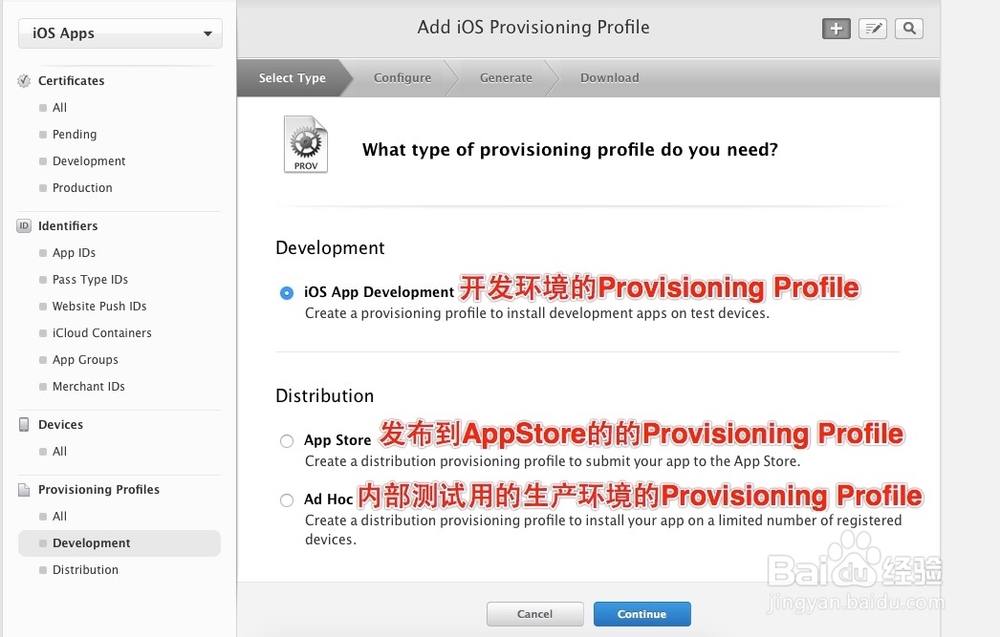
2、选择此Provisioning Profile的环境后点击[Continue]:
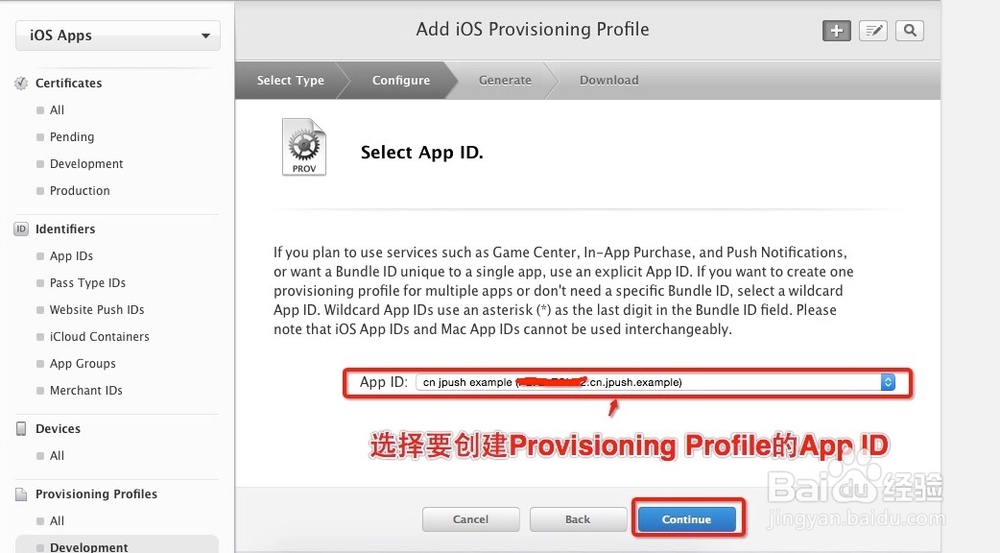
3、选择要创建Provisioning Profile的App ID后点击[Continue]:
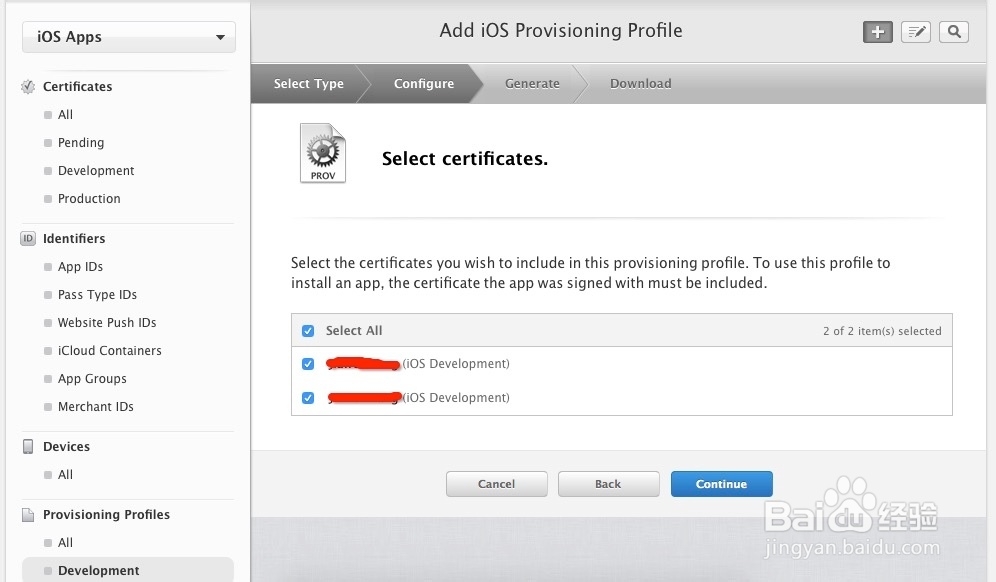
4、选择所属的开发者证书,(这里创建了多个开发者证书,建议只创建一个,方便管理)为了方便,选择了[Select All],再点击[Continue]进入下一步:
5、为该Provisioning Profile选择将要安装的设备(一般选择[Select All]),点击[Continue]:
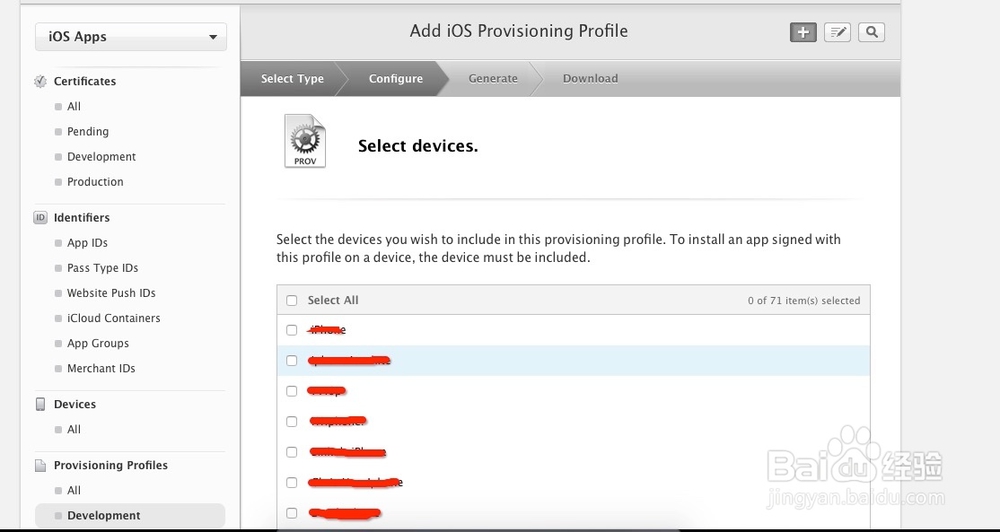
6、给该Provisioning Profile填写Profile Name,点击[generate]完成创建。

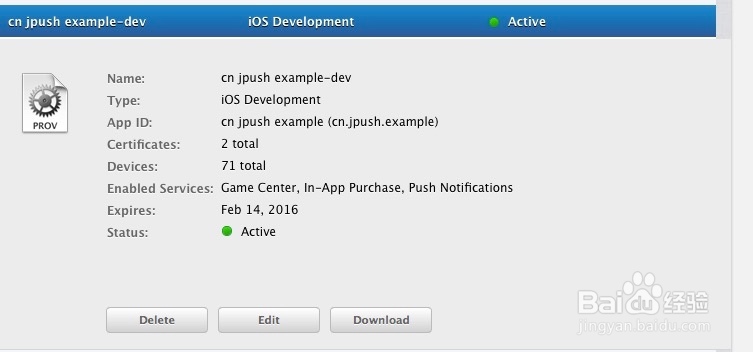
7、点击[DownLoad]下载Provisioning Profile:
双击下载下来的Provisioning Profile,添加到xcode。
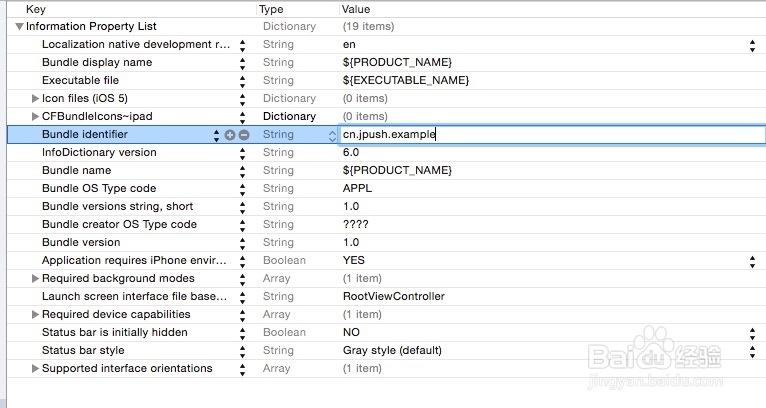
8、打开xxx-info.plist的Bundle identifier项把上传到JPush 控制台的bundle id填写进去:
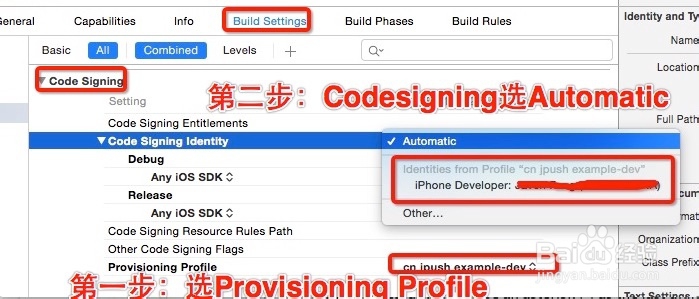
9、点击项目,进入Build Setting 界面,向下滑动,去到Code Signing 配置证书:
声明:本网站引用、摘录或转载内容仅供网站访问者交流或参考,不代表本站立场,如存在版权或非法内容,请联系站长删除,联系邮箱:site.kefu@qq.com。
阅读量:90
阅读量:61
阅读量:171
阅读量:161
阅读量:133