win8.1怎么增加和取消磁贴及更换磁贴背景图
1、鼠标单击开始菜单或在键盘上点Windows键进入metro界面。
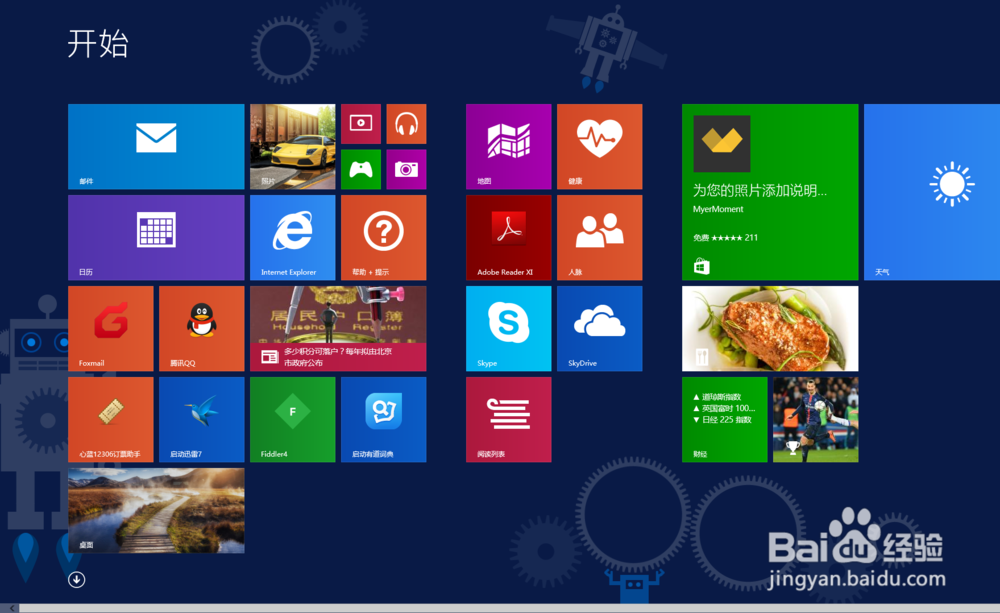
2、将鼠标移到屏幕左下角,会出现小箭头,此时点击箭头进入应用界面。
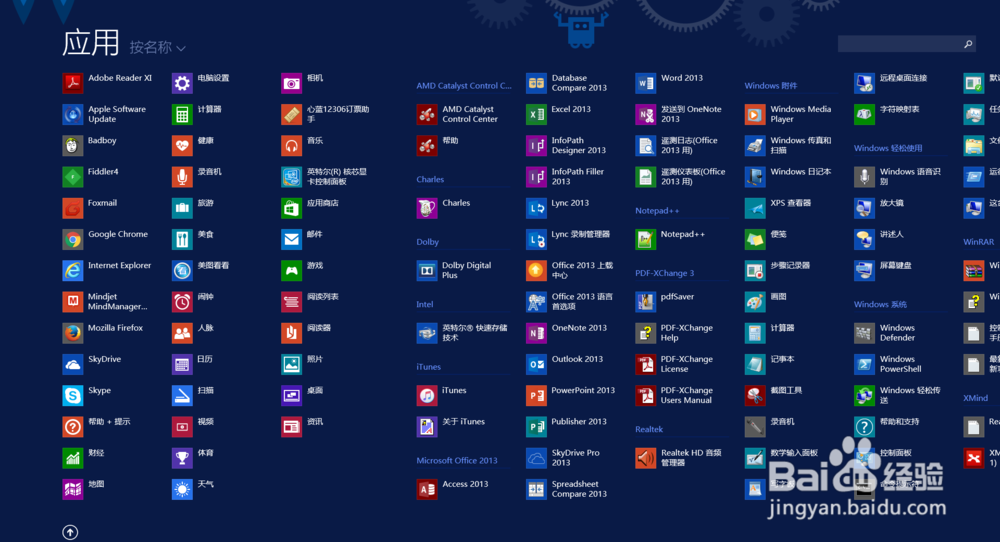
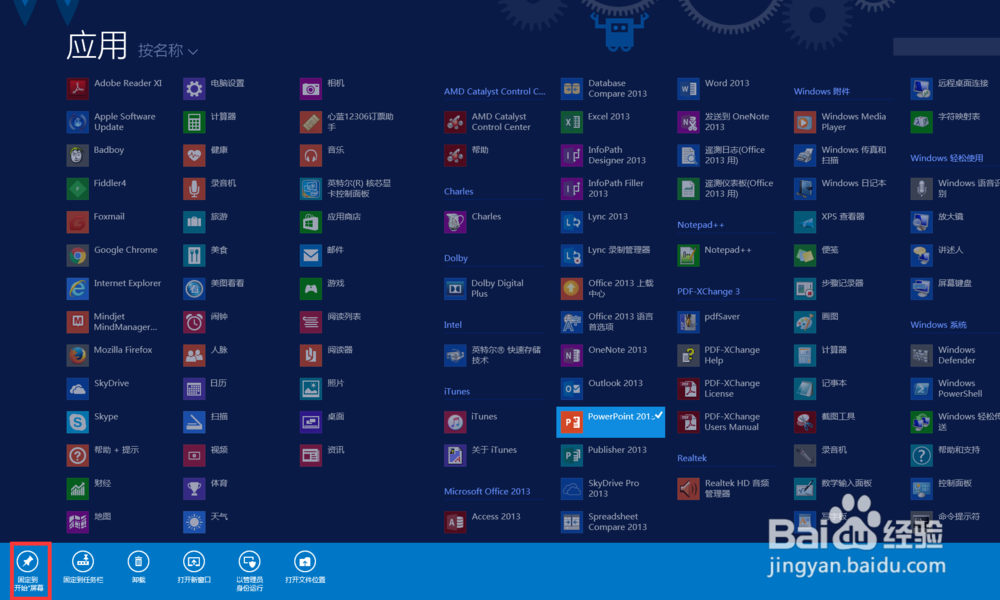
3、这里会显示所有已安装的应用,选中你想要设置的应用,在应用图标上鼠标右键(取消选中是鼠标左键),然后在屏幕左下角出现固定到开始屏幕,点击固定到开始屏幕,完成后去磁贴查看,已经增加完成。
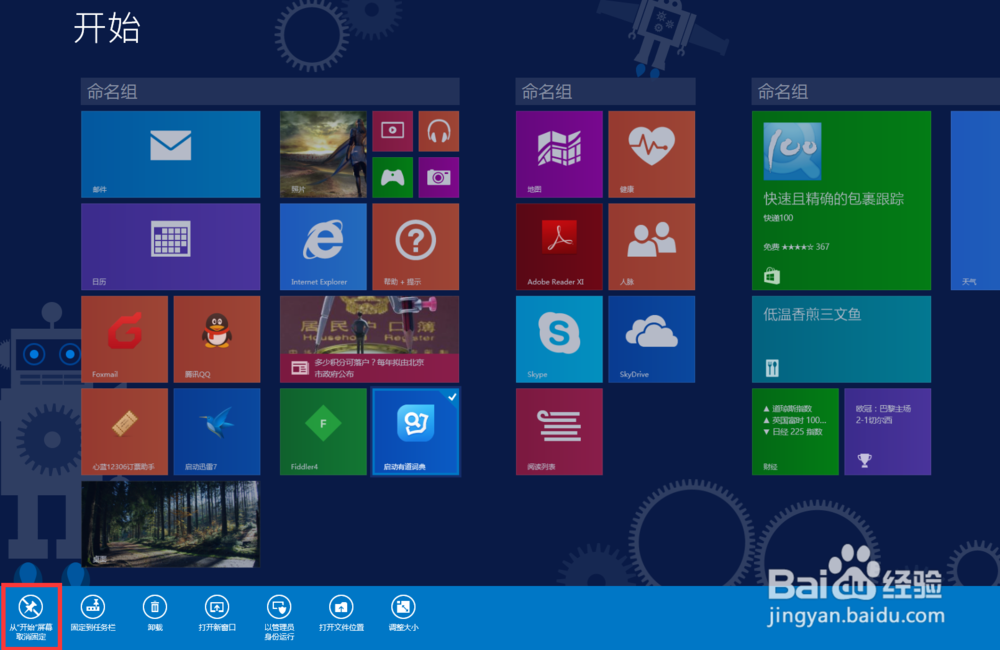
4、取消在磁贴显示,在磁贴中选中应用图标,鼠标右键,然后在屏幕左下角点击从“开始”屏幕取消固定,完成操作,已经取消显示。
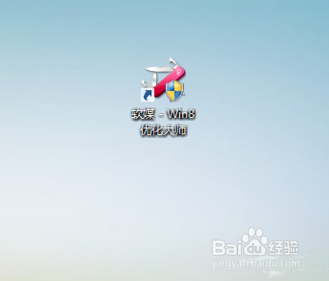
5、如果大家想自定义磁贴,可以下载win8优化大师软件,软件使用很简单明了,再次不做演示。
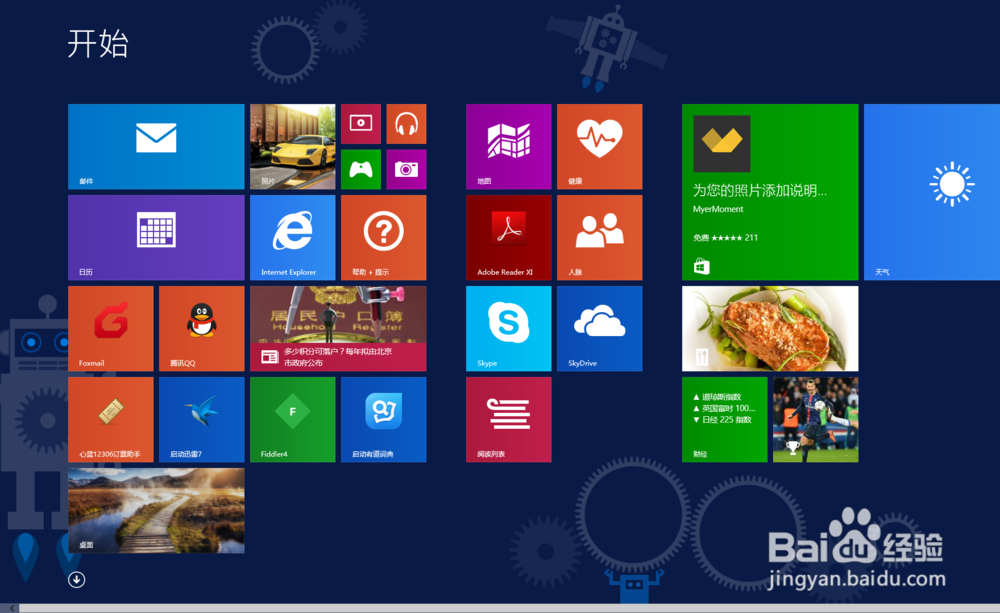
1、鼠标单击开始菜单或在键盘上点Windows键进入磁贴界面。
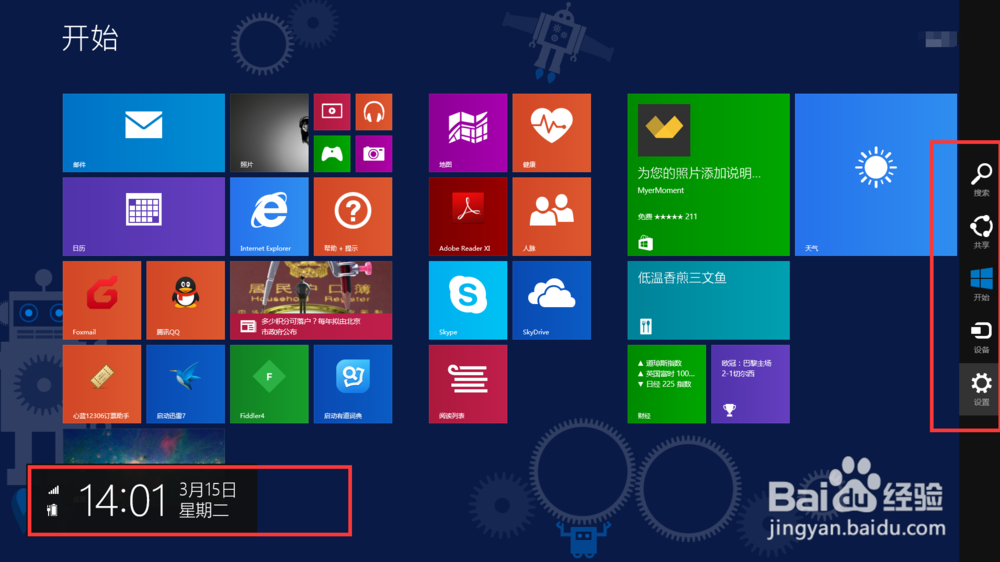
2、进入磁贴界面后,我们同时按住键盘上的“windows”键和“c”键或者鼠标移动到右下角,会出现“charms边栏。
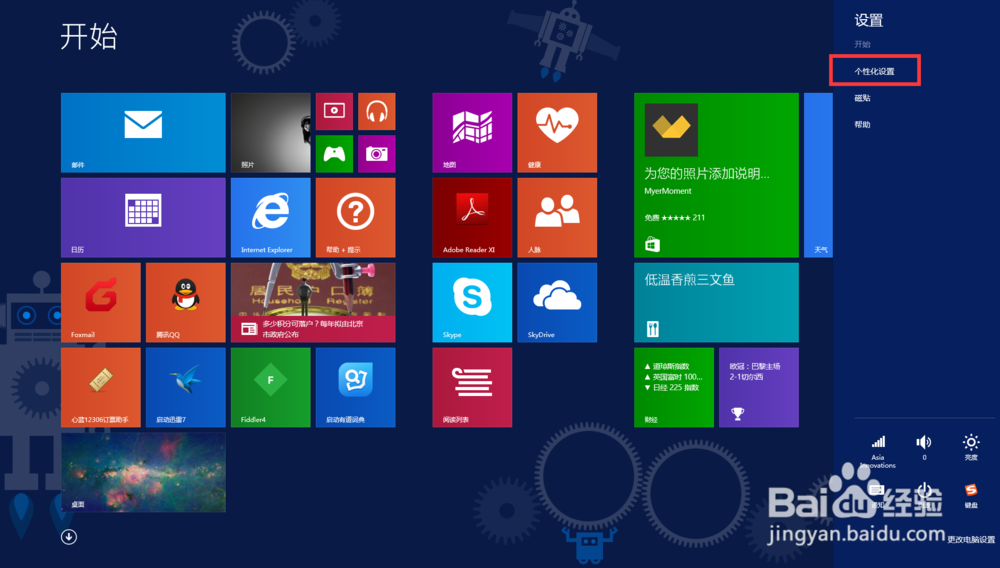
3、在“charms边栏中点击设置按钮。然后再点击个性化设置按钮。
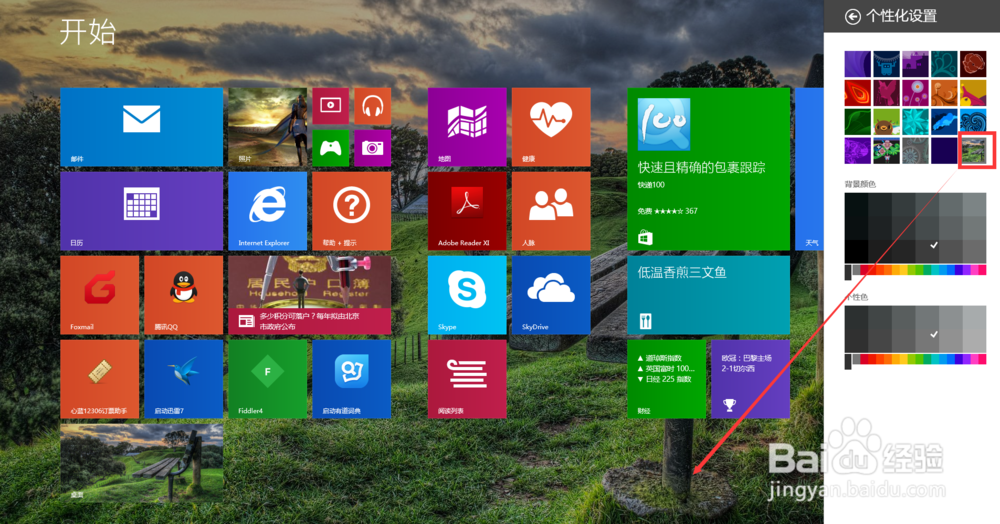
4、进入个性化设置界面,会有默认一些背景图(最后一个背景是桌面背景)。还有背景颜色和个性化设置。
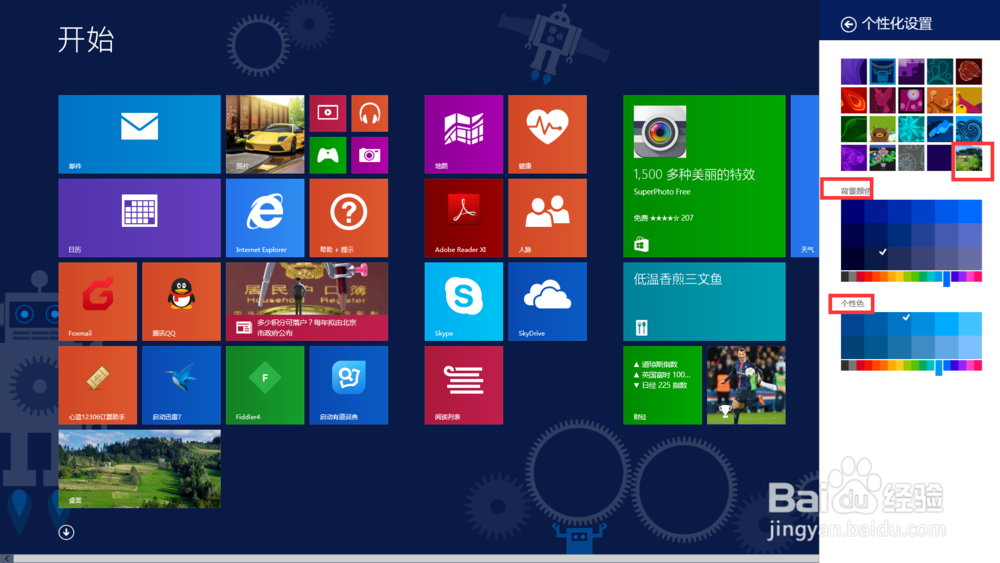
5、选择最后一个图片(桌面背景),此时就设置成功。也可以根据自身喜好,调节背景颜色和个性化设置。
声明:本网站引用、摘录或转载内容仅供网站访问者交流或参考,不代表本站立场,如存在版权或非法内容,请联系站长删除,联系邮箱:site.kefu@qq.com。
阅读量:196
阅读量:71
阅读量:129
阅读量:103
阅读量:28