PPT中怎么同时设置一个固定位置的LOGO
1、这里拿wps中的PPT来举例,新建一个幻灯片,将幻灯片多复制几层,方便后期展示效果。
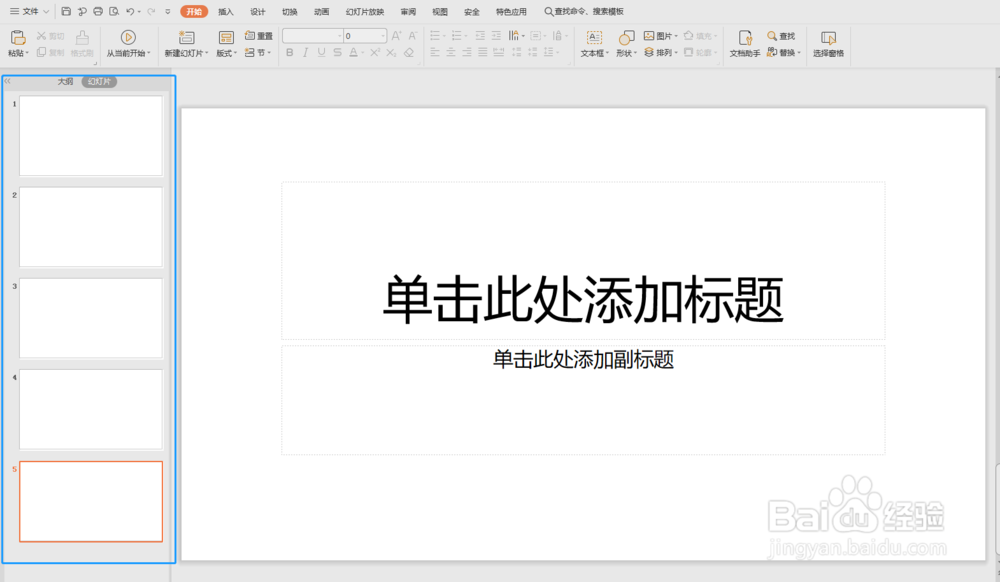
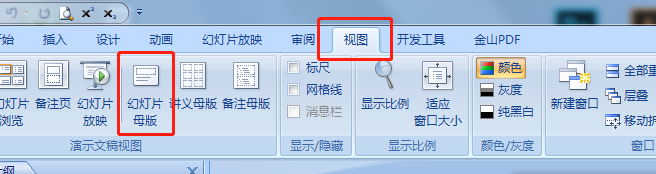
2、在顶部菜单中找到设计-编辑母版(WPS)/视图-幻灯片母版(office)

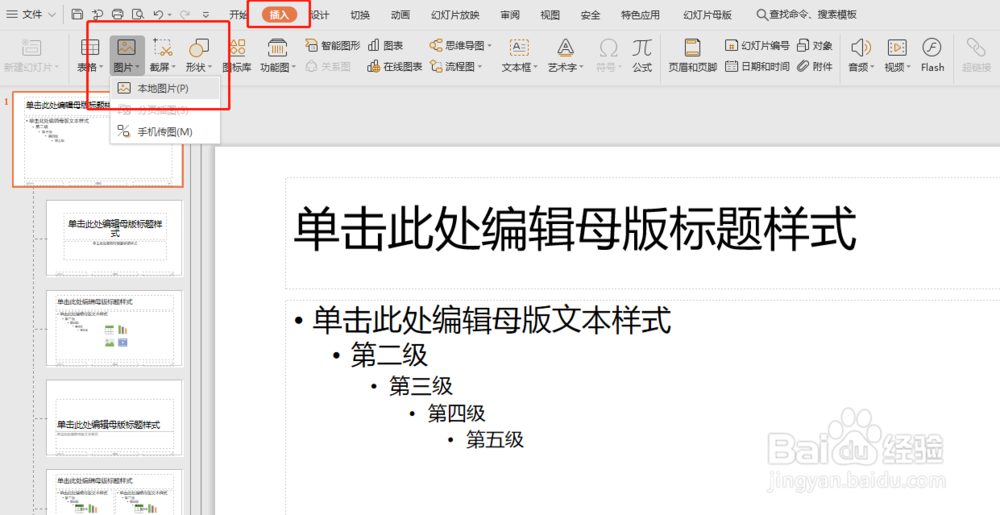
3、点击插入-图片-本地图片,上传自己需要上传的LOGO或者图标。
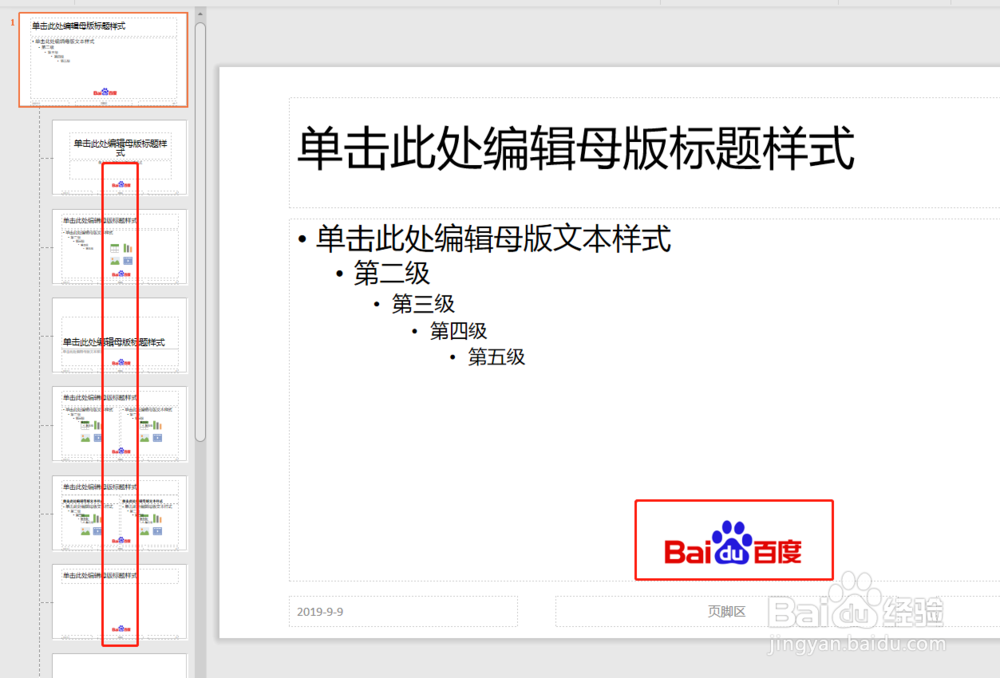
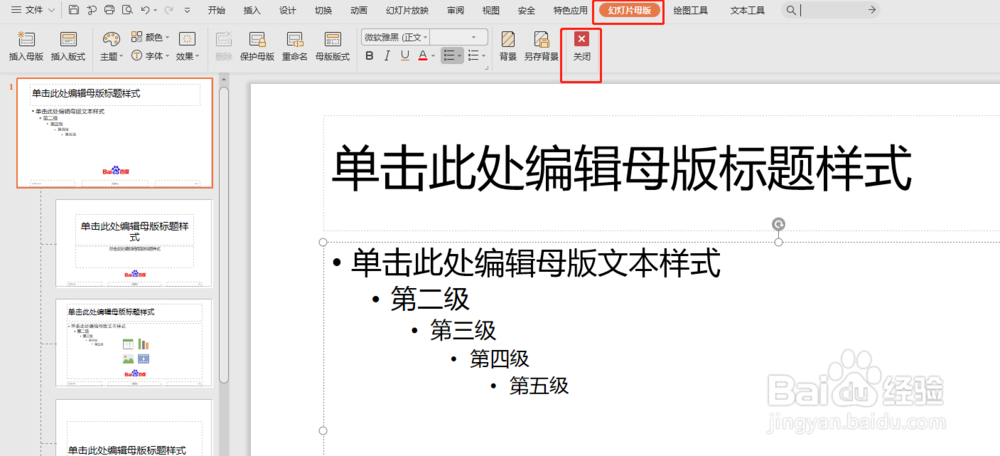
4、当上传相应的LOGO,调整好相应位置之后,这里发现左侧幻灯片中每一页都已经显示LOGO在页面中。
5、点击顶部幻灯片母版选项,找到关闭按钮。
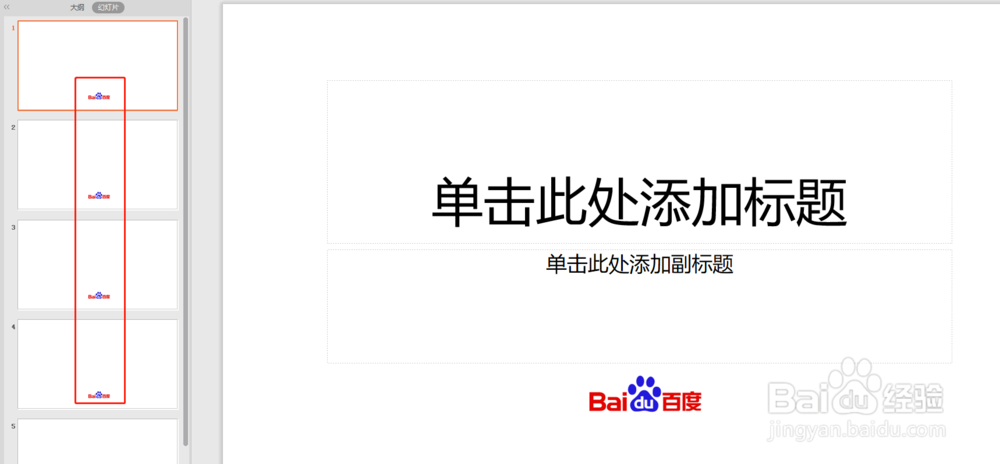
6、这里查看幻灯片时,每一页都自动添加了自己插入的LOGO图片,并且是不能移动。
声明:本网站引用、摘录或转载内容仅供网站访问者交流或参考,不代表本站立场,如存在版权或非法内容,请联系站长删除,联系邮箱:site.kefu@qq.com。
阅读量:133
阅读量:117
阅读量:34
阅读量:184
阅读量:98