联想Thinkpad E450电脑系统无声解决方案
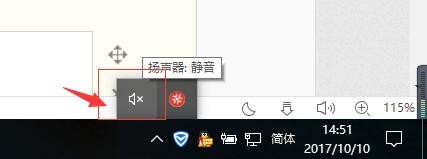
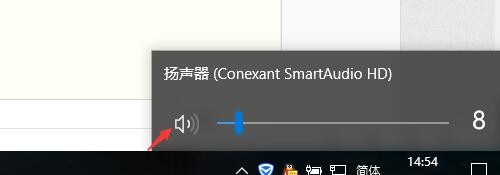
1、若出现系统声音被禁的情况(如下图所示),点击【声音】图标,将其调整为正常状态就ok。
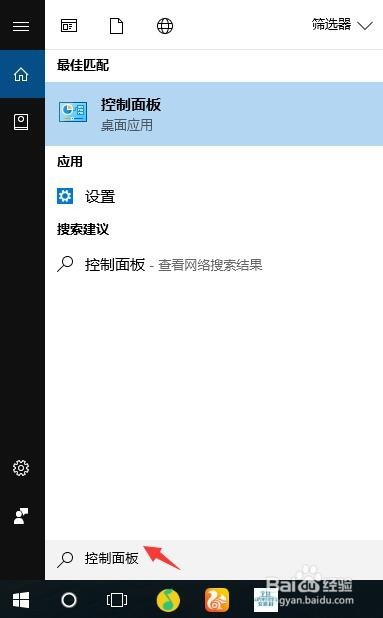
1、点击电脑左下方的搜索图标,输入【控制面板】点【Enter】。

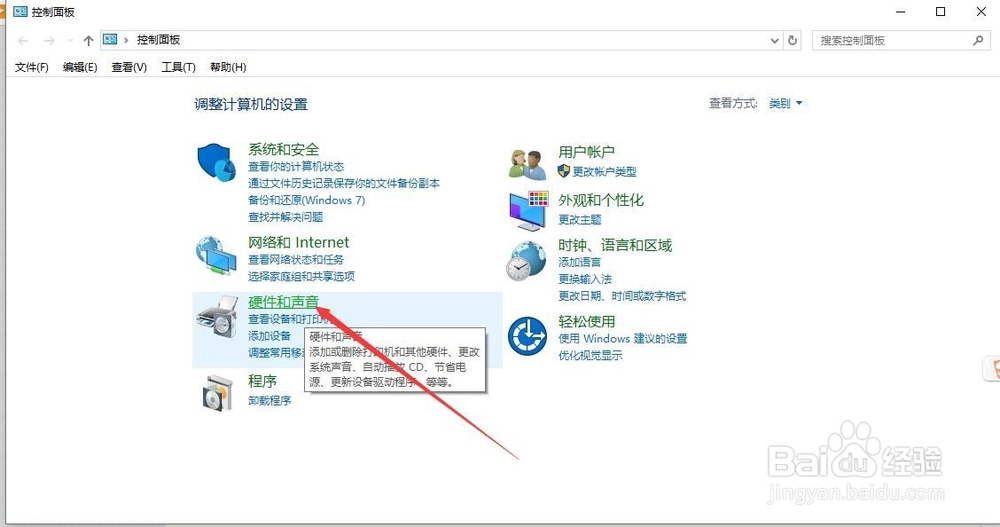
2、点击【控制面板】项下的【硬件和声音】,检查其是否正常。若正常就前往官网更新声卡驱动。
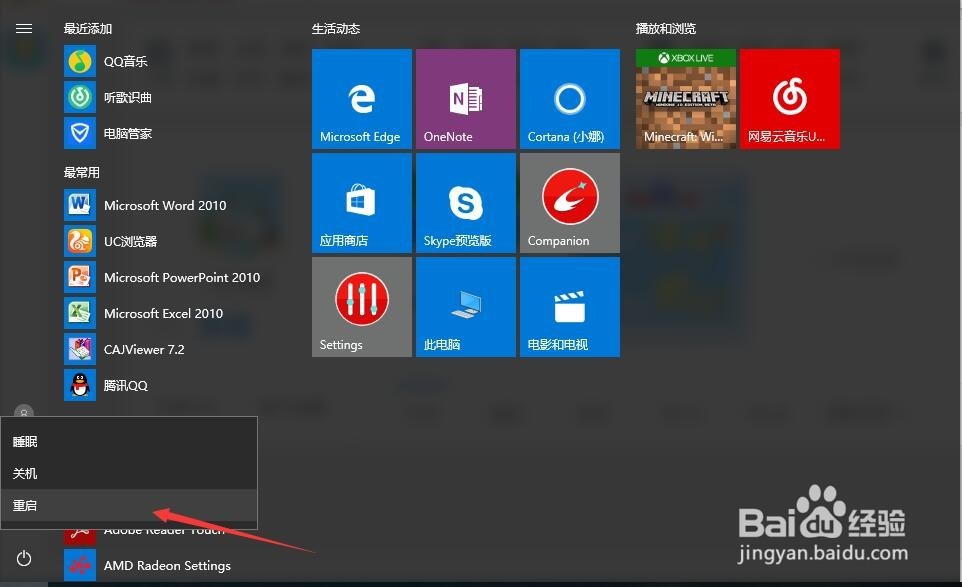
3、安装声卡驱动后,重启电脑进行检查。
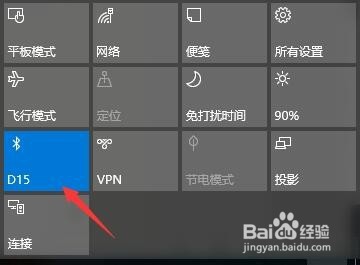
1、点击电脑桌面右下角,检查是否有蓝牙设备连接。
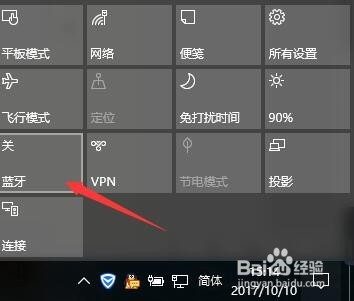
2、若有蓝牙设备连接,直接断开连接就可以了。
声明:本网站引用、摘录或转载内容仅供网站访问者交流或参考,不代表本站立场,如存在版权或非法内容,请联系站长删除,联系邮箱:site.kefu@qq.com。
阅读量:85
阅读量:64
阅读量:67
阅读量:86
阅读量:107