word中统一格式的快速方法—格式刷巧用
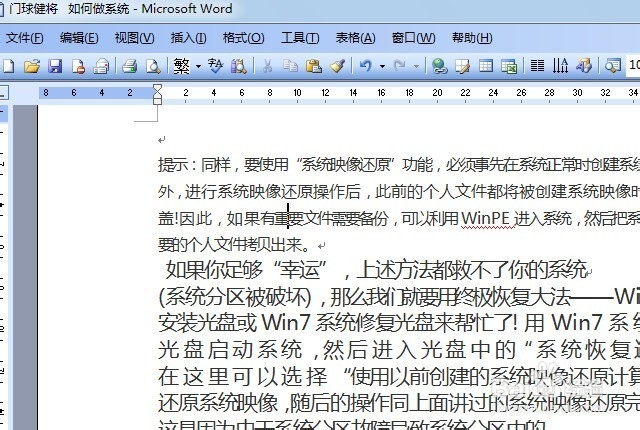
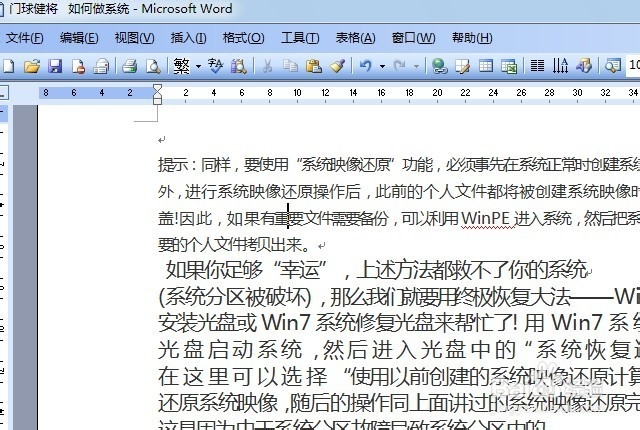
1、第一,打开我们的办公软件word2003,如图所示,小编随意打开了一个文件。
" alt="word中统一格式的快速方法—格式刷巧用" referrerPolicy="no-referrer" />
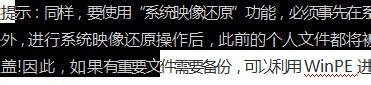
2、第二,您可以看到第一段文章和第二段文章的字体大小不一样。
" alt="word中统一格式的快速方法—格式刷巧用" referrerPolicy="no-referrer" />
3、第三,全选好第一段文字。如下图所示
" alt="word中统一格式的快速方法—格式刷巧用" referrerPolicy="no-referrer" />
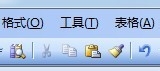
4、第四,点击工具栏中的格式刷图标,一个小刷子的图标,具体看图片所示。
" alt="word中统一格式的快速方法—格式刷巧用" referrerPolicy="no-referrer" />
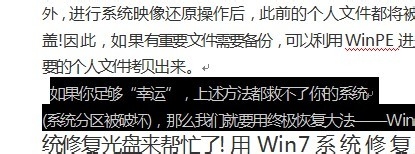
5、第五,您会发现鼠标变成了刷子的形状,用这个刷子去选第二段文字。
" alt="word中统一格式的快速方法—格式刷巧用" referrerPolicy="no-referrer" />
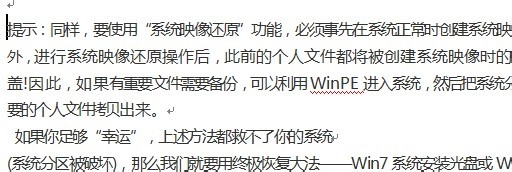
6、第六,您会发现第二段文字和第一段文字的格式完全一样了,非常的快捷方便和高效。全文的格式全部统一。
" alt="word中统一格式的快速方法—格式刷巧用" referrerPolicy="no-referrer" />
声明:本网站引用、摘录或转载内容仅供网站访问者交流或参考,不代表本站立场,如存在版权或非法内容,请联系站长删除,联系邮箱:site.kefu@qq.com。
阅读量:158
阅读量:39
阅读量:29
阅读量:181
阅读量:74