PDF文档如何添加动态图章
1、先打开电脑,然后打开一个PDF文档。
" alt="PDF文档如何添加动态图章" referrerPolicy="no-referrer" />
2、之后点击注释。
" alt="PDF文档如何添加动态图章" referrerPolicy="no-referrer" />
3、然后点击图章按钮。
" alt="PDF文档如何添加动态图章" referrerPolicy="no-referrer" />
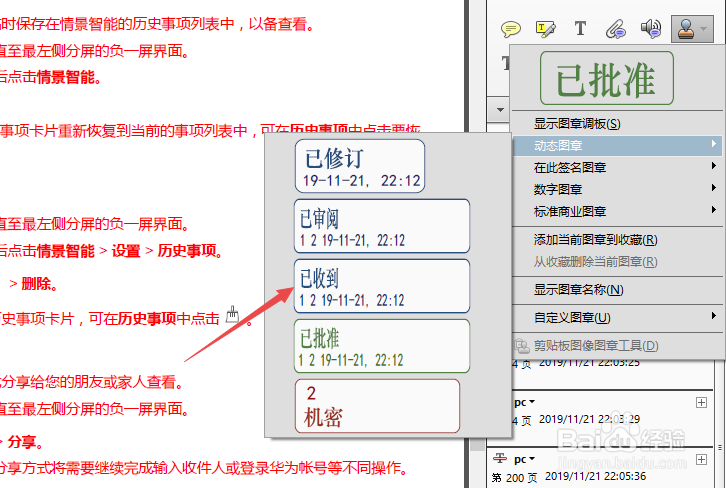
4、之后点击动态图章。
" alt="PDF文档如何添加动态图章" referrerPolicy="no-referrer" />
5、然后点击选择一个动态图章样式。
" alt="PDF文档如何添加动态图章" referrerPolicy="no-referrer" />
6、之后选择一个位置点击一下。
" alt="PDF文档如何添加动态图章" referrerPolicy="no-referrer" />
7、结果如图所示,这样便添加了动态图章。
" alt="PDF文档如何添加动态图章" referrerPolicy="no-referrer" />
8、总结:
1、打开一个PDF文档。
2、点击注释。
3、点击图章按钮。
4、点击动态图章。
5、点击选择一个动态图章样式。
6、选择一个位置点击一下。
7、这样便添加了动态图章。
声明:本网站引用、摘录或转载内容仅供网站访问者交流或参考,不代表本站立场,如存在版权或非法内容,请联系站长删除,联系邮箱:site.kefu@qq.com。
阅读量:78
阅读量:130
阅读量:25
阅读量:141
阅读量:187