win10系统电脑怎么更改pin密码
1、打开电脑‘开始’菜单。

2、点击‘设置’。

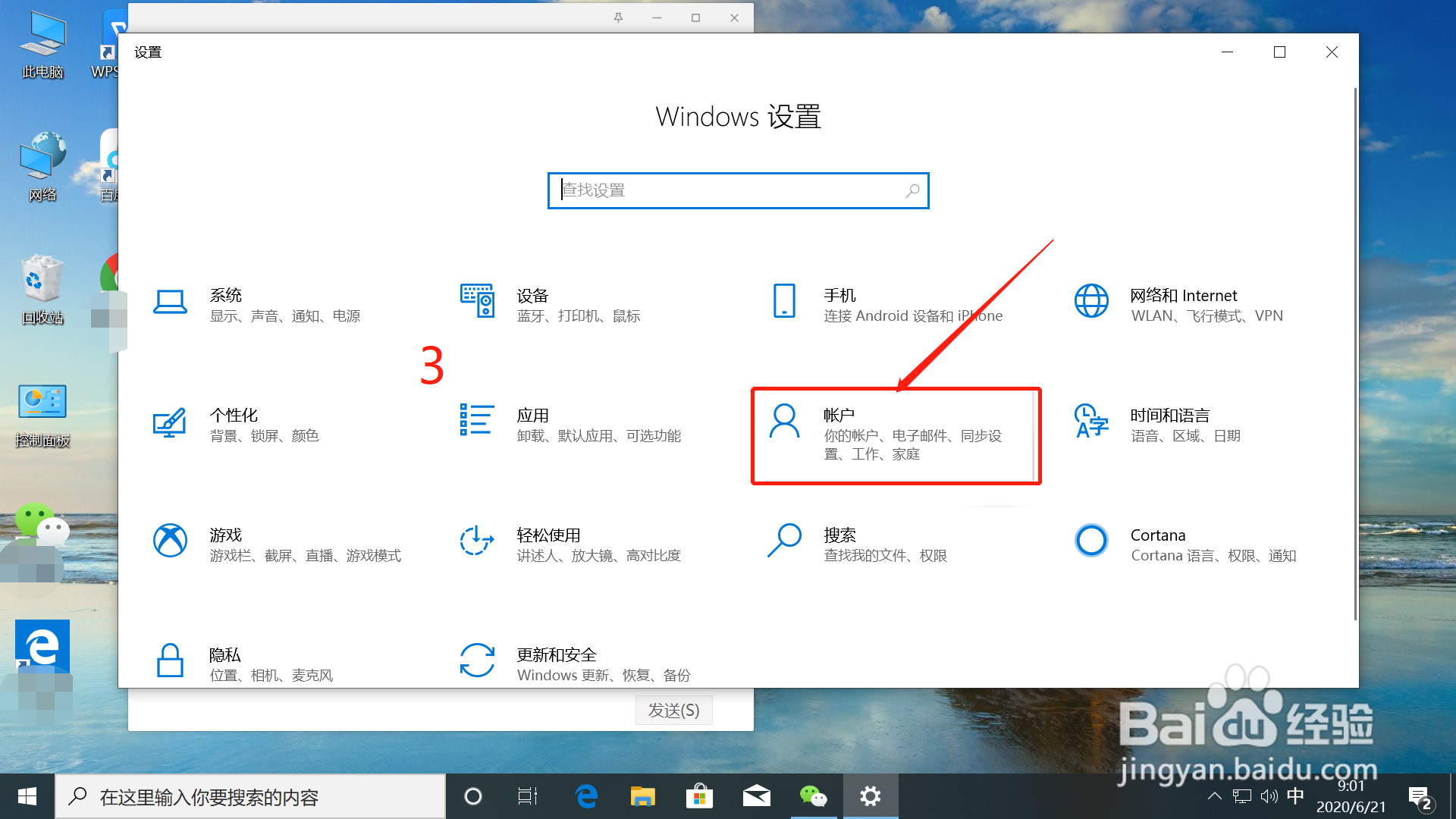
3、点击‘帐户’。
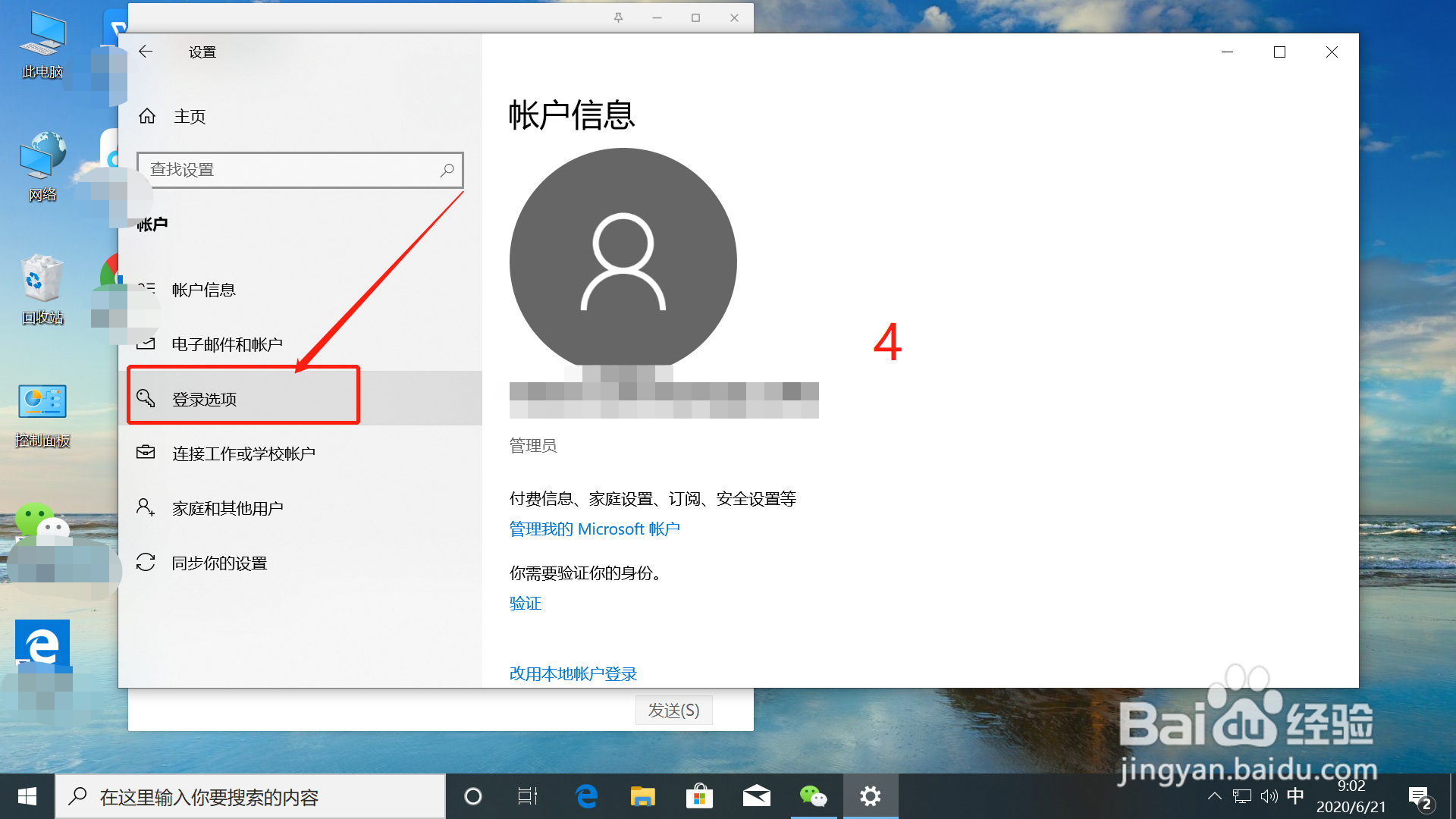
4、点击‘登录选项’。
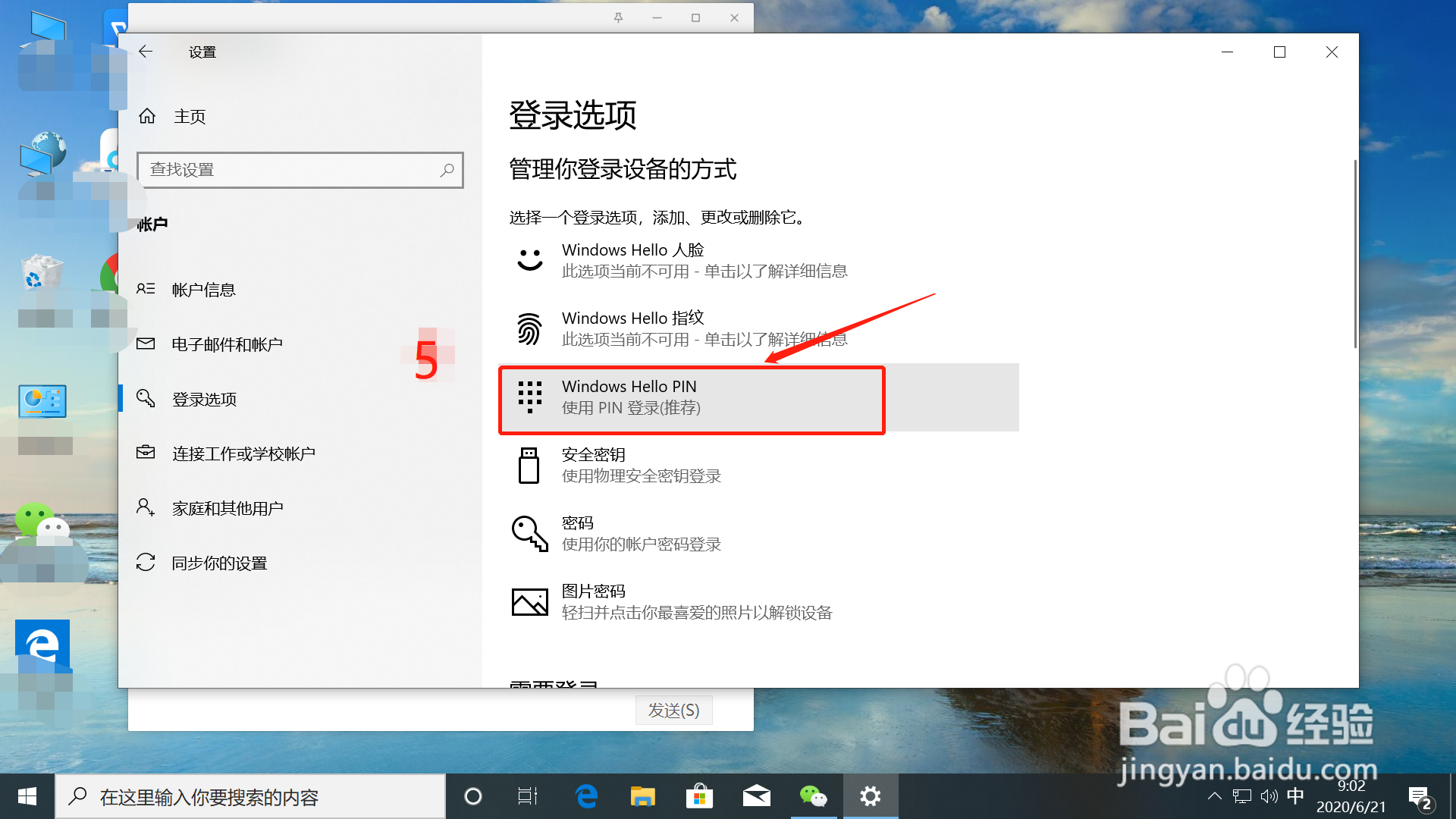
5、点击‘使用pin登录’。
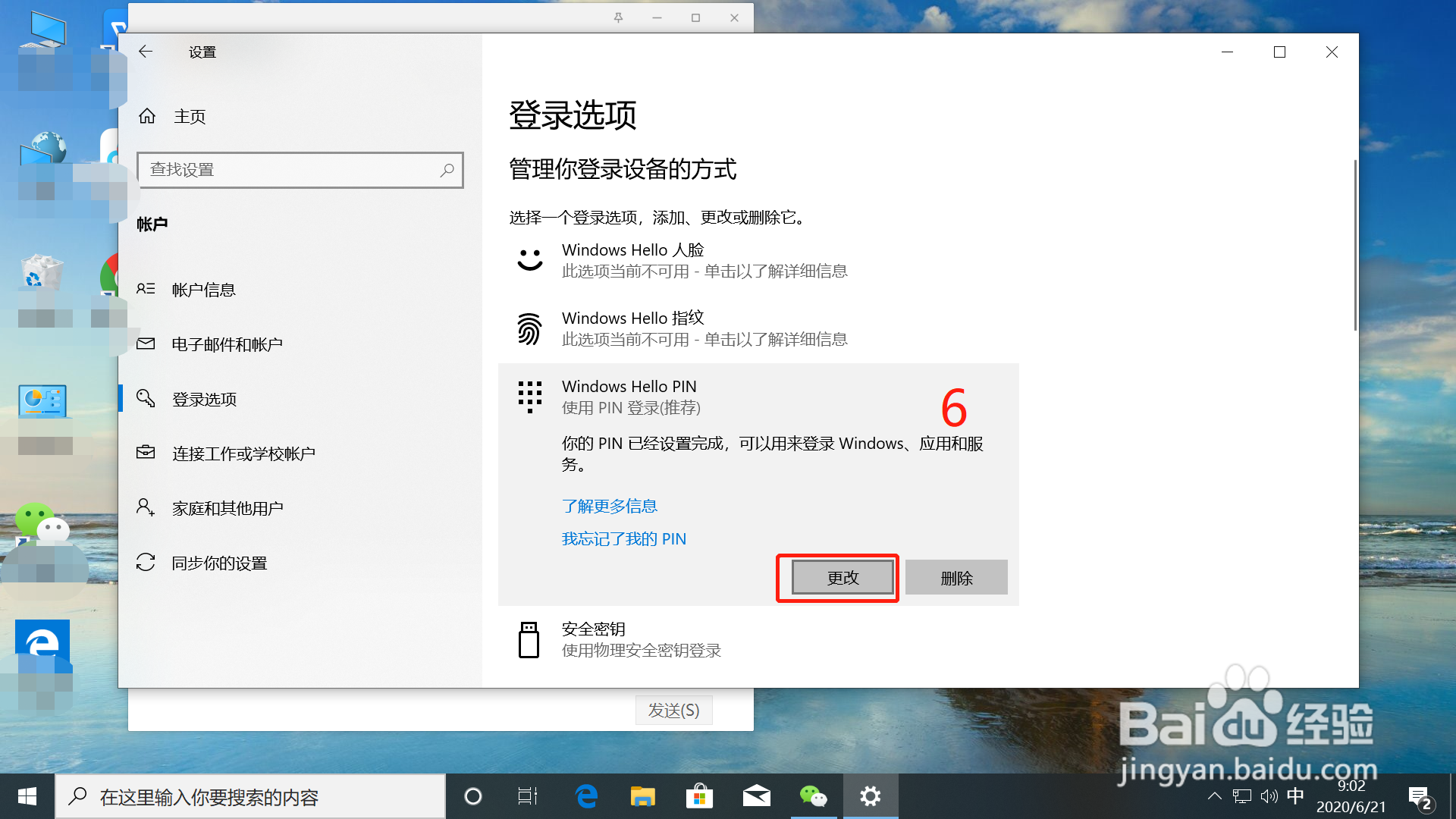
6、点击‘更改’。
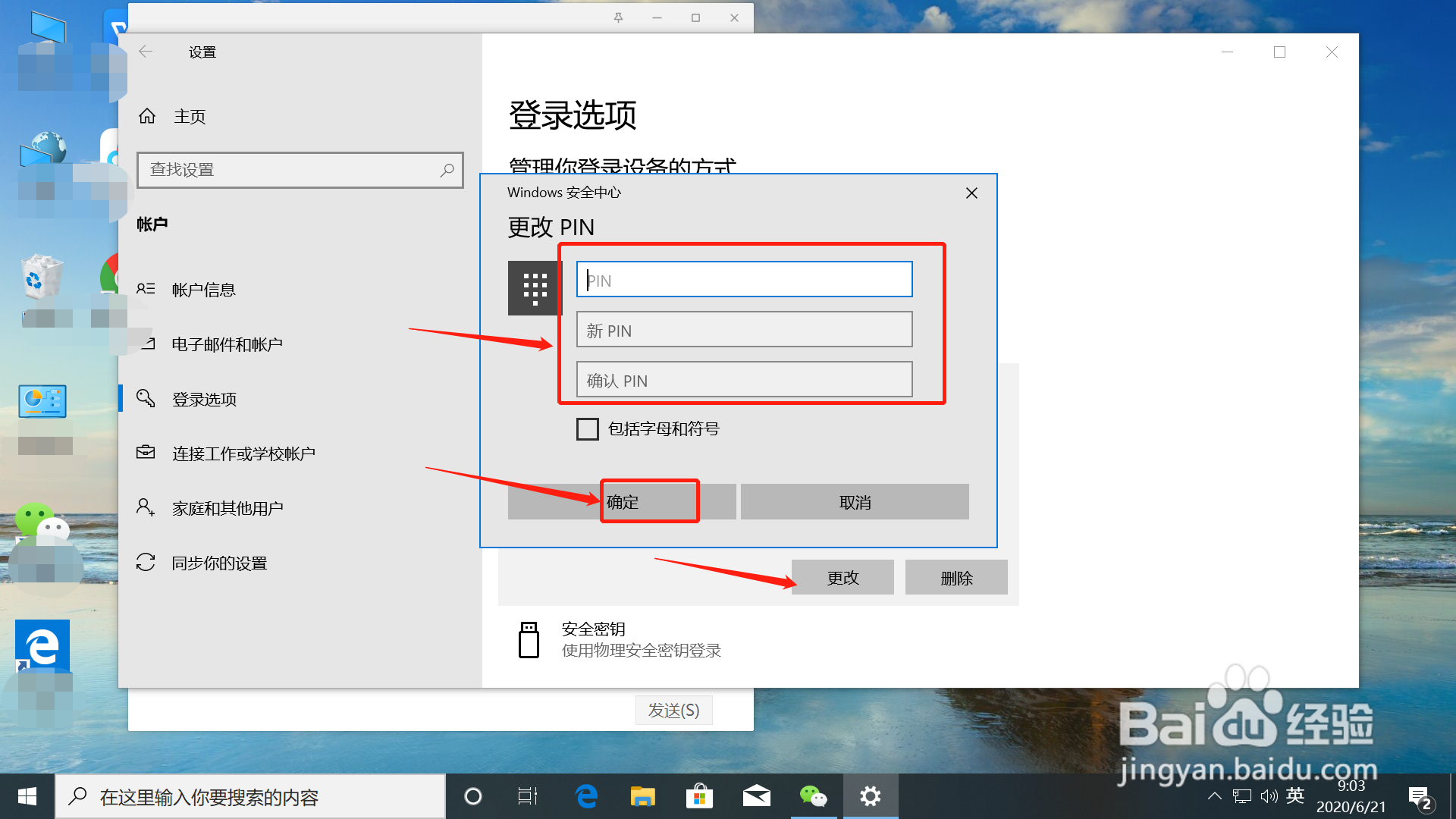
7、输入旧密码和两遍新密码,点击‘确定’‘更改’即可。
1、打开电脑‘开始’菜单。
2、点击‘设置’。
3、点击‘帐户’。
4、点击‘登录选项’。
5、点击‘使用pin登录’。
6、点击‘更改’。
7、输入旧密码和两遍新密码,点击‘确定’‘更改’即可。
声明:本网站引用、摘录或转载内容仅供网站访问者交流或参考,不代表本站立场,如存在版权或非法内容,请联系站长删除,联系邮箱:site.kefu@qq.com。
阅读量:55
阅读量:47
阅读量:191
阅读量:114
阅读量:73