如何用ps去掉图片背景
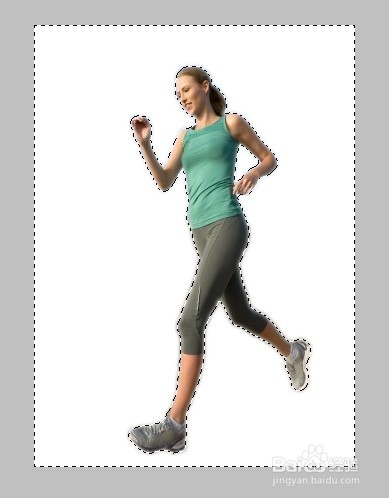
1、以这个图片为例,我要把除人之外的背景去掉。

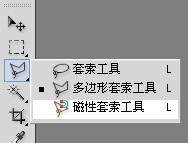
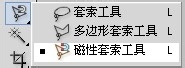
2、 先找到工具栏上的“磁性套索工具”,接下来的“抠图”要用到它。
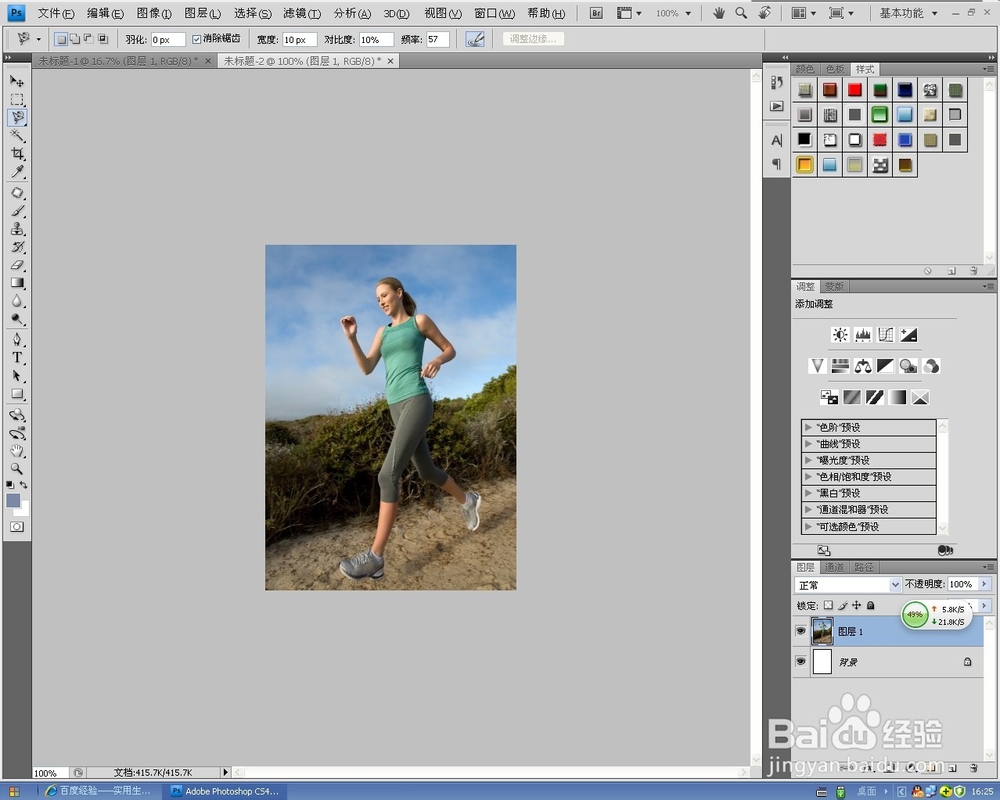
3、打开图片
4、 按ctrl+"+"键放大图片
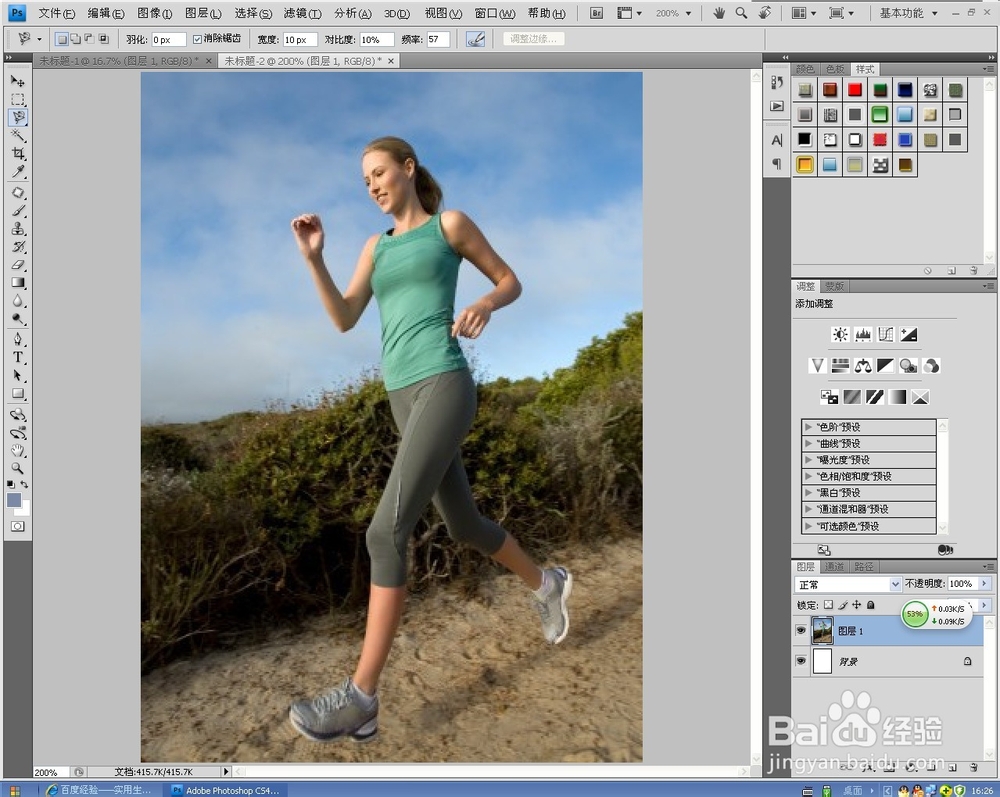
5、 再放大
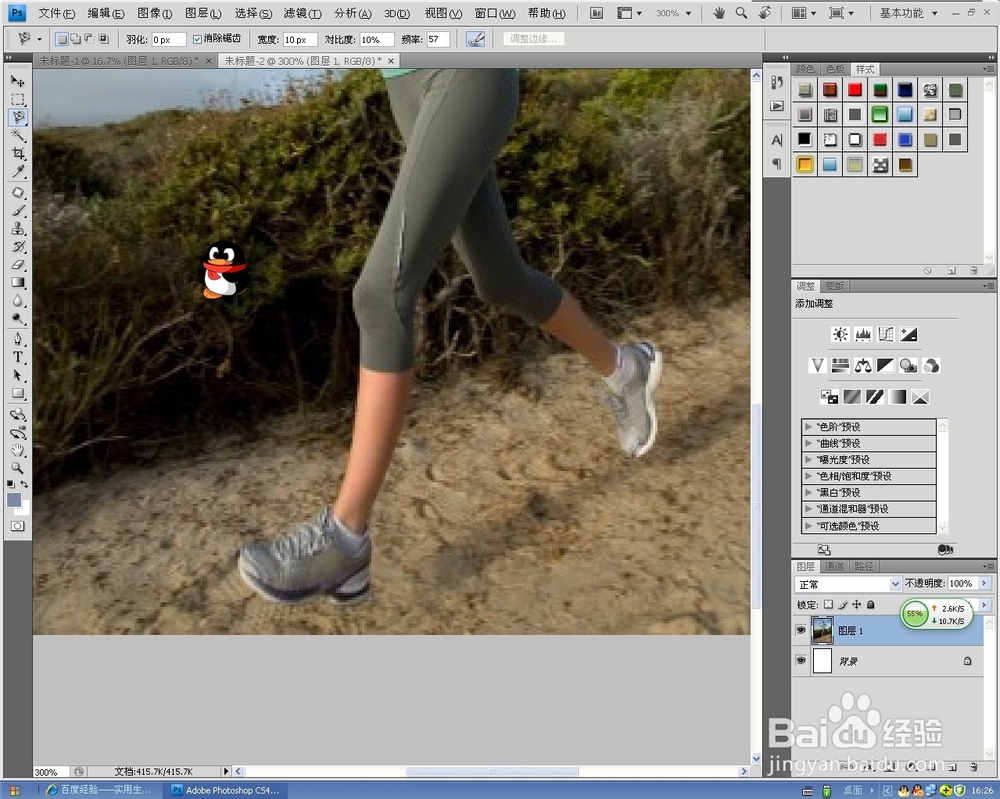
6、 选择“磁性套索工具”
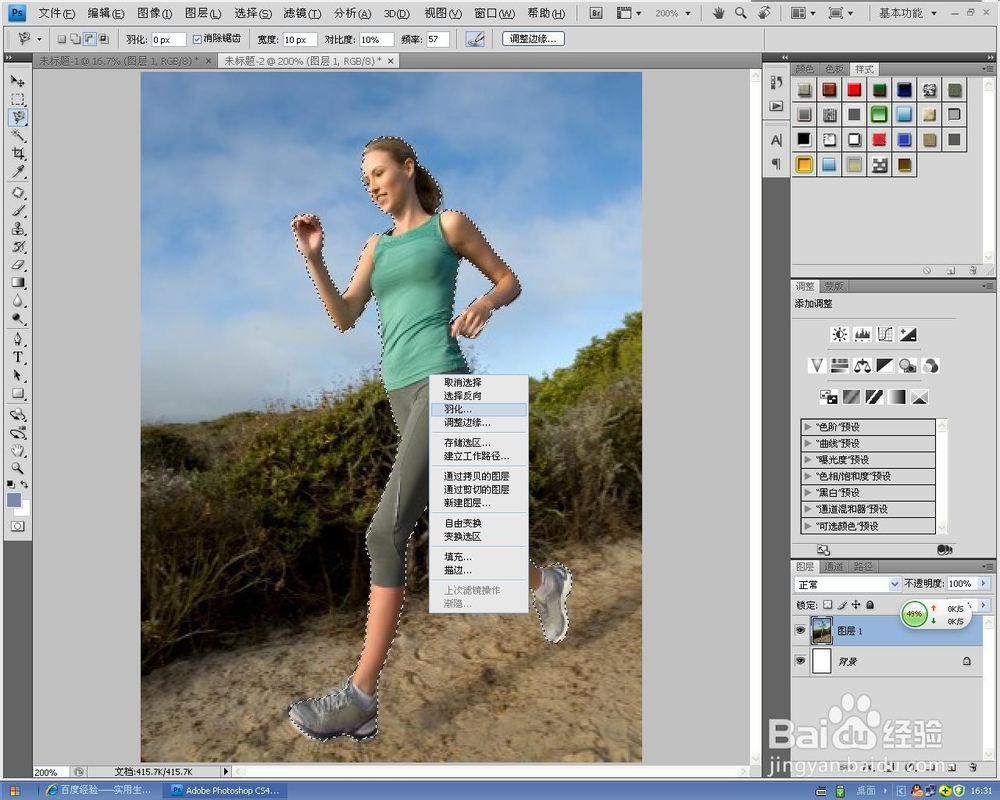
7、 开始抠图,在任务轮廓某处点下左键后,沿着轮廓移动鼠标箭头,会根据色差自动落下固定点,如果出现偏差,可按“delete”键删除上一个点。如果不会抠图,可百度一下“抠图”教程,抠完后如下。

8、 右键点击图片,选择羽化,为了使轮廓线更平滑。这里羽化值为5.。

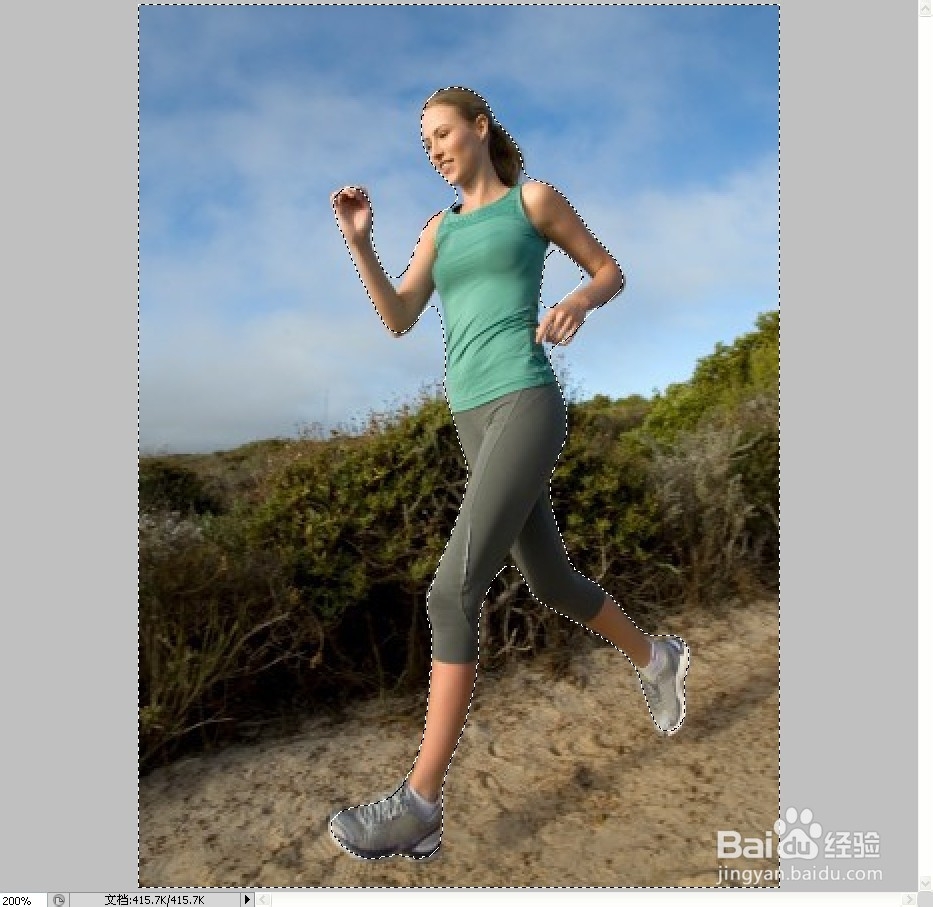
9、 按shift+F7,反向选择。因为之前你选的是人物,我们是要把背景去掉,所以反向选择背景。
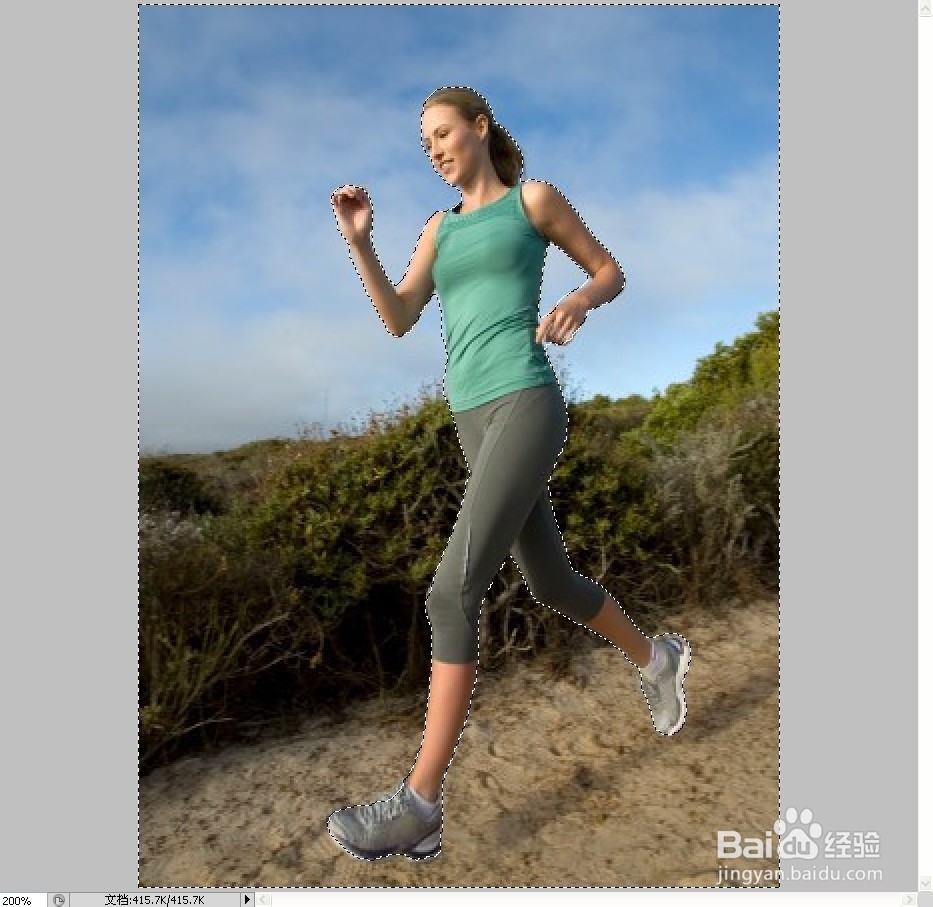
10、 按delete键删除背景。完成。

声明:本网站引用、摘录或转载内容仅供网站访问者交流或参考,不代表本站立场,如存在版权或非法内容,请联系站长删除,联系邮箱:site.kefu@qq.com。
阅读量:139
阅读量:58
阅读量:189
阅读量:105
阅读量:153