如何找回U盘无故消失的文件
1、我们可以利用电脑上的杀毒防护软件进行木马扫描。

2、在窗口中点击右侧的换位置查杀。

3、在新窗口中找打U盘进行扫描,看出现了什么问题。

4、如果没有扫描出病毒,我们再打开U盘,在上方点击工具选项,在下拉列表中点击文件夹选项。
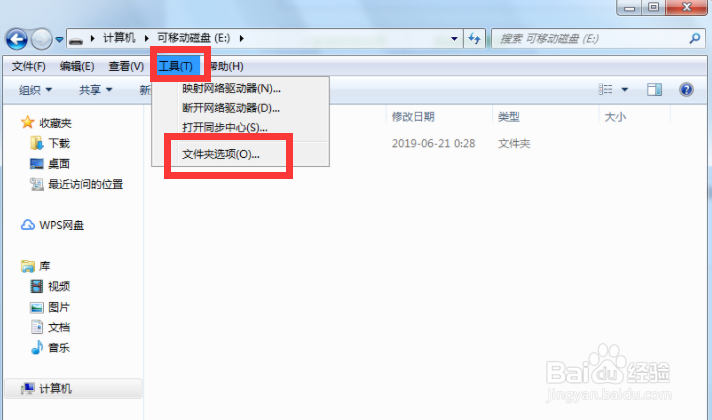
5、在弹出的窗口中点击查看选项,找到并点击隐藏文件和文件夹,点击显示隐藏的文件、文件夹或驱动器,点击确定。

6、我们点击U盘,在U盘里空白处右键新建一个文本文档。

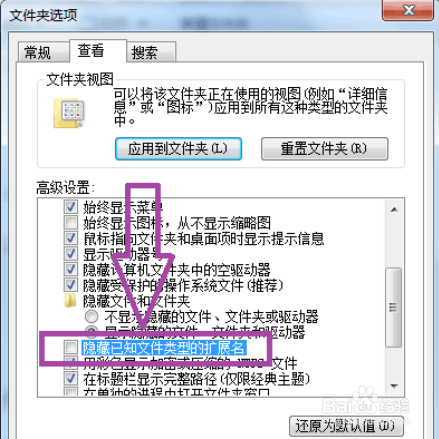
7、回到文件夹选项,找到并点击隐藏文件和文件夹文件,取消勾选隐藏一直文件类型的扩展名。
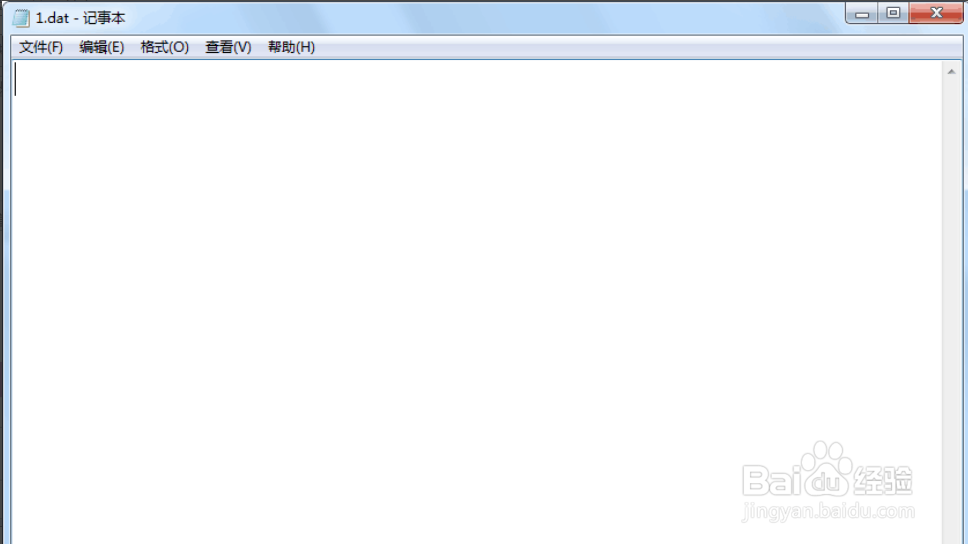
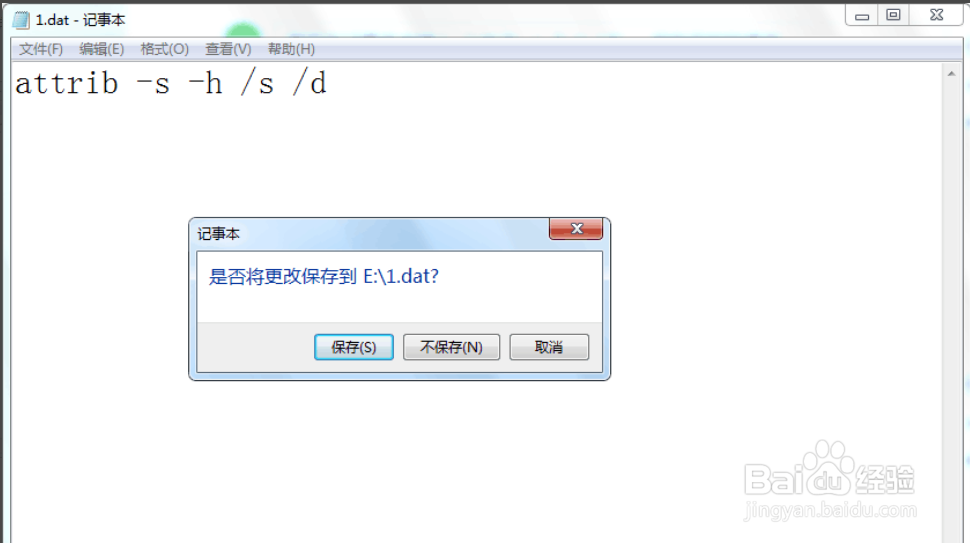
8、将文档重命名为1.dat,将文本的扩展名也一起改,右键点击文档,点击用记事本打开该文件。
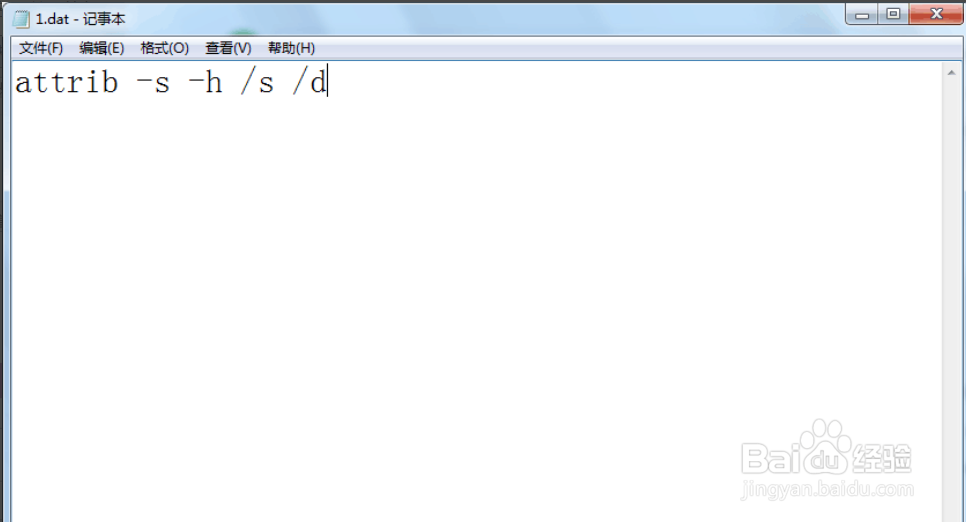
9、输入attrib-s-h/s/d,并将文件保存修改。
10、右键文档点击以管理员身份运行,即可解决该问题。
声明:本网站引用、摘录或转载内容仅供网站访问者交流或参考,不代表本站立场,如存在版权或非法内容,请联系站长删除,联系邮箱:site.kefu@qq.com。
阅读量:58
阅读量:21
阅读量:67
阅读量:126
阅读量:47