Excel表格公式中出现错误值表示什么怎么解决二
1、首先启动WPS软件,打开成绩单
点击新建,在上方选择表格形式即可,我们可以制作表格了,我打开一张成绩单来说明一下,

2、出现错误值#N/A
如下图的表格中,在排名这一个单元格中,计算出现了错误,显示为#N/A

3、点击旁边的提示查看
在单元格的 左侧,有一个叹号,点击一下可以看到提示的错误:找不到要求查找的内容

4、查看公式编辑栏这里
在编辑栏这里我们可以看到排名的计算公式,在公式中有很多引用的单元格内容删去了,显示查找的内容缺少

5、将单元格内容补全
在缺失的单元格中,将数值补齐,或者没有考试的我们直接输入0,这时候就会显示排名了

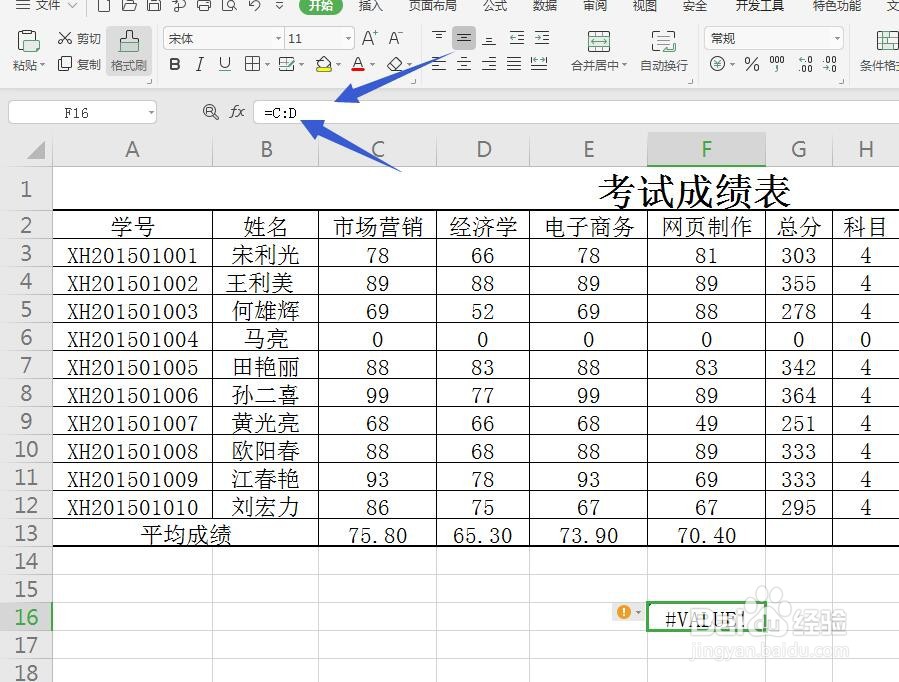
6、计算错误值#value
出现公式中的错误值#value,这个显示说明公式计算出错

7、点击公式查看
在右侧的叹号中,我们点击叹号显示出错的原因,是计算错误
在编辑栏中可以看到公式并不是一个等式

8、修改公式计算
我们在编辑栏中输入的是一个单元格范围,而不是一个计算公式,所以会出现错误值#value
声明:本网站引用、摘录或转载内容仅供网站访问者交流或参考,不代表本站立场,如存在版权或非法内容,请联系站长删除,联系邮箱:site.kefu@qq.com。
阅读量:124
阅读量:69
阅读量:120
阅读量:72
阅读量:60