局域网限制网速方法详解!
1、常用的路由器一般为TP-link或者华为,这里以这些为例。
2、TP-link路由器设置。首先开启QOS设置开关,上行和下行总宽带分别将路由器配置为100000Kbps,然后对QOS规则进行设置:“添加新条目”,输入IP段和端口,模式最好选择独立的宽带。
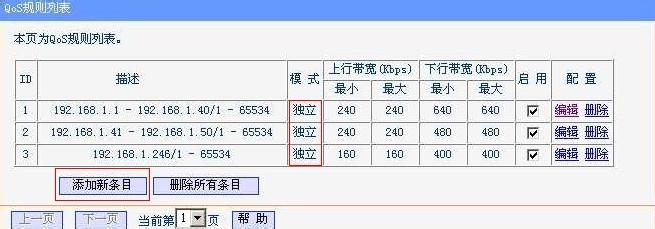
3、华为H3C路由器设置。同上述一样,登录WEB管理页面,找到“带宽控制”,然后开启QOS设置开关,上行和下行总宽带分别将路由器配置为100000Kbps,然后对QOS规则进行设置:“添加新条目”,输入IP段和端口,模式最好选择独立的宽带。
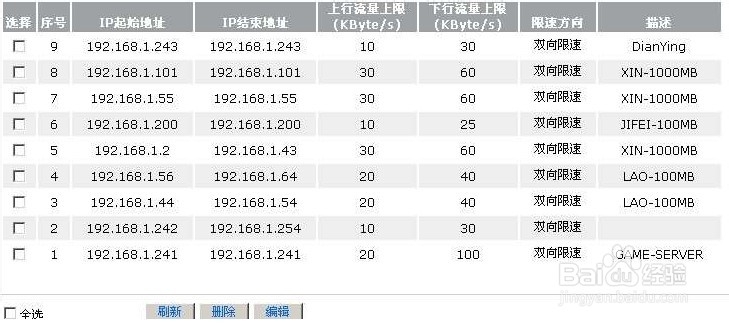
4、对于路由器限速,大家需要注意:看清楚是“Kbps”还是“KByte/s”。两种相差悬殊。KByte/s,也就是实际的下载数值。而Kbps/8=KByte/s。
5、另外对于10MB光纤的网络,70台电脑如果经常在线看电影和下载的人比较多建议每台给60KB就够了,这样不影响别人玩游戏,否则超过20个人同时下载或看电影就会非常的卡。50台电脑可以给80KB就够了,100MB的话可以每台电脑给足2MB。
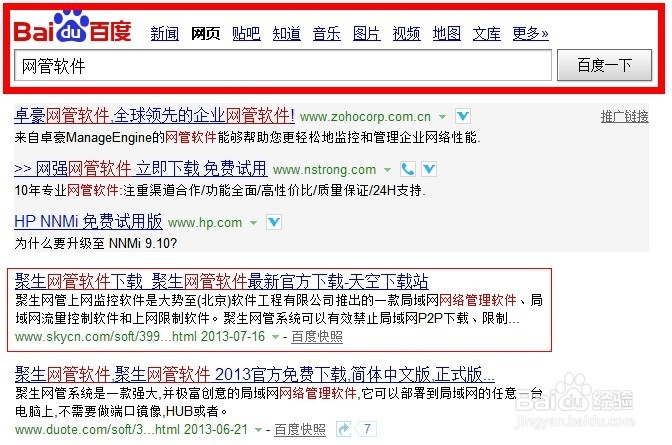
1、网络中网管软件很多,我们随便选择一个,这里以聚生网管为例。百度“网管软件”,点击第一个网站进入,下载。
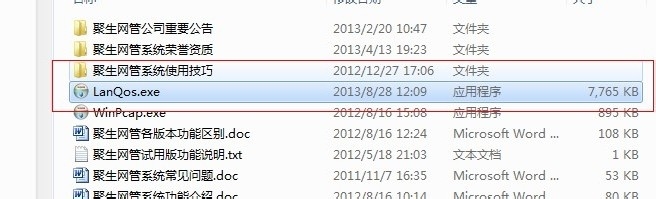
2、下载完成,解压并运行LanQos.exe,按照提示安装完成。
3、依次点击点击“开始”—>“所有程序”—>“聚生网管”—>“聚生网管”。

4、点击“新建监控网段”,输入网段名称(随便即可),点击“下一步”,在“请为网段选择对应的网卡”中点击“下拉三角”,选择工作网卡,最后依次点击“下一步”,直到“完成”。

5、选中刚刚新建的网段,点击“开始监控”—>“启用管理”。

6、点击“配置策略”—“新建策略”—输入策略名称(随便输入即可),选中“带宽控制”选项卡。

7、勾选“启用主机公网带宽控制”,并设置上行速率为20KB/S,下行速率为60KB/S。最后点击“确定”。

8、在需要控制的主机上方点击右键,选择“为选中主机配置策略”,选择刚刚新建的策略,最后点击“确定”即可。
