打印出的图纸文件墨太黑不清晰怎么办
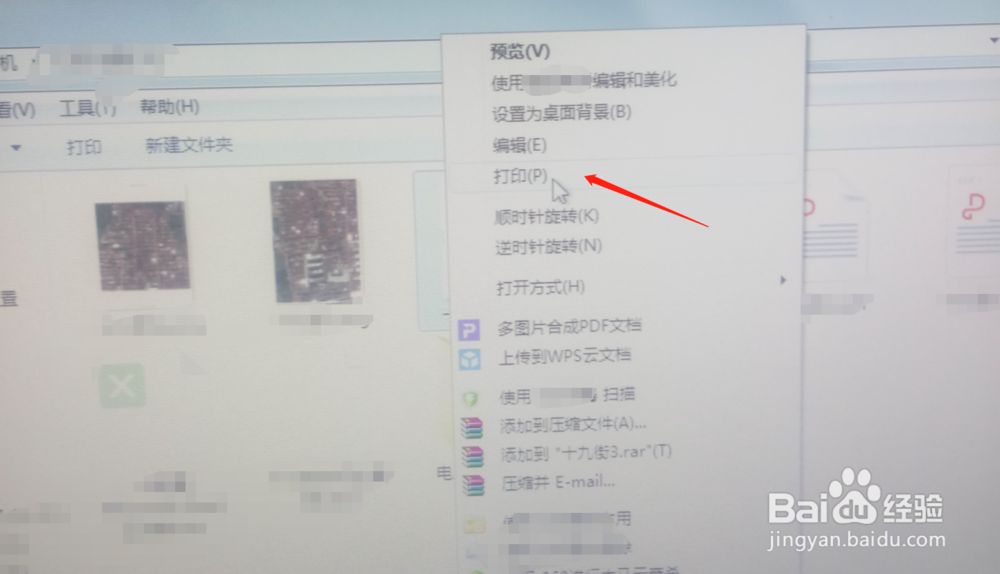
1、打印机打印的太黑一般是因为打印机的墨太重导致的,这里可以通过天正打印机设置可以解决问题。这里如图所示选中要打印的文件,然后点击如图所示位置中的“打印”。
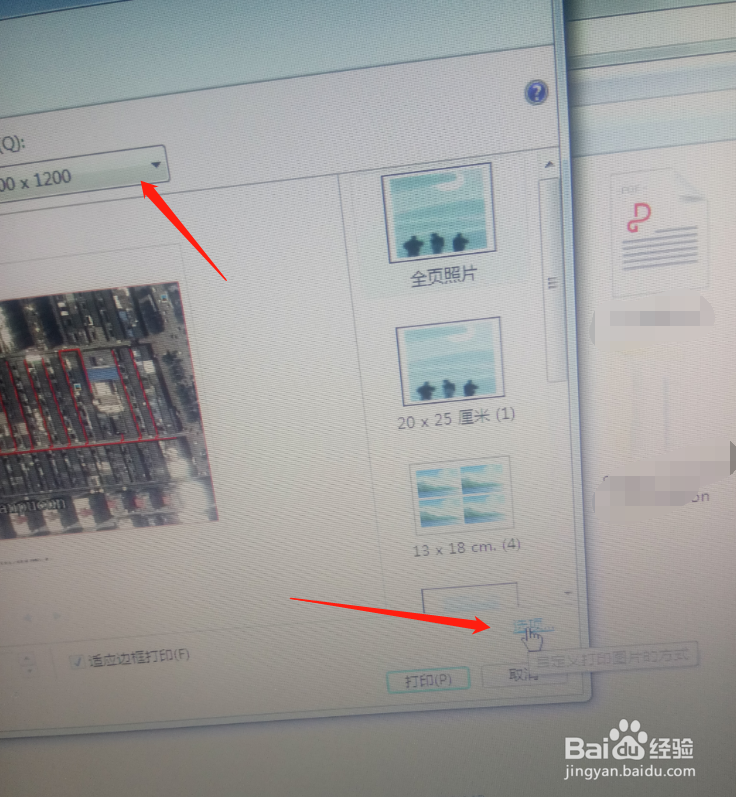
2、然后在弹出的打印对话框中,点击下方的“选项”,即可进入弹出的选项对话框。这里需要注意的是,我选择打印的是图片,这里还可以选择打印文件的分辨率来调节打印文件的清晰度。
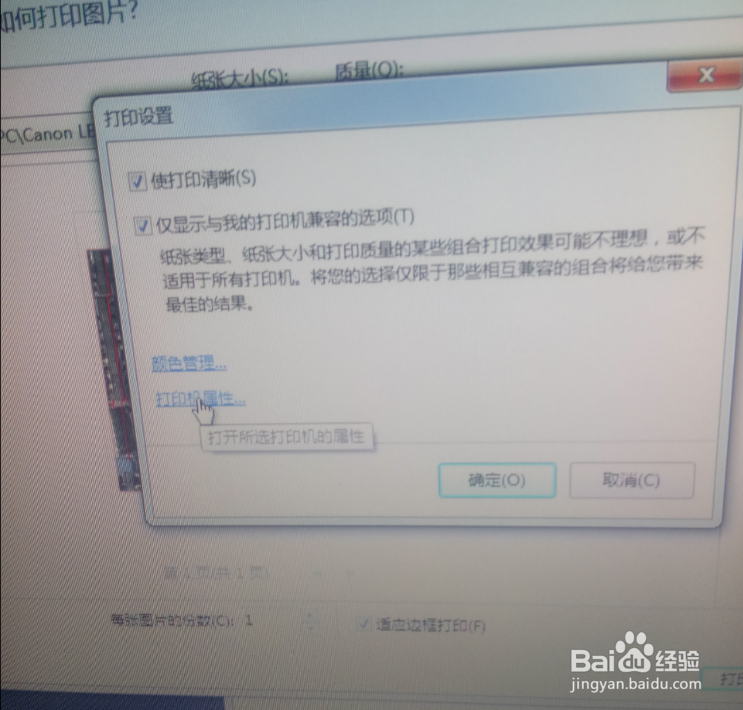
3、然后在弹出的打印机设置对话窗口中,点击如同所示位置中的“打印机属性”即可进入打印机设置中。
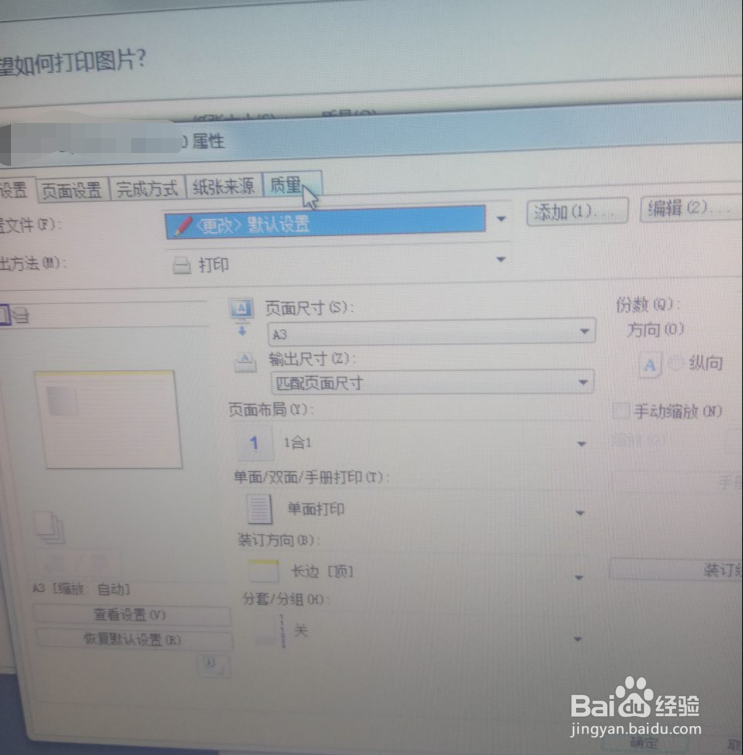
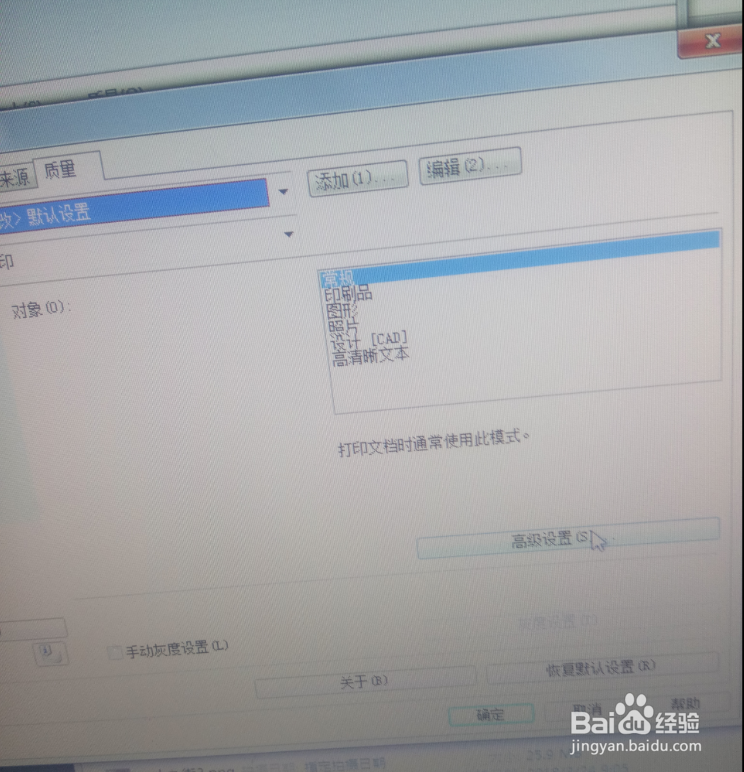
4、然后进入打印机设置中,点击“质量”,然后在质量中即可进行墨的调节。这里同时可以进行纸张等各种设置。
5、然后“质量”调节中,你可以通过点击如图所示位置中选择你要进行打印设置的文件类型,然后点击下方的“高级设置”进入设置中。
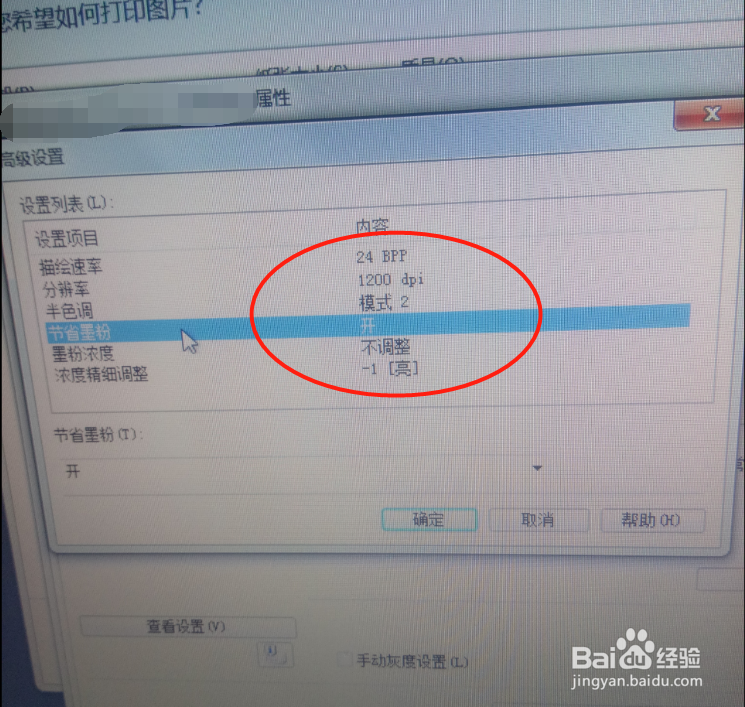
6、然后在分辨率选择“1200dpi”或者选择最高的,然后选择“节约墨水”选择“开”,然后选择浓度,选择“亮”,然后进行打印即可,如简介图所示,即可形成明显的对比。
声明:本网站引用、摘录或转载内容仅供网站访问者交流或参考,不代表本站立场,如存在版权或非法内容,请联系站长删除,联系邮箱:site.kefu@qq.com。
阅读量:53
阅读量:132
阅读量:52
阅读量:63
阅读量:181