用 GIMP 对配图中的箭头字符进行放大、旋转
1、在 GIMP 中打开要插入箭头字符的经验配图,插入一个箭头字符。

2、当前插入的箭头字符,默认处于一个新建的图层中,并处于选定状态。
保持这种状态不变,依次点击“图层”——“缩放图层”。
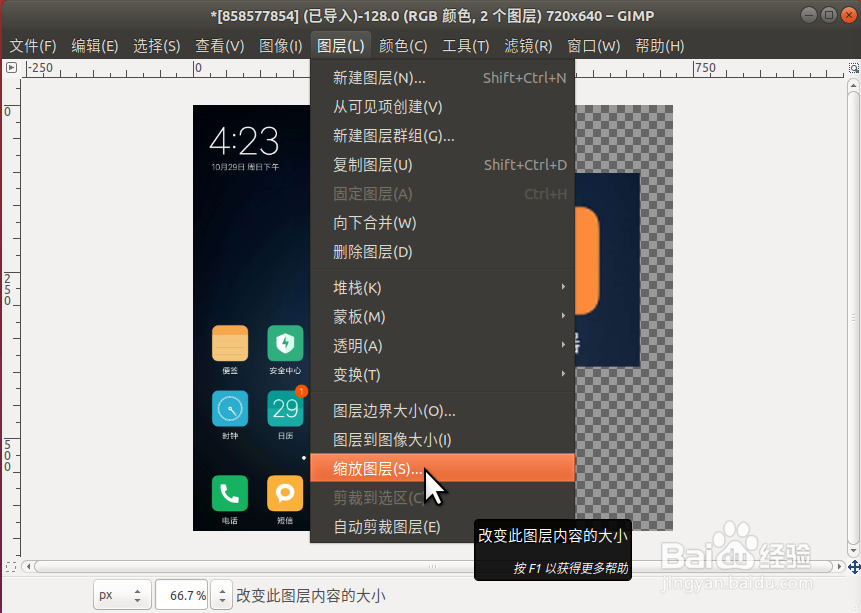
3、在弹出的“缩放图层”对话框中,在“宽度”文本框中的原宽度数字后面,直接输入“*3”,将原宽度尺寸放大 3 倍(默认情况下高度尺寸会同步放大)。

4、现在,箭头的尺寸被放大了 3 倍,可视度更好了一些。
1、接着上面的步骤,在 GIMP 左侧的工具栏中,单击“旋转”工具按钮。

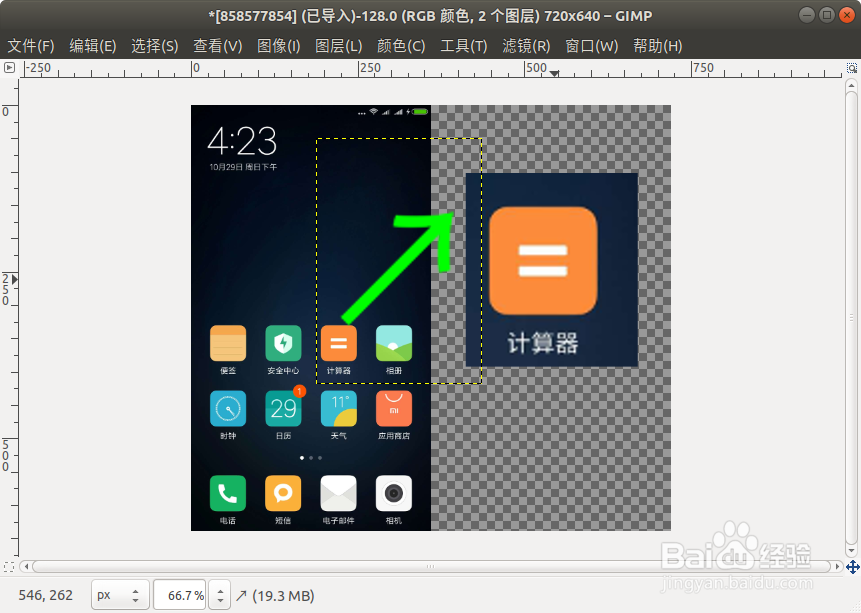
2、然后单击箭头并向需要旋转到的方向拖动,直到符合要求释放鼠标,在弹出的“旋转”对话框中单击“旋转”按钮。

3、还可以在弹出的“旋转”对话框中,在“角度”文本框中直接输入需要旋转的度数(顺时针正数,逆时针负数)。

4、现在,箭头的角度发生了变化,更准确地指向要强调的对象。

声明:本网站引用、摘录或转载内容仅供网站访问者交流或参考,不代表本站立场,如存在版权或非法内容,请联系站长删除,联系邮箱:site.kefu@qq.com。
阅读量:161
阅读量:71
阅读量:95
阅读量:21
阅读量:156