idea怎么新建项目
1、打开idea
首先我们可以鼠标左键双击打开我们心爱的idea软件

2、打开新项目
打开后右上角有三个按钮,分别是【New Project】,【Open】,【Get From VCS】,我们选择第一个【New Project】,这里的意思是新建一个新的项目(字面意思),双击进入

3、选择新项目
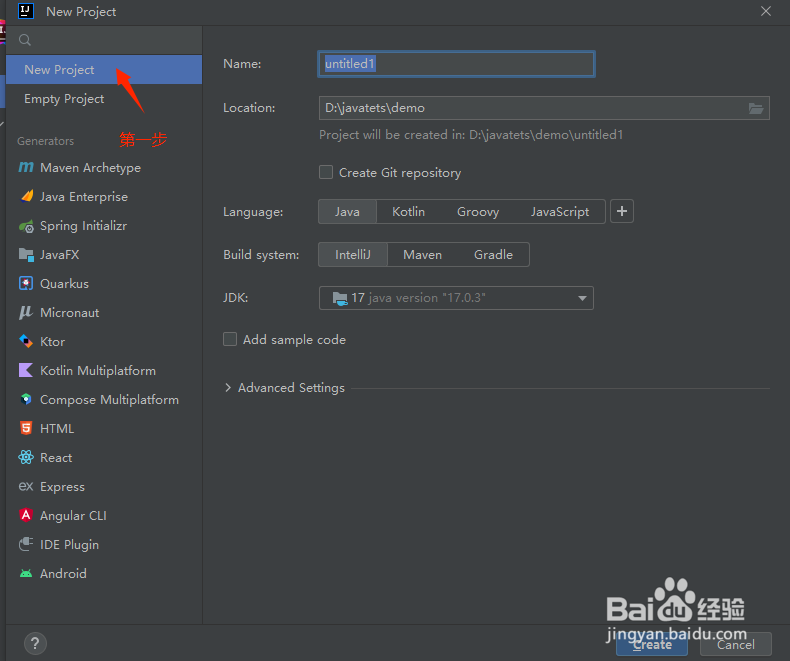
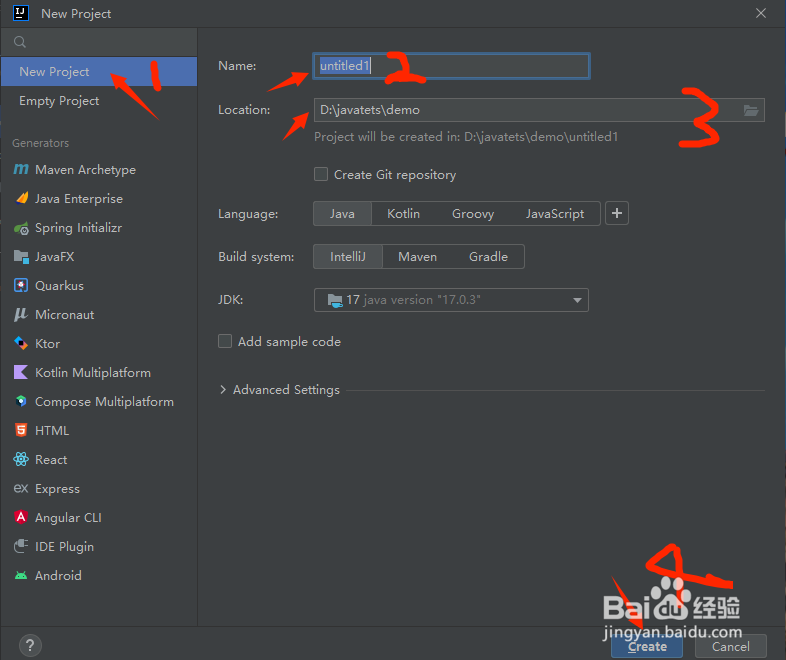
接下来【第一步】左侧菜单栏有【New Project】新建项目和【Empty Project】空项目,这里我们选择【New Project】
4、设置项目名称
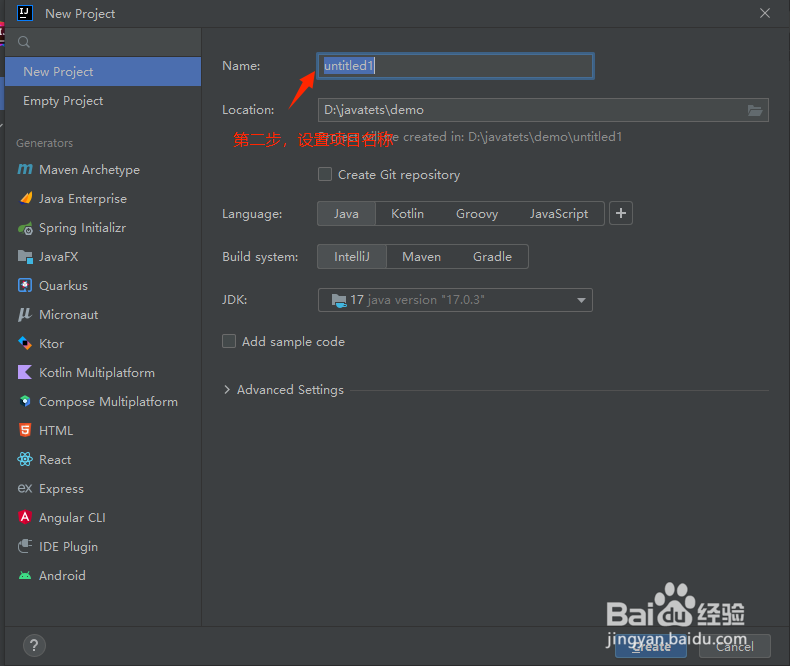
右侧最上面【Name】是我们要新建的项目名称,这个可以随意命名,但是最好见名知意,比如:demo1表示案例1等等
5、选择保存路径
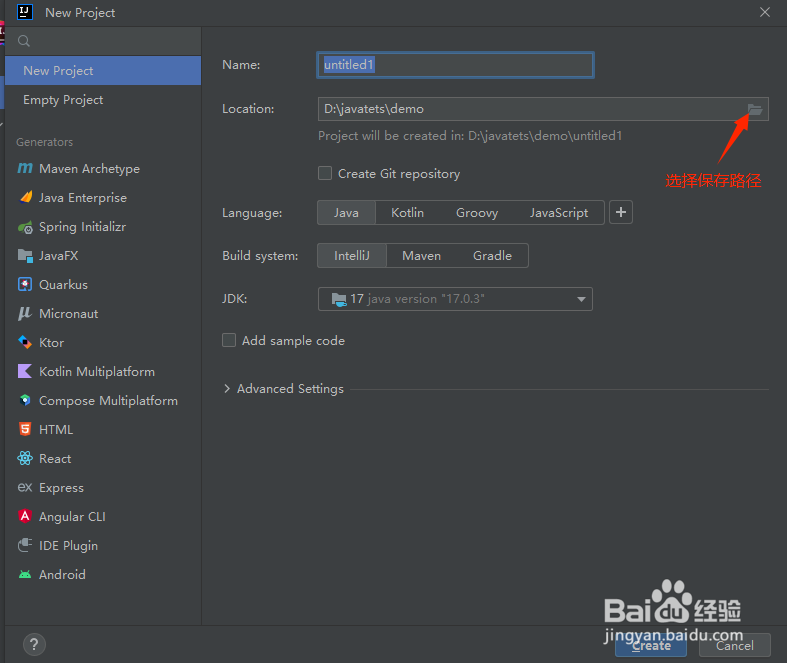
【location】意为位置也就是我们新建的这个项目的保存位置点击最后面的文件夹小图标,这个也可以按照自己的需求去设置,个人建议最好路径清晰明了,然后下面的这些选项卡我们默认就可以了
6、创建完成
点击【create】按钮表示创建,这样一个新的项目就新建完成啦,是不是一点也不难呢
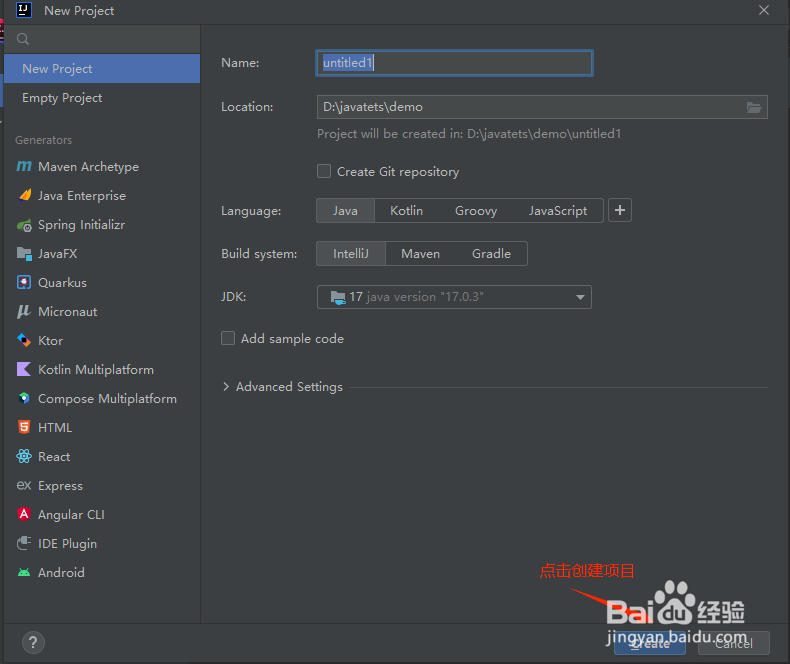
1、新建项目的操作还是比较简便的,值得注意的是我们的项目保存路径就可以啦
声明:本网站引用、摘录或转载内容仅供网站访问者交流或参考,不代表本站立场,如存在版权或非法内容,请联系站长删除,联系邮箱:site.kefu@qq.com。
阅读量:65
阅读量:97
阅读量:160
阅读量:150
阅读量:143