Word文档如何设置与取消密码保护


2、切换菜单到”文件“选项卡,接着选择"信息"选项,点击”保护文档“中的第二项”用密码进入加密“。

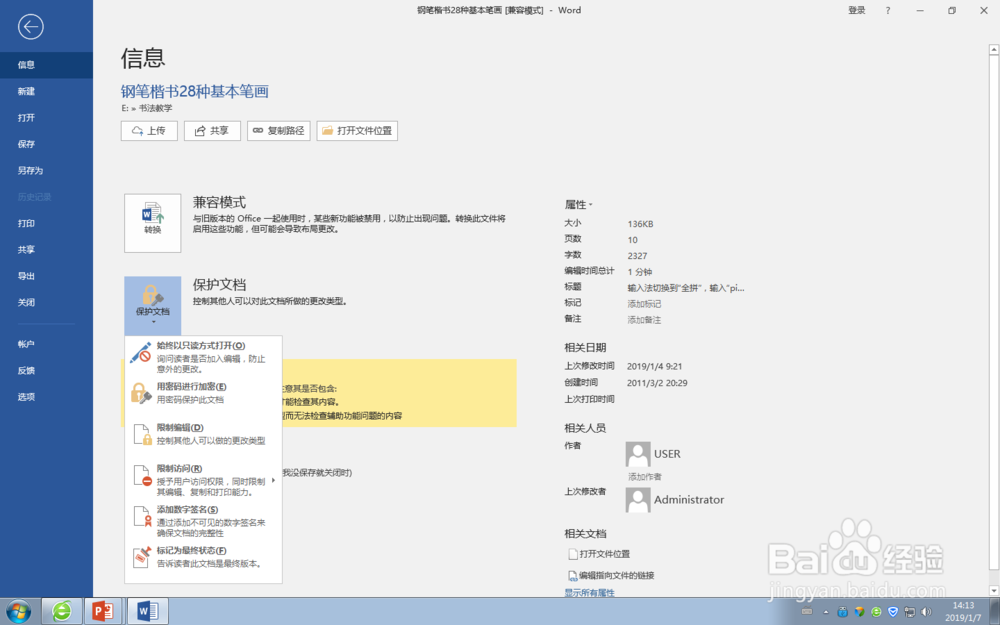
3、”加密文档“对话框中输入”密码“。可以设置数字、字母或符号等相组合的密码。


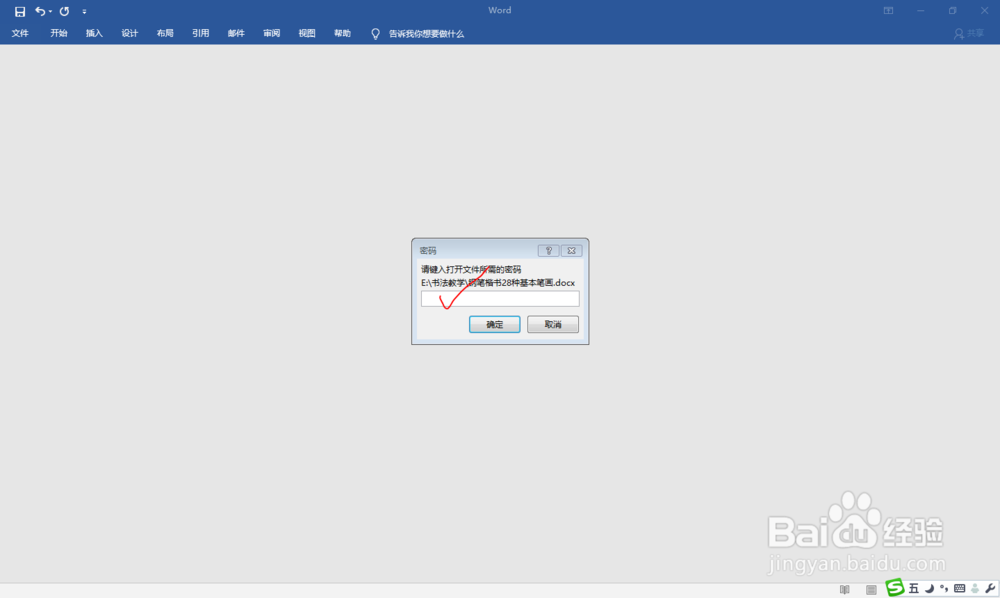
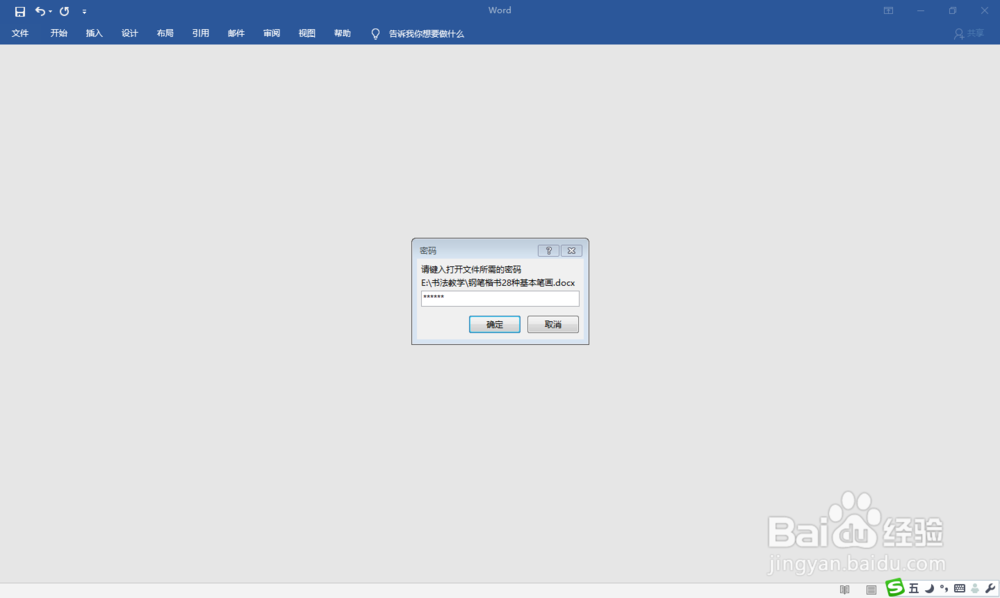
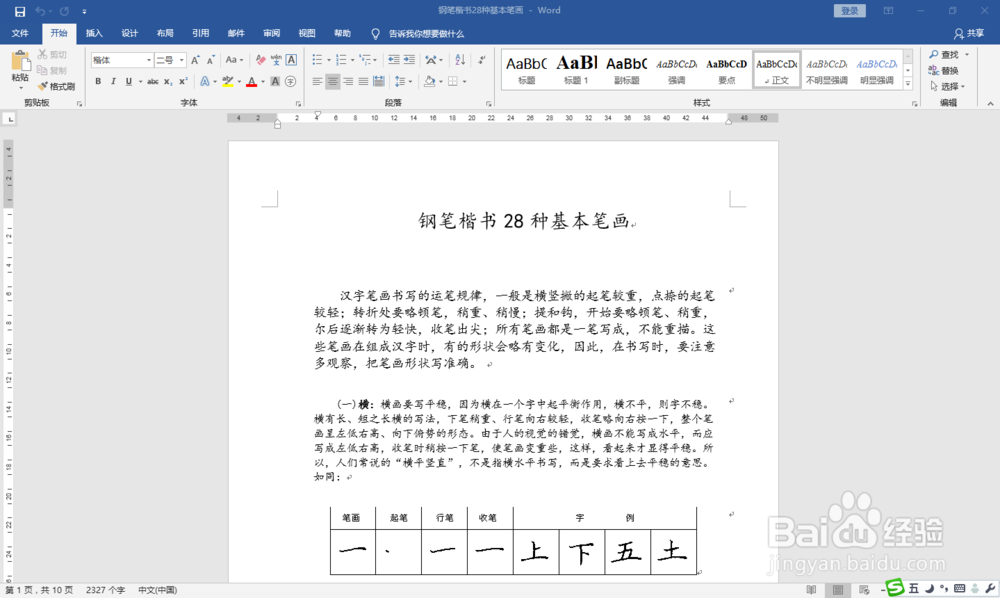
7、文档密码取消的操作。先输入正确的密码,接着删除密码,确认之后,保存文档。这样操作之后,密码取消,可以直接打开了。如果删除密码后不确认或不保存,则下次打开文档时,还需要输入密码。

声明:本网站引用、摘录或转载内容仅供网站访问者交流或参考,不代表本站立场,如存在版权或非法内容,请联系站长删除,联系邮箱:site.kefu@qq.com。
阅读量:50
阅读量:41
阅读量:74
阅读量:192
阅读量:75