如何实现PPT中文字一直不停的闪烁!
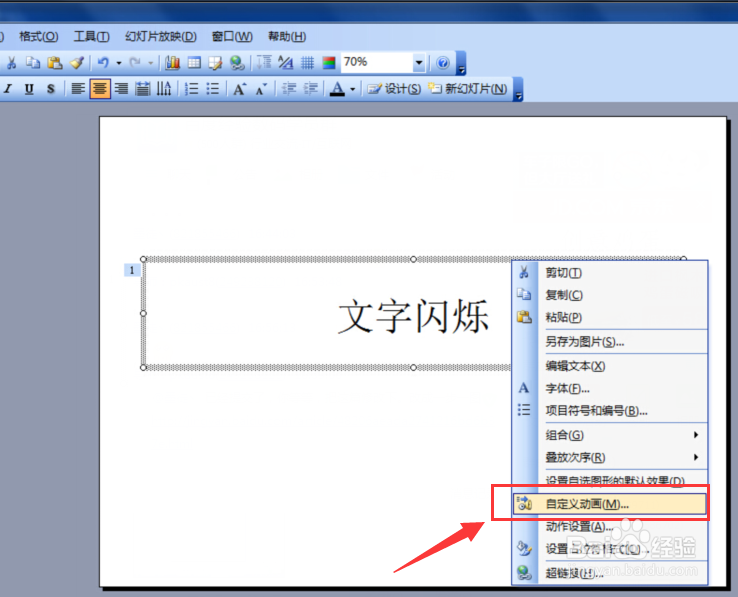
1、选中要制作的文字,点击右键,选择“自定义动画”
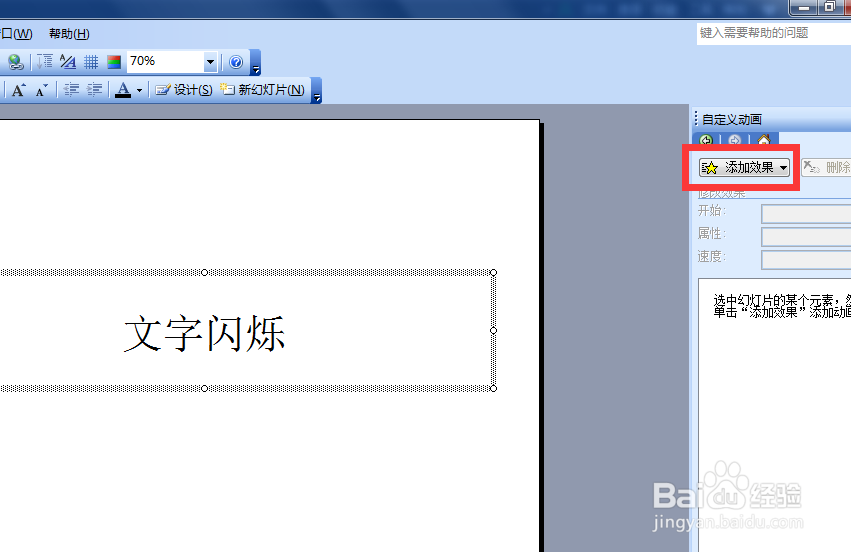
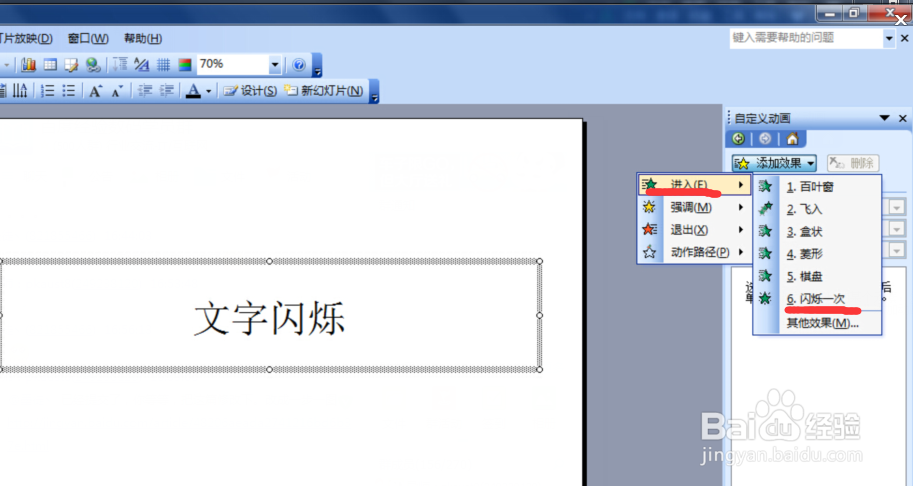
2、在右边的面板中,点击添加效果——进入——闪烁一次;
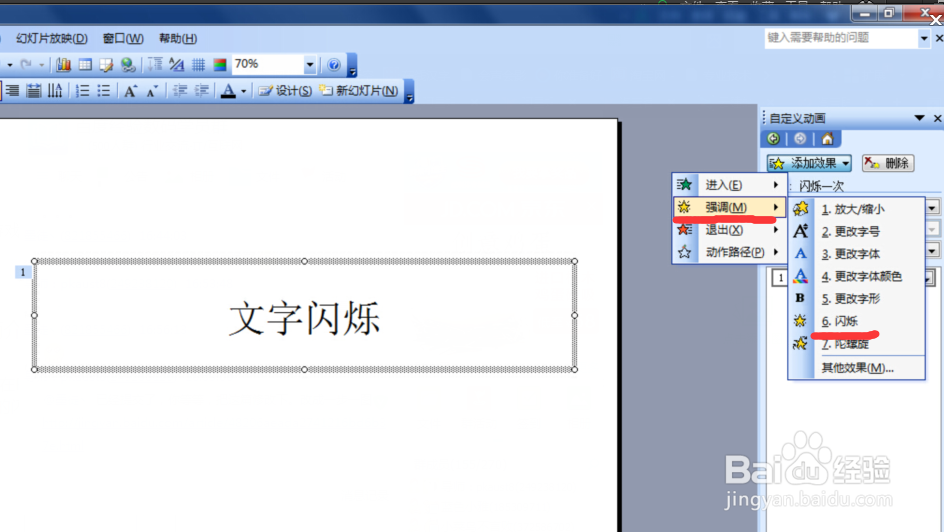
3、但它只闪烁一次就会停止,再点击添加效果——强调——闪烁
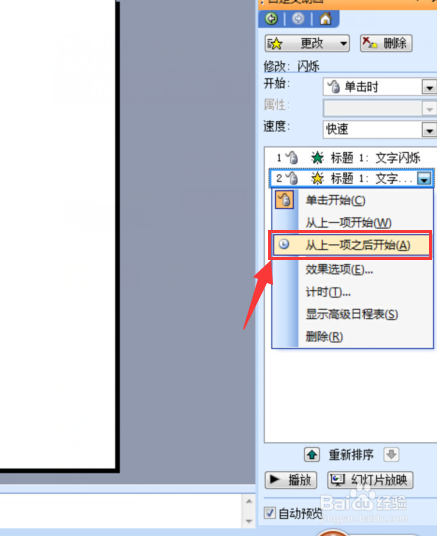
4、此时需要点击才会闪烁,而且只会多闪烁一次,所以在下面属性面板第二个标题上右击,选择“从上一项之后开始”

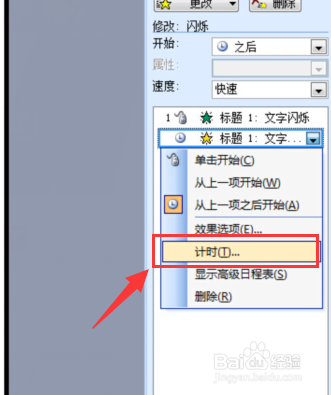
5、再点击右键,选择“计时”
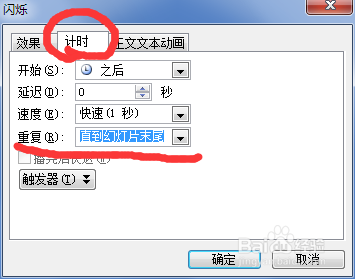
6、在重复选项后面,选择最后一个“直到幻灯片末尾”,点击确定,这样就能实现连续不停的文字闪烁啦!
声明:本网站引用、摘录或转载内容仅供网站访问者交流或参考,不代表本站立场,如存在版权或非法内容,请联系站长删除,联系邮箱:site.kefu@qq.com。
阅读量:45
阅读量:71
阅读量:30
阅读量:165
阅读量:195