WPS轻松办公—WPS演示文稿如何插入音乐
1、 打开WPS演示文档。
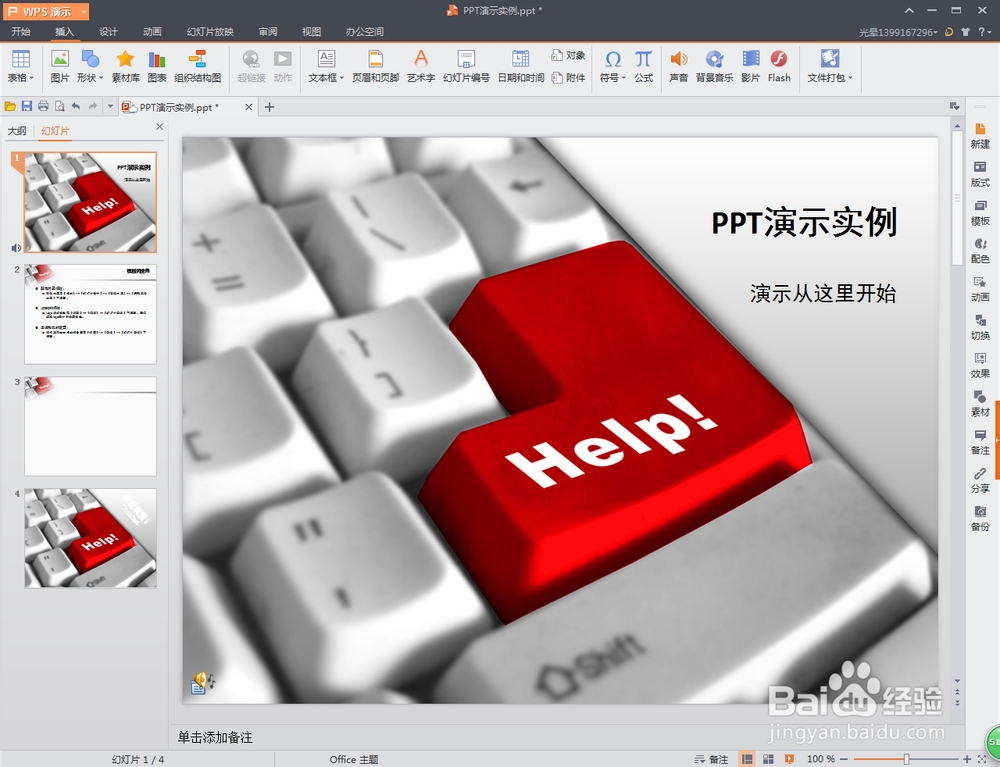
2、 在“插入”选项卡中选择“声音”图标。如下图:


3、 弹出“插入声音”对话框。
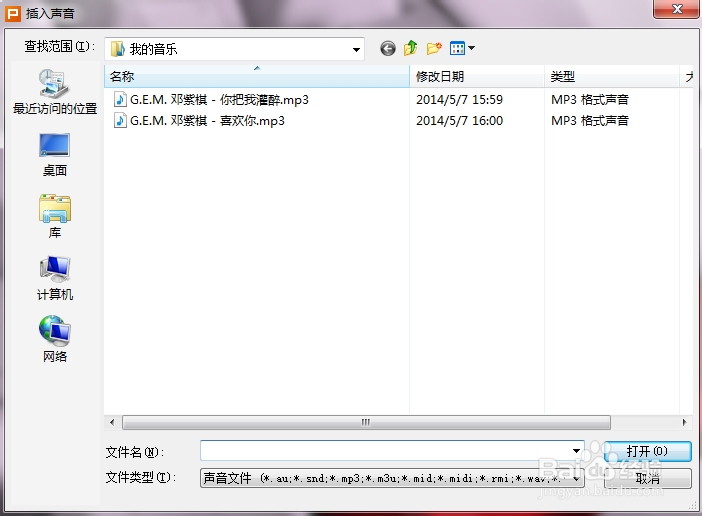
4、 选择一首声音文件,确定,再选择一下触发模式,OK,一个声音文件就添加好了。
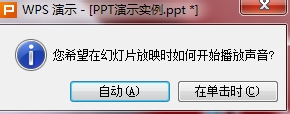
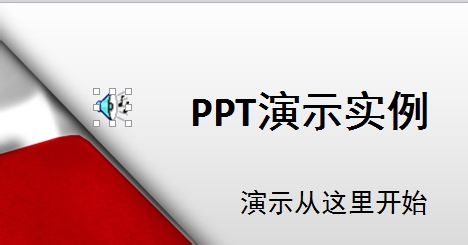
5、 最后,把这个“小喇叭”图标复制到你想要播放的页面就可以了,PPT演示时鼠标点击她,就会播放你选择的声音文件了。
1、 很多朋友可能注意到了以上方法添加的声音文件不能自动播放,那如何为一个演示文稿添加可以自动播放的背景音乐呢?!
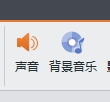
在声音图标旁边,有一个背景音乐图标,点击“背景音乐”图标。
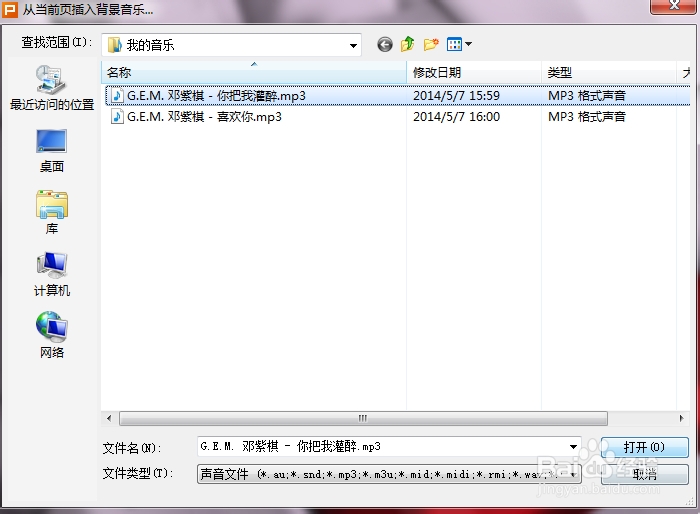
2、 在弹出的“从当前页插入背景音乐”框中,选择一首背景音乐,打开,就可以了。
3、 这样,我们在播放PPT的同时,音乐也会同时跟着响起。
4、 本经验抛砖引玉,更多功能有待读者自己发掘。完!
声明:本网站引用、摘录或转载内容仅供网站访问者交流或参考,不代表本站立场,如存在版权或非法内容,请联系站长删除,联系邮箱:site.kefu@qq.com。
阅读量:148
阅读量:81
阅读量:187
阅读量:191
阅读量:56