天猫淘宝网店如何发布产品(图解)
对于在淘宝网刚开店的新手朋友们,不知道如何在淘宝店上发布产品,现在小编教你操作,请看下面图解:
示范案例为天猫店。
方法步骤
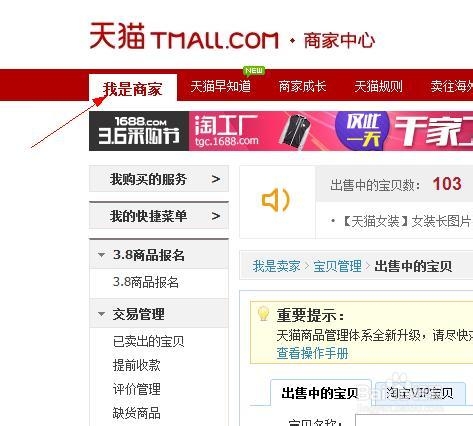
第一,首先登陆我的淘宝店,进点卖家中心。
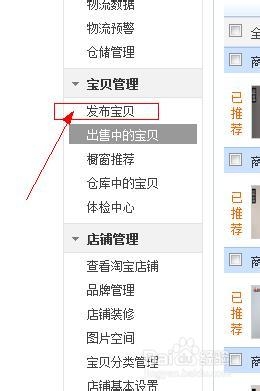
第二,找到“发布宝贝”选项。
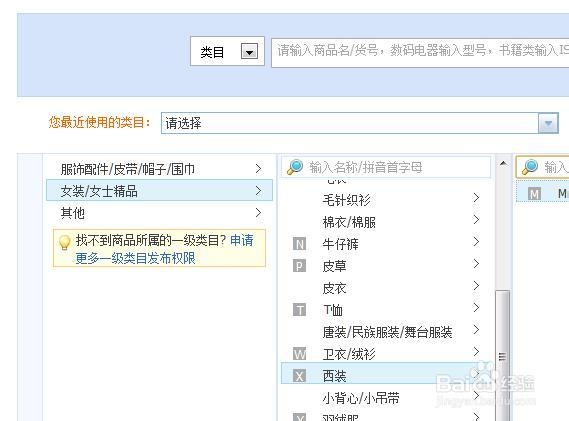
第三,弹出类目选择窗口,选择你要发布宝贝所在的类目。
第四,填写宝贝的产品属性,全部都要填写完整,利用淘宝的搜索排名。

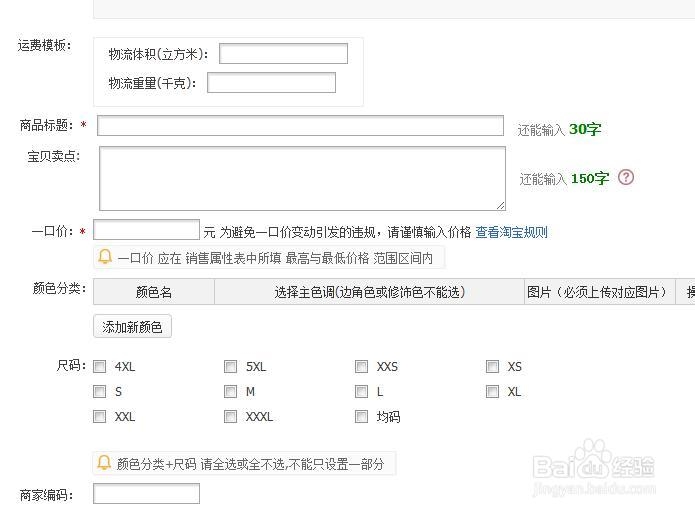
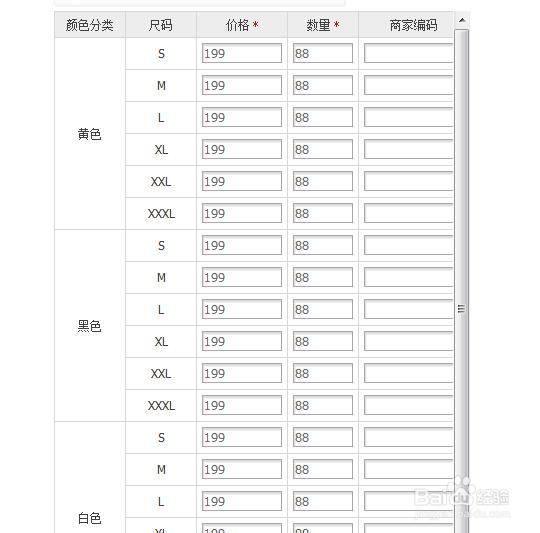
第五,填写宝贝标题、宝贝卖点、尺码、颜色、价格等。
第六,上传宝贝的五张主图,主图像素要求800*800。
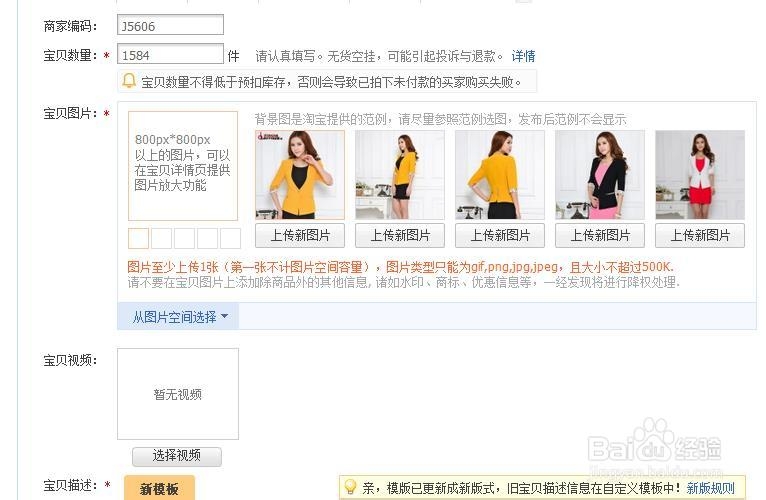
第七,把之前上传到淘宝相册里的宝贝图片放进宝贝描述里、产品图片。

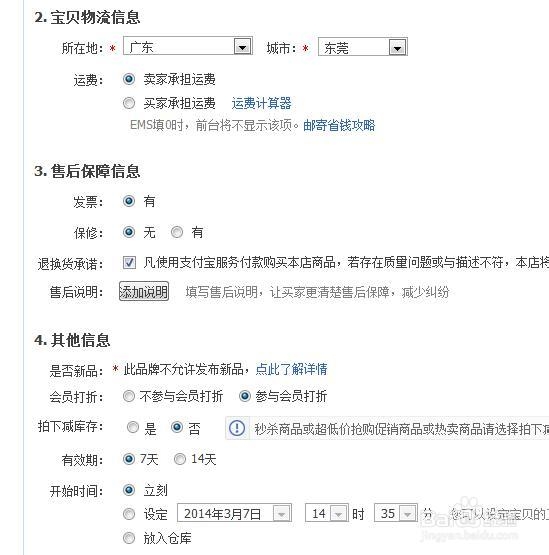
第八,填写好物流信息,及定时发布时间。
第九,天猫店要填写好返点比例,一般是0.5%,点发布。
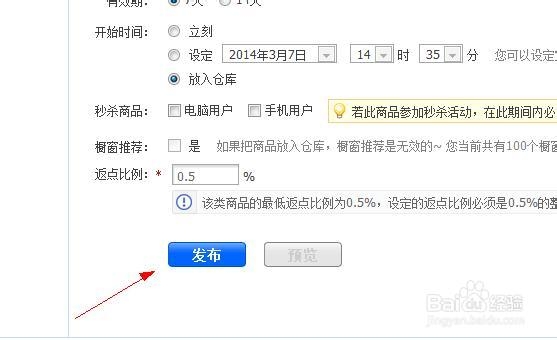
第十,宝贝发布完成。在仓库等待定时上架的时间到了,会自动上传到店上。

第十一,或者自己进入仓库里手动调整时间上架。

声明:本网站引用、摘录或转载内容仅供网站访问者交流或参考,不代表本站立场,如存在版权或非法内容,请联系站长删除,联系邮箱:site.kefu@qq.com。
阅读量:101
阅读量:179
阅读量:122
阅读量:83
阅读量:126