Premiere怎么给视频添加黑边
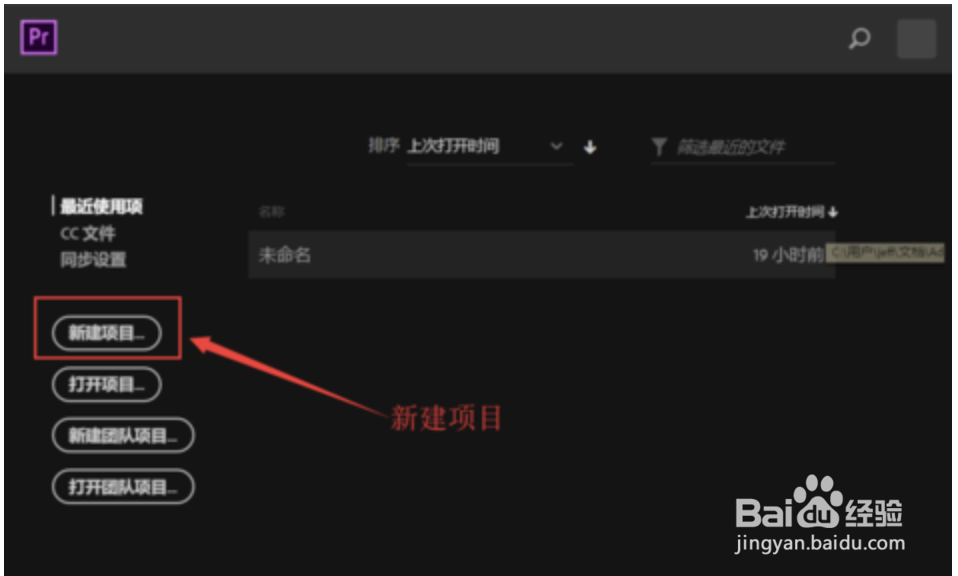
1、打开Premiere软件,点击“新建项目”按钮,建立一个项目,输入名称,点确定
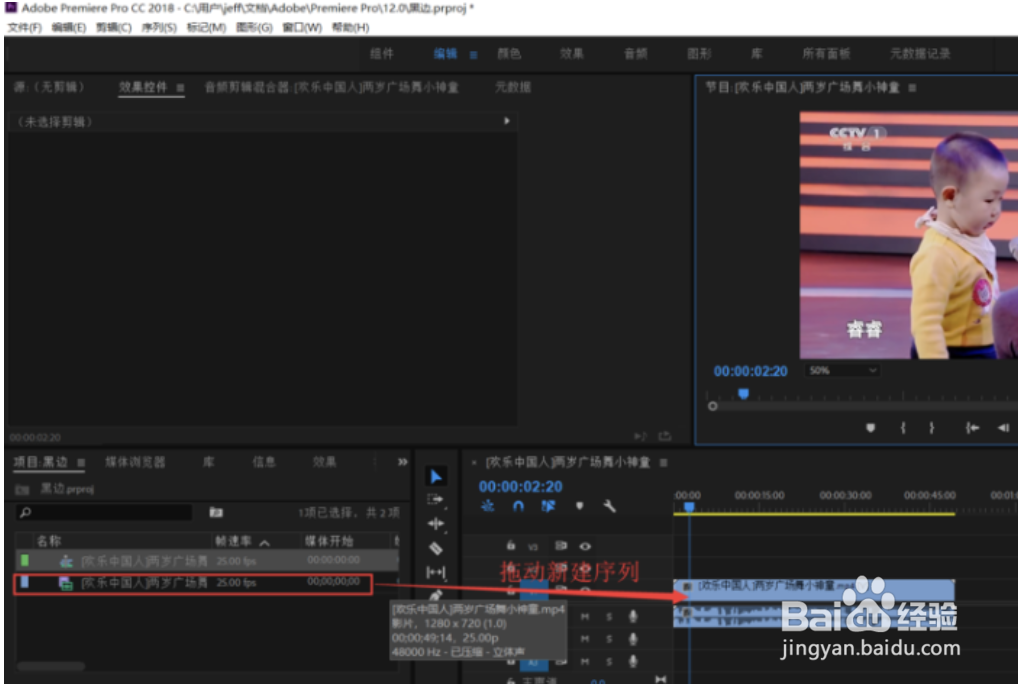
2、双击项目面板空白处,找到视频素材并打开,导入成功,将其拖入时间轨道,新建序列
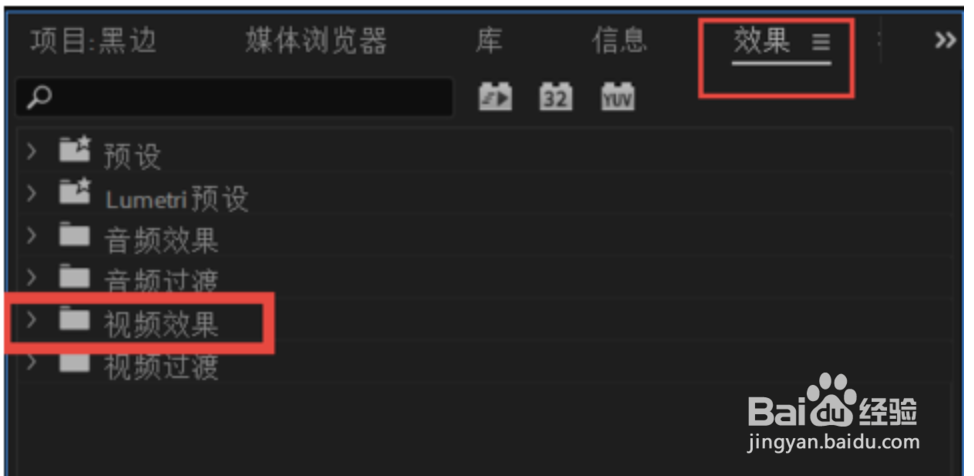
3、选择项目面板中的效果——视频效果,如图
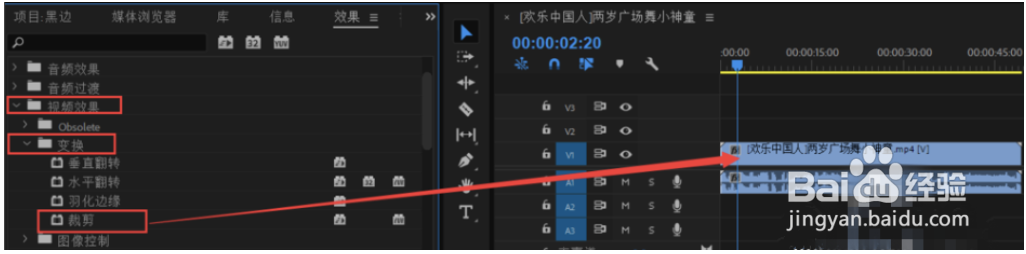
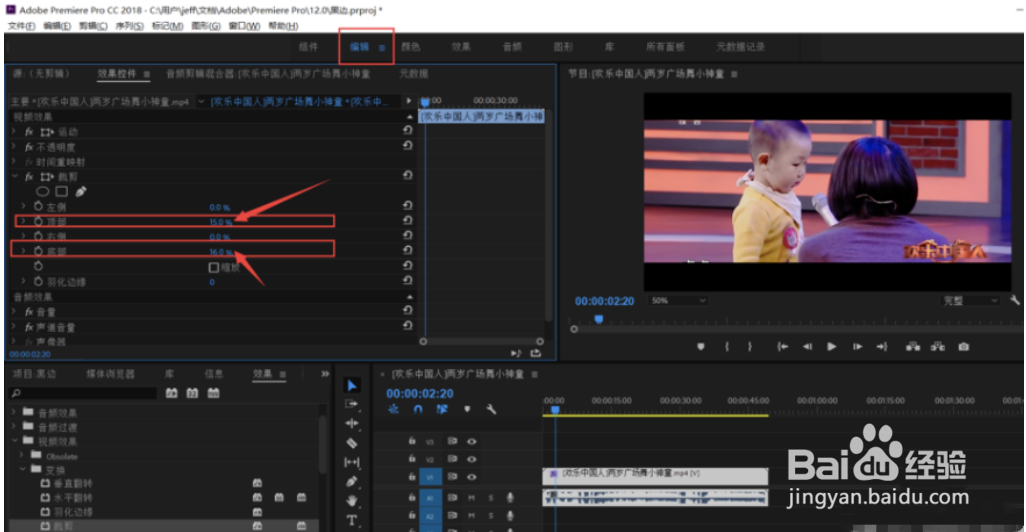
4、再依次点击视频效果——变换——裁剪,选中裁剪,鼠标按住拖动到视频轨道上
5、在源面板上显示出裁剪设置,将顶部和底部缩放比例都调整为合适的程度,如图所示
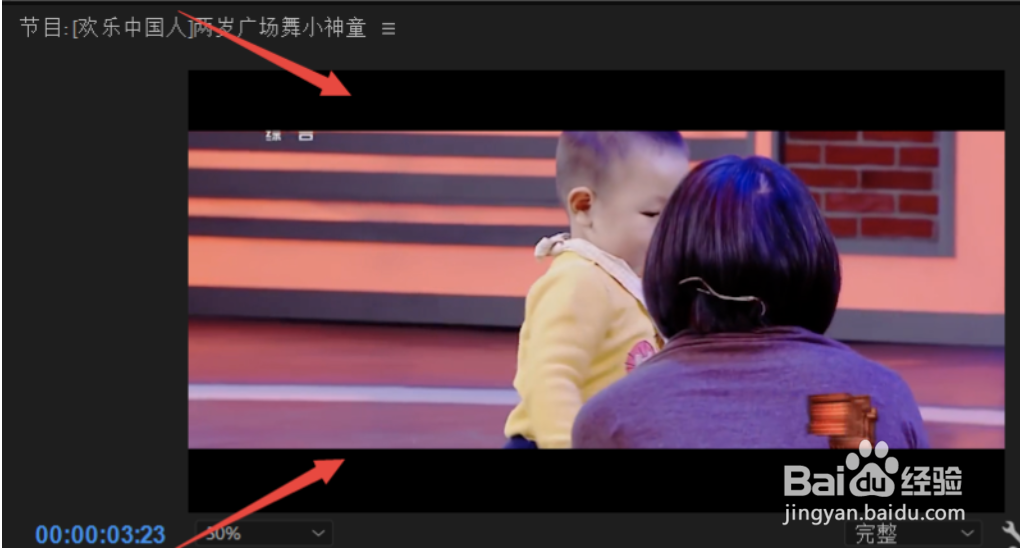
6、设置完成,你可以看到视频画面四周出现了黑边框,如图所示
声明:本网站引用、摘录或转载内容仅供网站访问者交流或参考,不代表本站立场,如存在版权或非法内容,请联系站长删除,联系邮箱:site.kefu@qq.com。