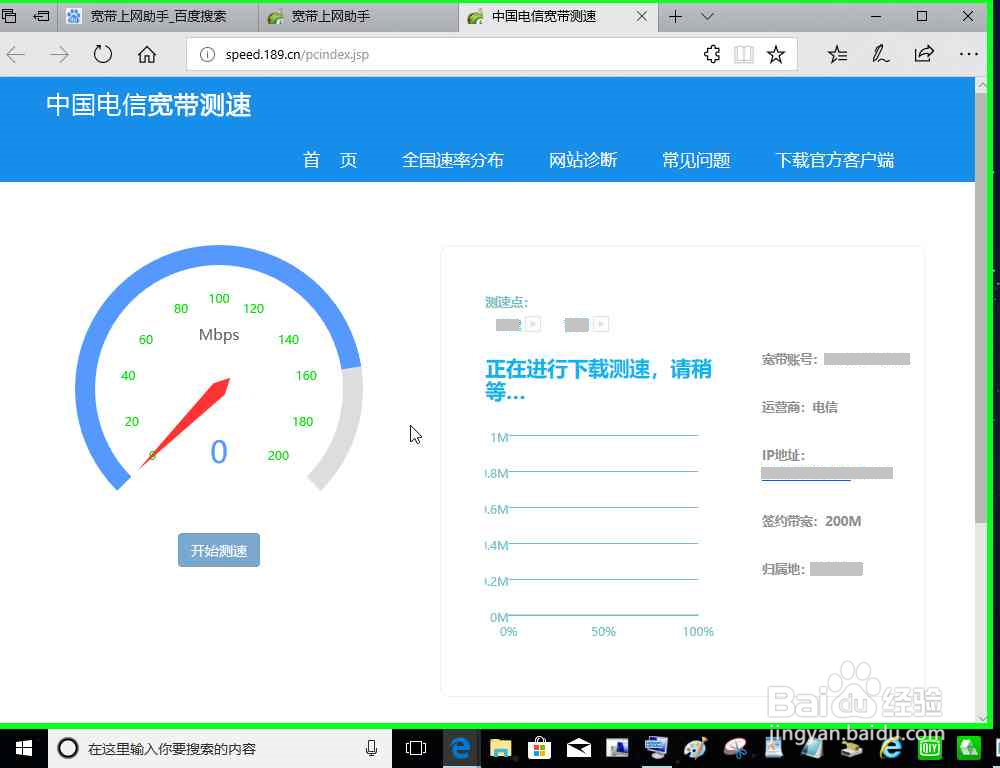
电脑使用宽带上网助手进行宽带测速
1、宽带上网助手客户端进行宽带测速,
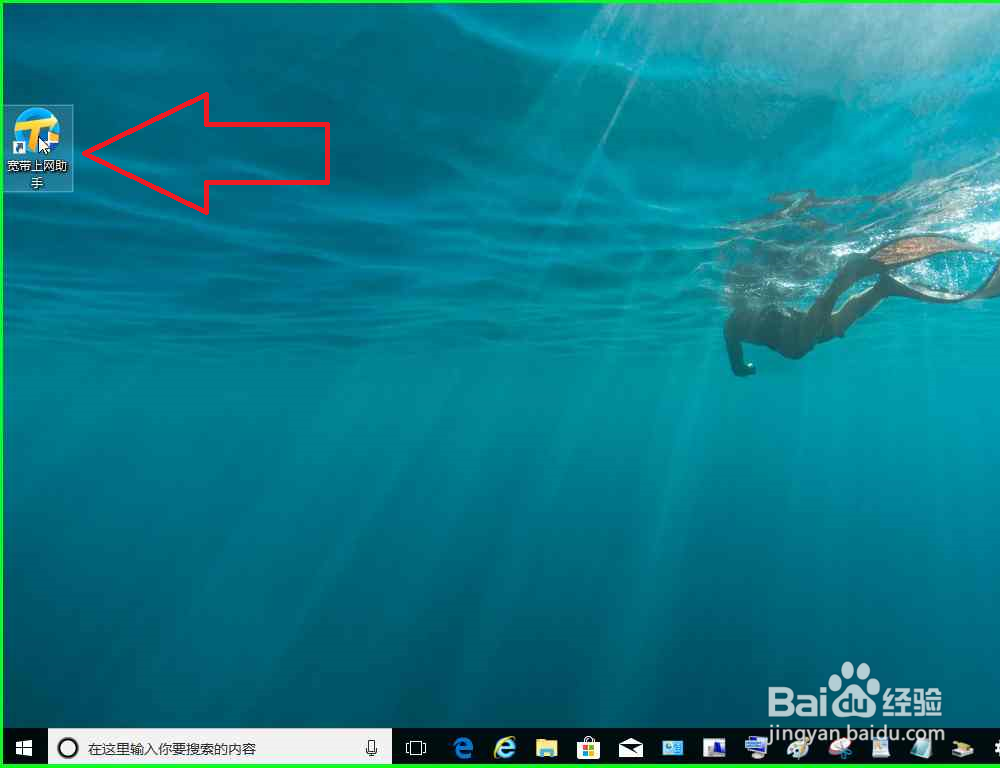
首先在"宽带上网助手 (列表项目)"上右键单击。
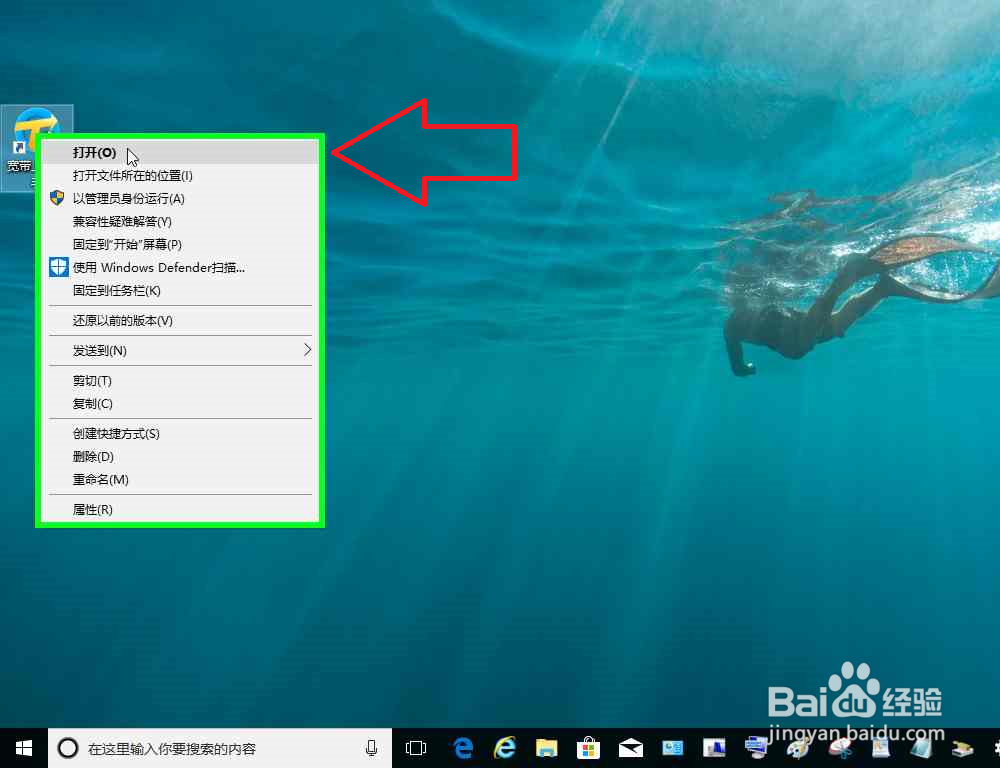
2、在"打开(O) (菜单项目)"上左键单击。
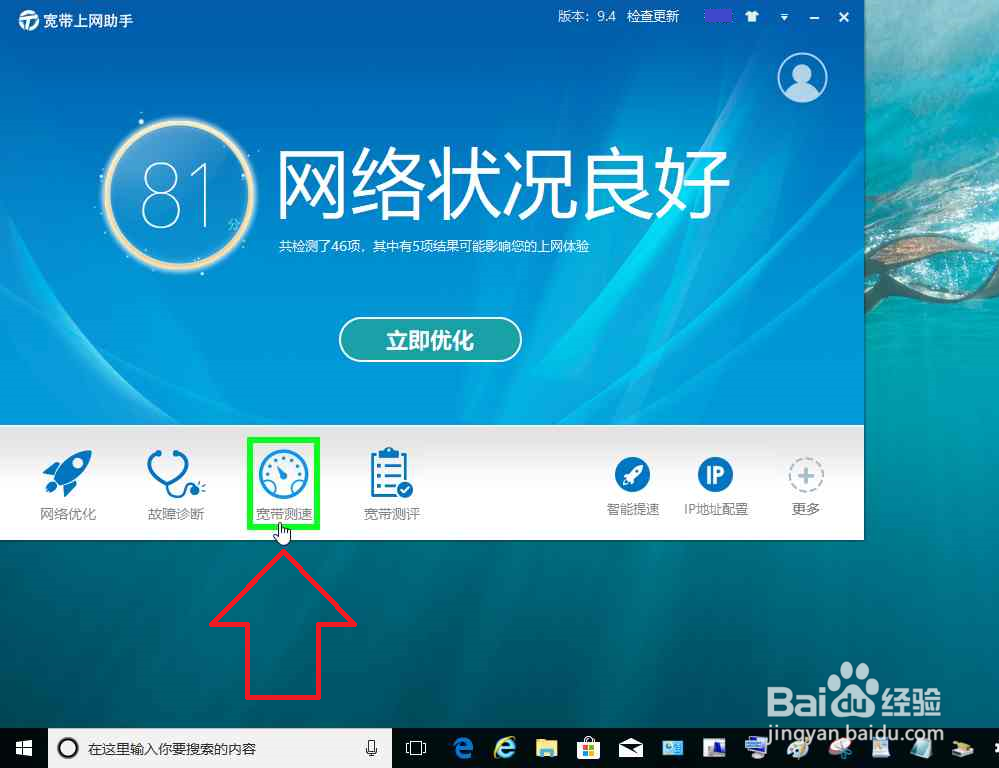
3、在"宽带测速 (按钮)"上左键单击(在"宽带上网助手"中)。
4、在"查看带宽换算表 (复选框)"上左键单击(在"宽带上网助手"中)。
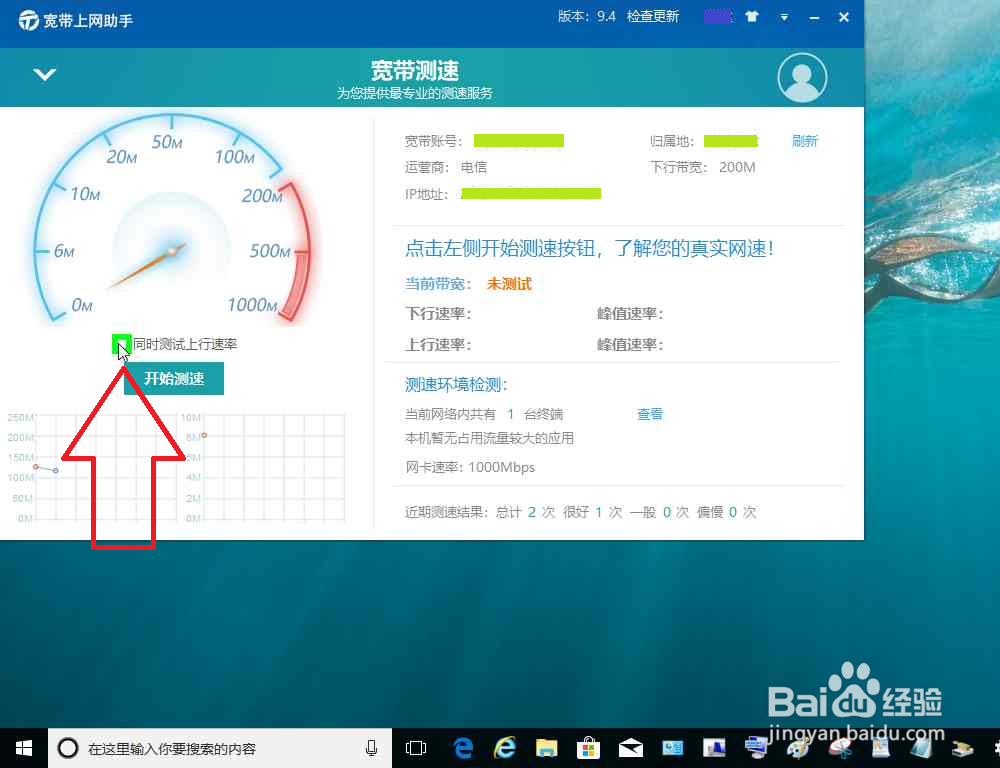
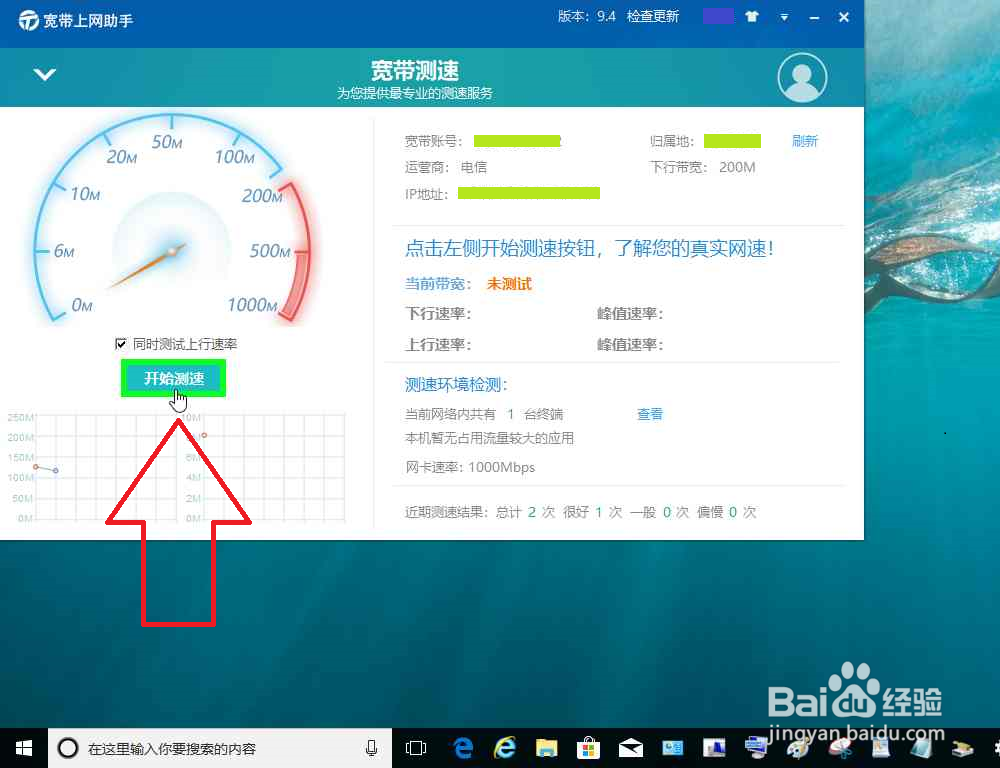
5、在"开始测速 (按钮)"上左键单击(在"宽带上网助手"中)。
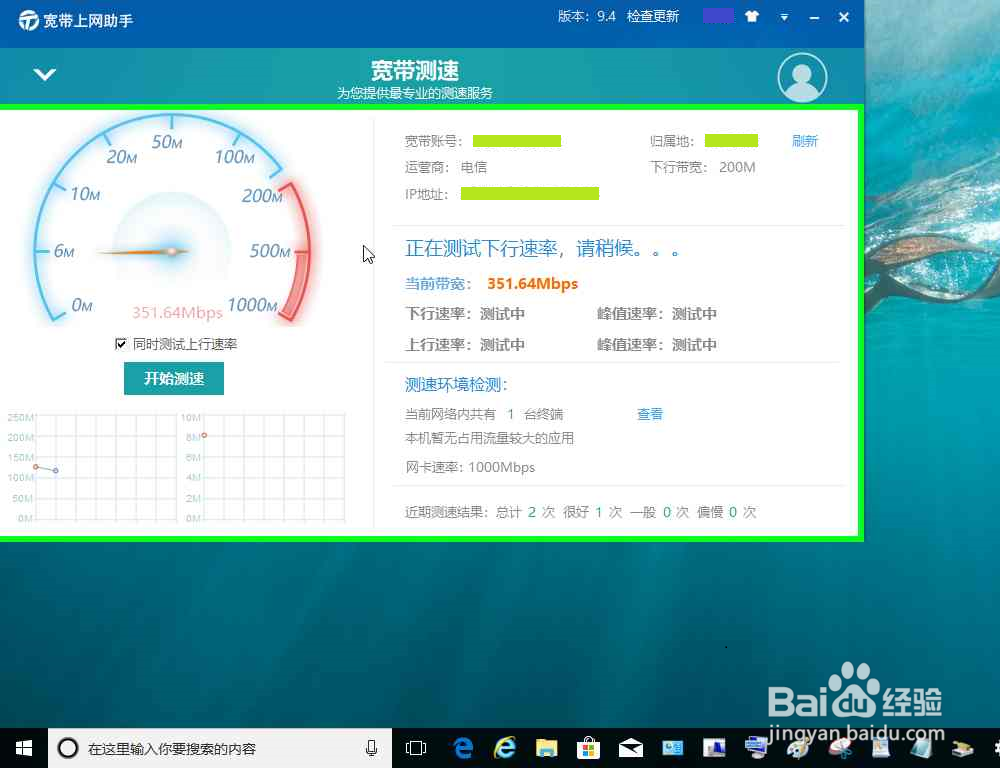
6、"宽带上网助手"正在测试下行速率,请稍后......(在"宽带上网助手"中)。
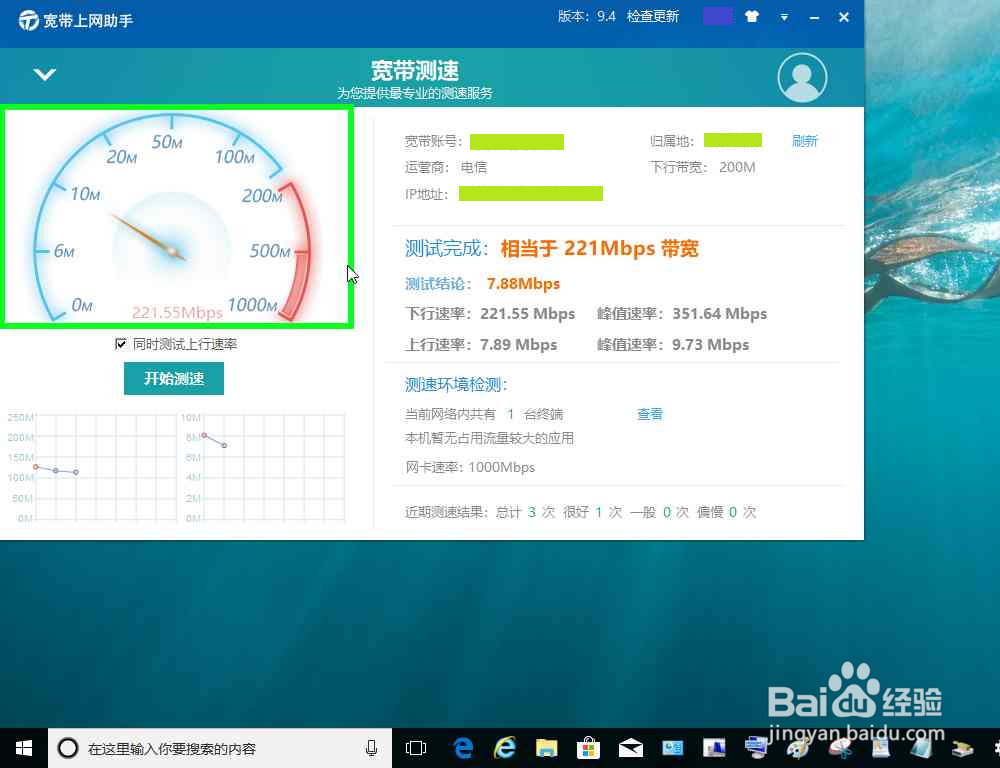
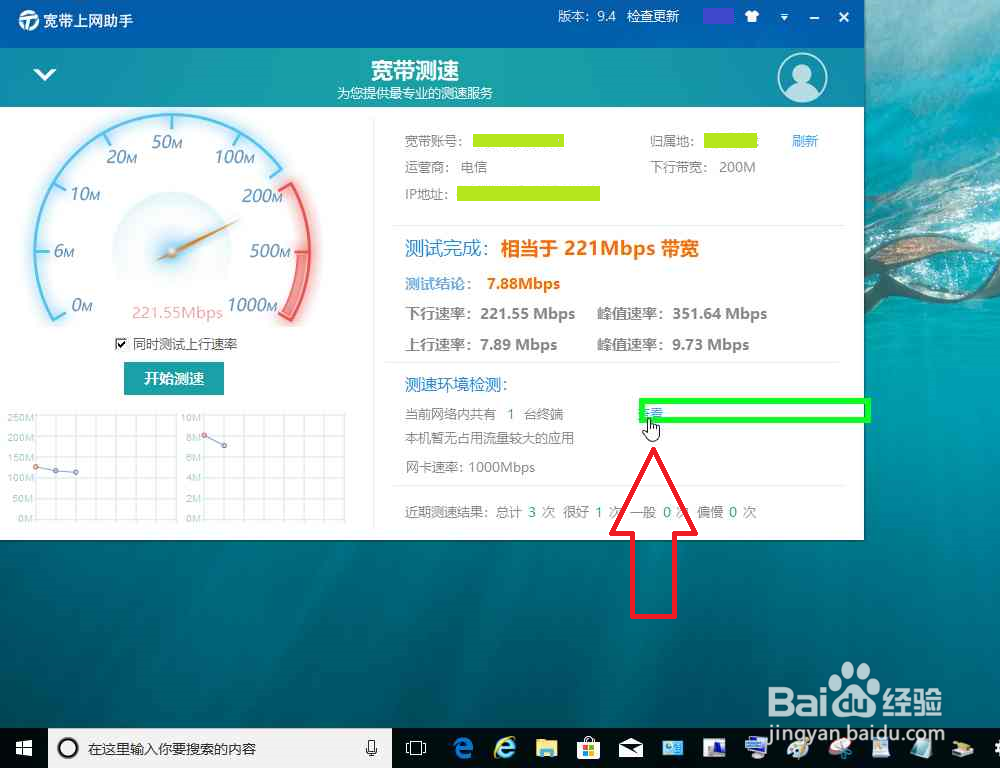
7、"宽带测速功能"宽带测速,测试完成,(在"宽带上网助手"中)。
8、在"查看 (文本)"上左键单击(在"宽带上网助手"中)。
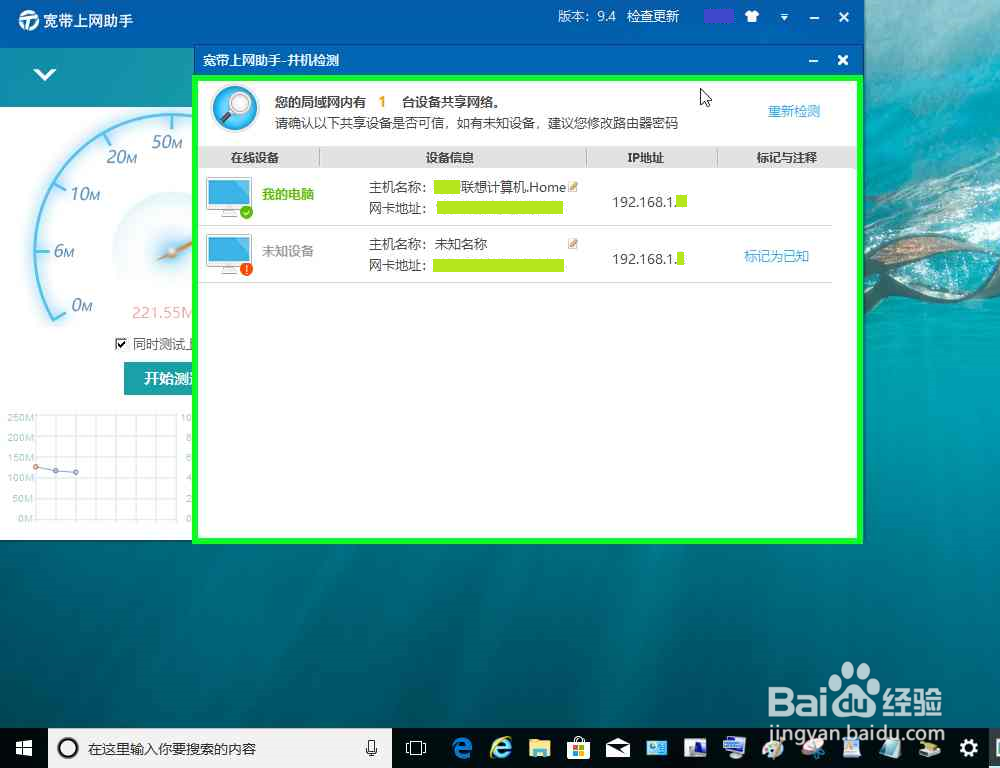
9、在"宽带上网助手-并机检测 (对话框)"上查看局域网中的设备,(在"宽带上网助手-并机检测"中)。
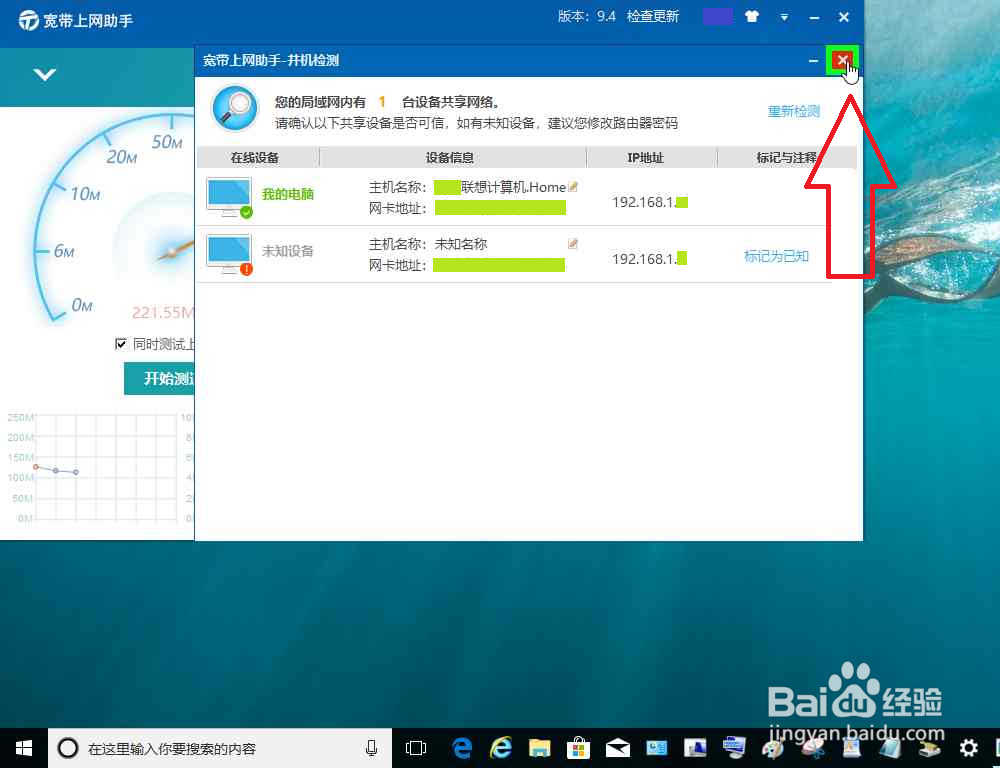
10、在"宽带上网助手-并机检测 (对话框)"上左键单击:"关闭(图标按钮)",(在"宽带上网助手-并机检测"中)。
1、宽带上网助手在线进行宽带测速,
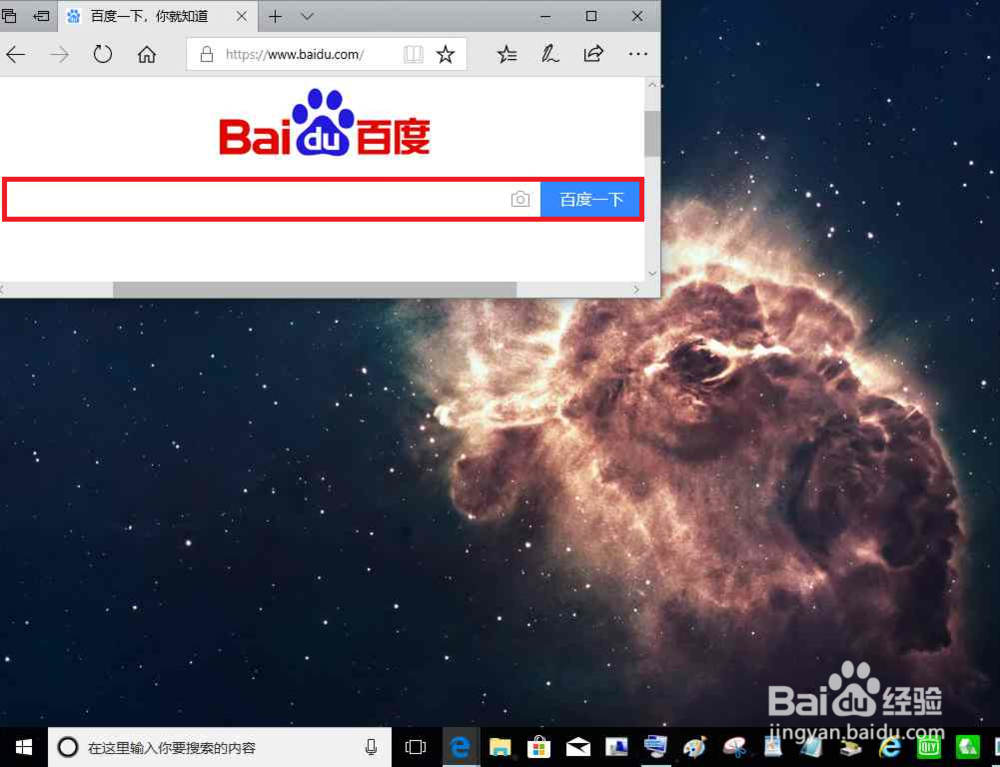
首先在"百度一下,你就知道 (窗格)"上左键单击(在"百度一下,你就知道 - Microsoft Edge"中)。
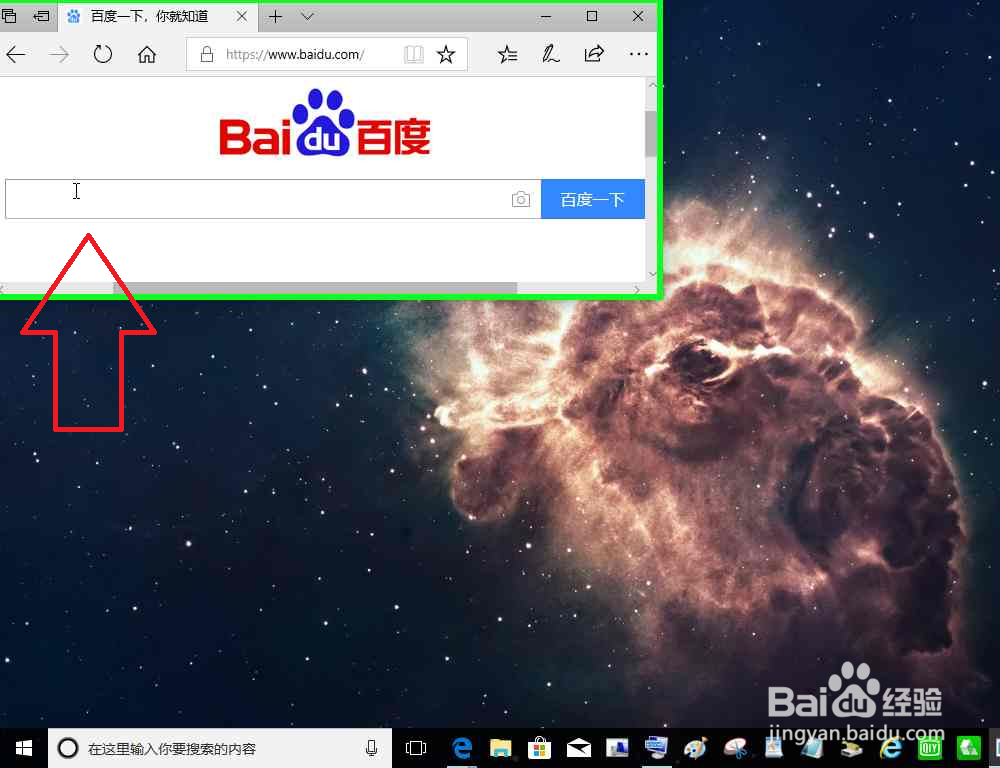
2、在"百度一下,你就知道 (窗格)"上输入:"宽带上网助手",(在"百度一下,你就知道 - Microsoft Edge"中)。
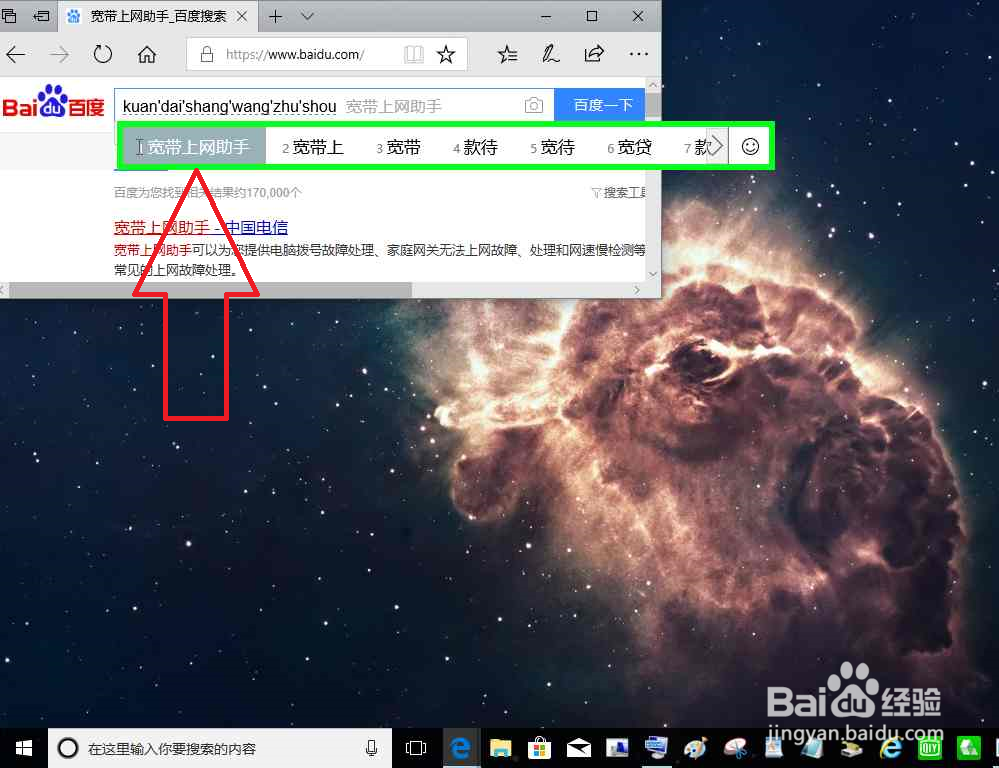
3、在"宽带上网助手 (输入法显示文字选项)"上左键单击(在"CandidateWindow"中)。
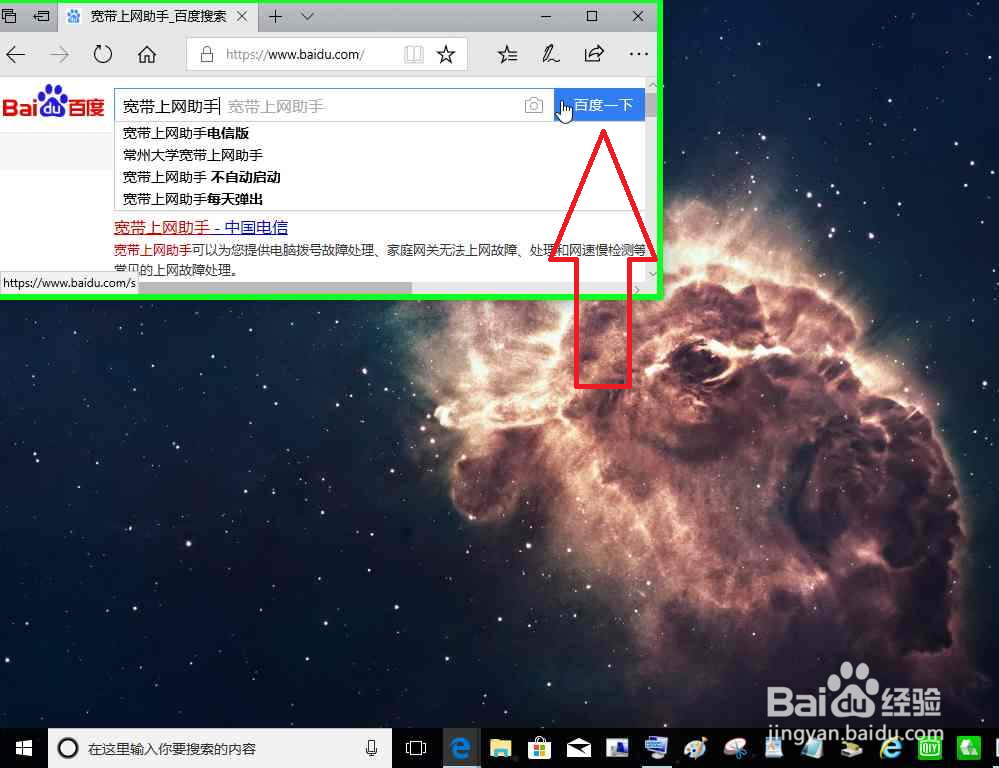
4、在"百度一下 (按钮)"上左键单击(在"宽带上网助手_百度搜索 - Microsoft Edge"中)。
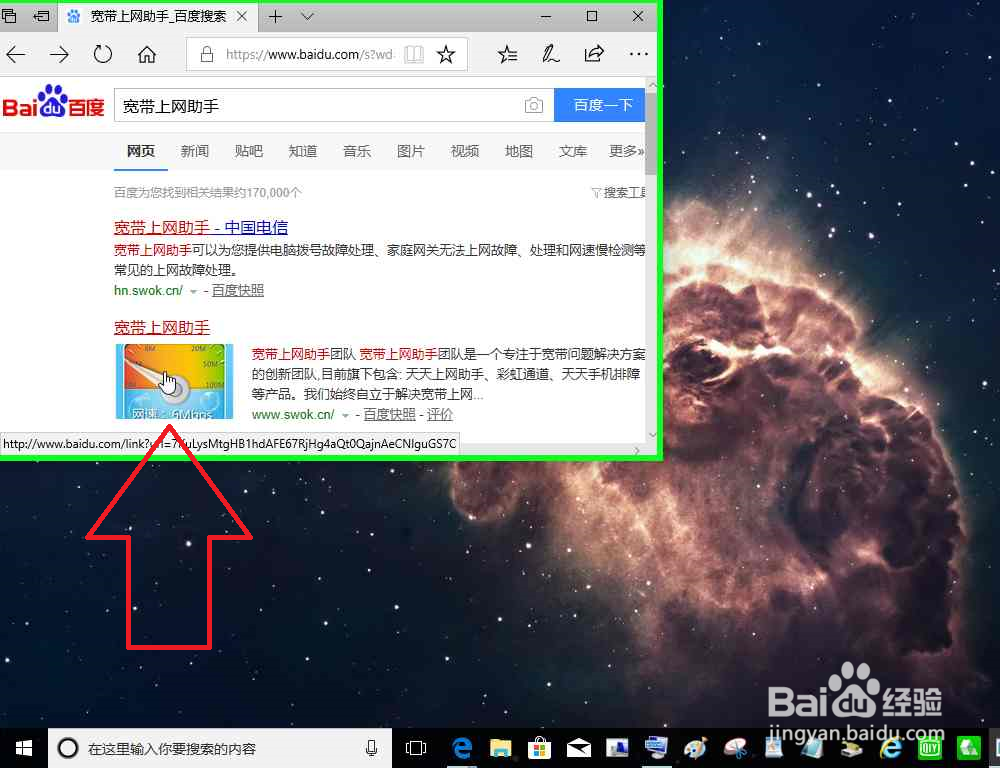
5、在"宽带上网助手_百度搜索 (窗格)"上左键单击(在"宽带上网助手_百度搜索 - Microsoft Edge"中)。
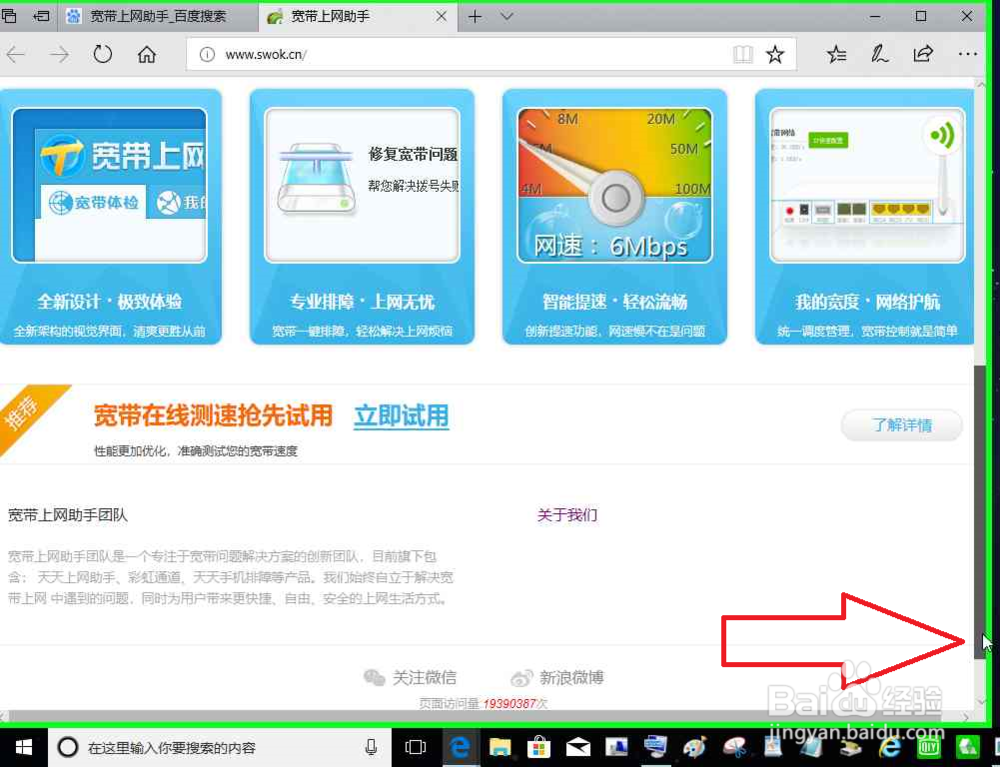
6、在"宽带上网助手 (窗格)"上鼠标拖动开始(在"宽带上网助手 和 1 个其他页面 - Microsoft Edge"中)。

7、在"宽带上网助手(窗格)"上鼠标拖动结束(在"宽带上网助手 和 1 个其他页面 - Microsoft Edge"中)。
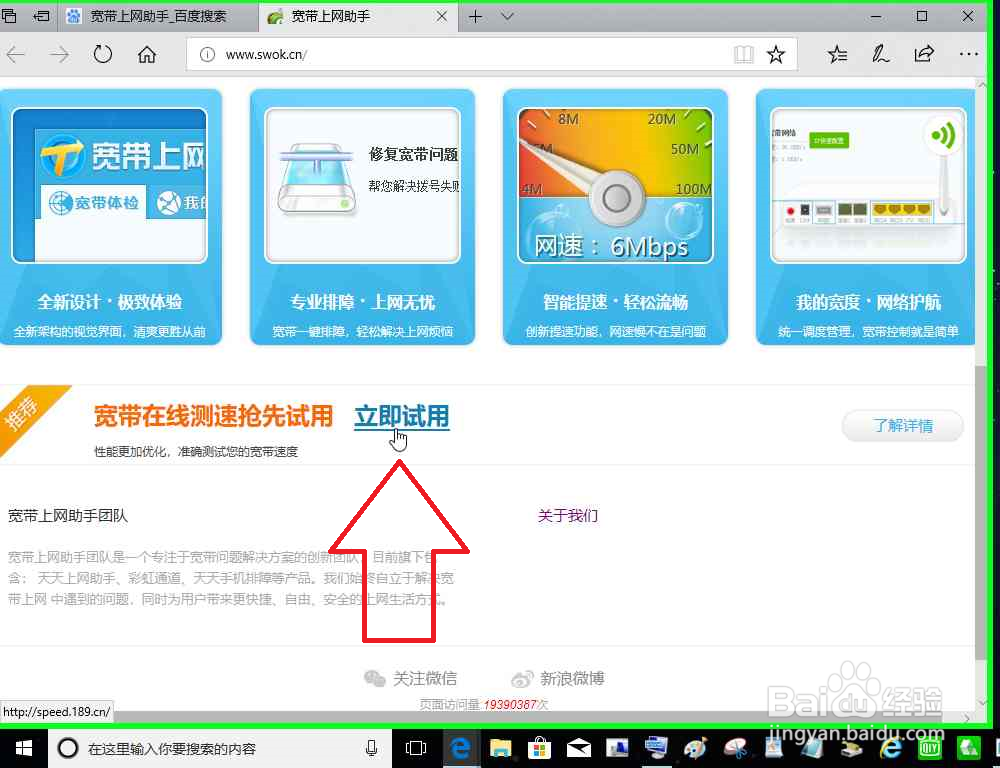
8、在"立即试用 (链接)"上左键单击(在"宽带上网助手 和 1 个其他页面 - Microsoft Edge"中)。
9、在"开始测速 (按钮)"上左键单击(在"中国电信宽带测速 和 2 个其他页面 - Microsoft Edge"中)。
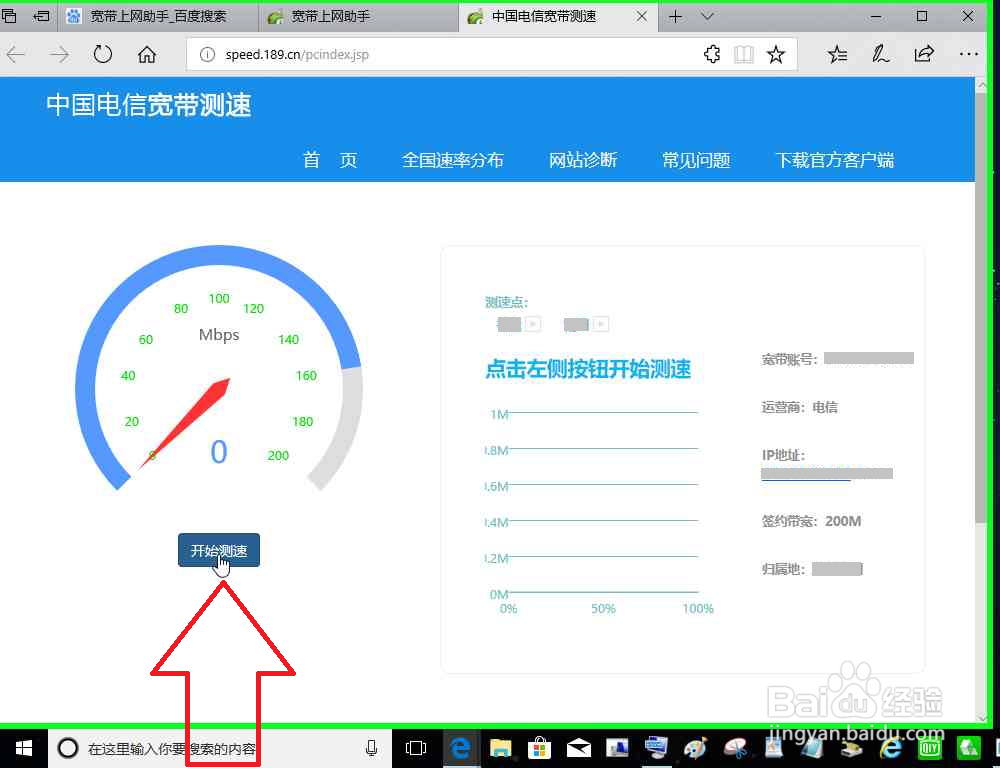
10、在"中国电信宽带测速 (窗格)"上,正在进行下载测速,请稍后......(在"中国电信宽带测速 和 2 个其他页面 - Microsoft Edge"中)。