如何使用WORD中的自动生成目录功能
1、编辑好您需要的内容,这里以百度经验的百科内容为例进行编辑。
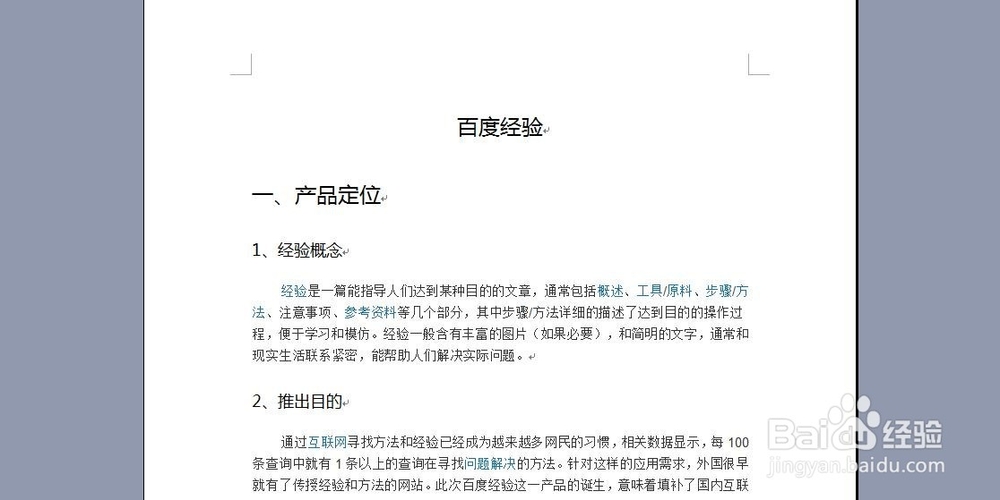
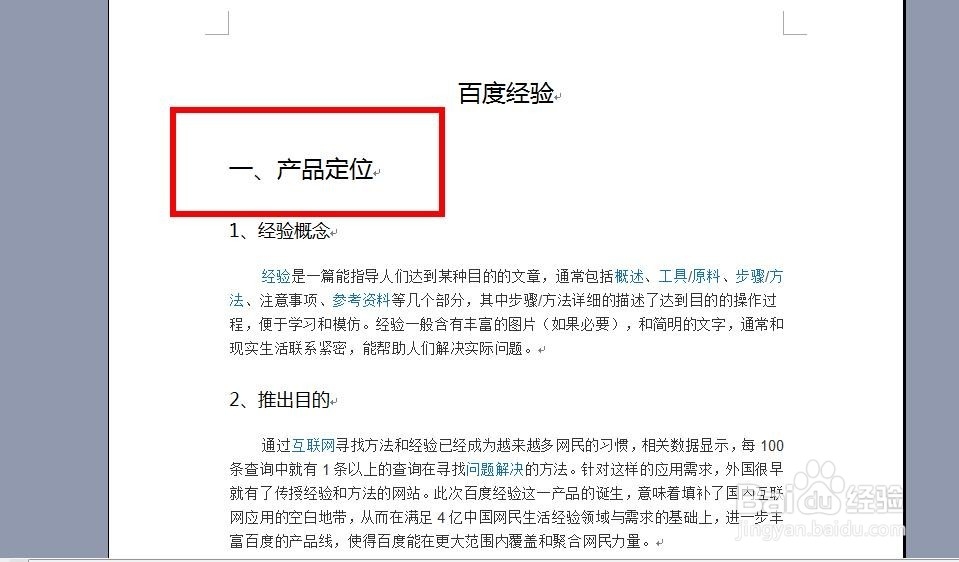
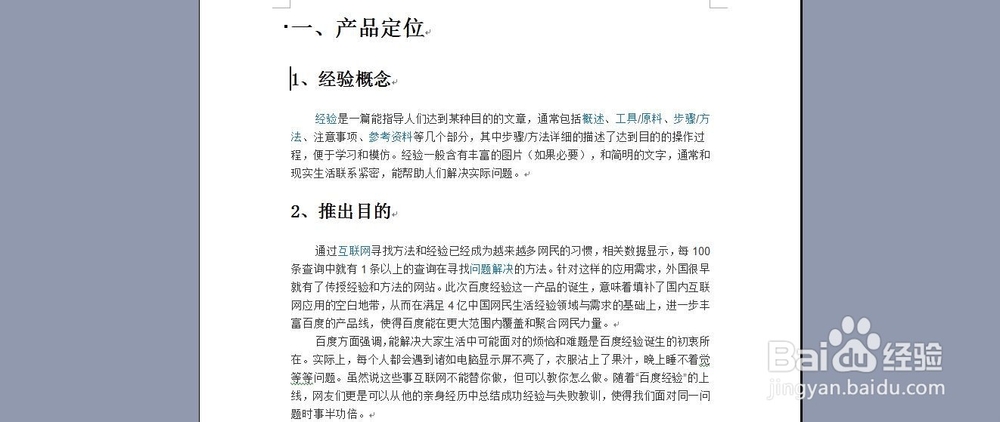
2、将文件中的层级关系确定清楚,如一级标题下面有几个二级标题,二级标题下又有几个三级标题等。然后对一级标题进行设置,选择“标题1”的样式。
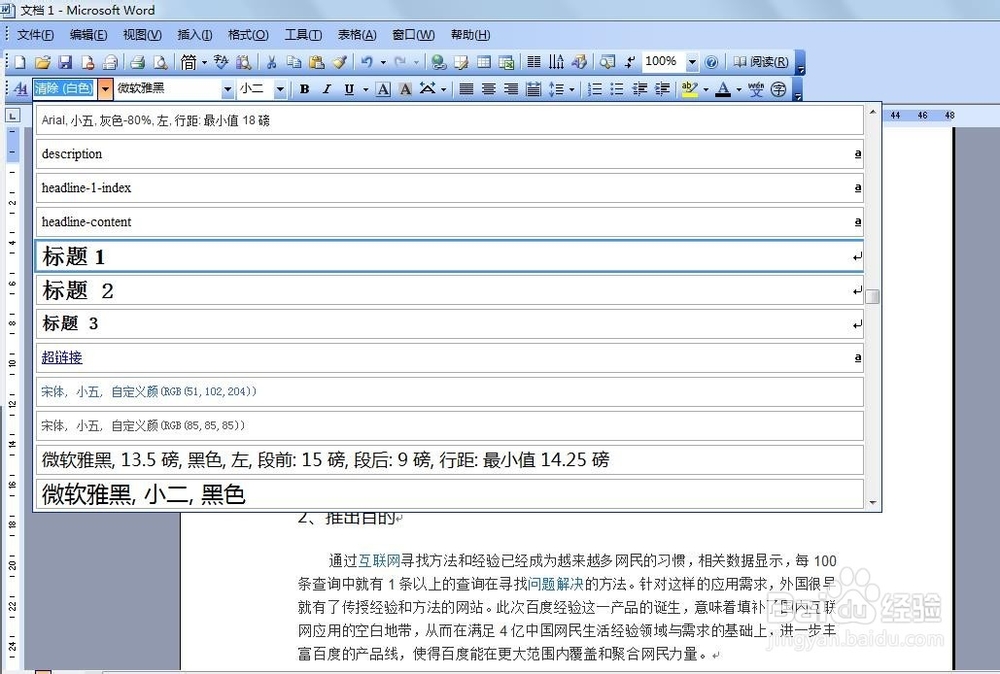
3、接着对二级标题进行设置,方法相同,选择“标题2”的样式。
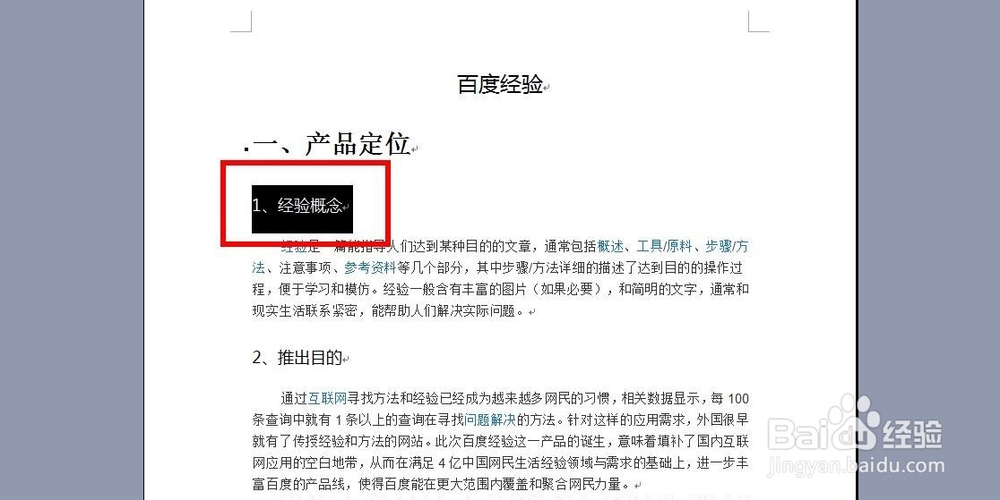
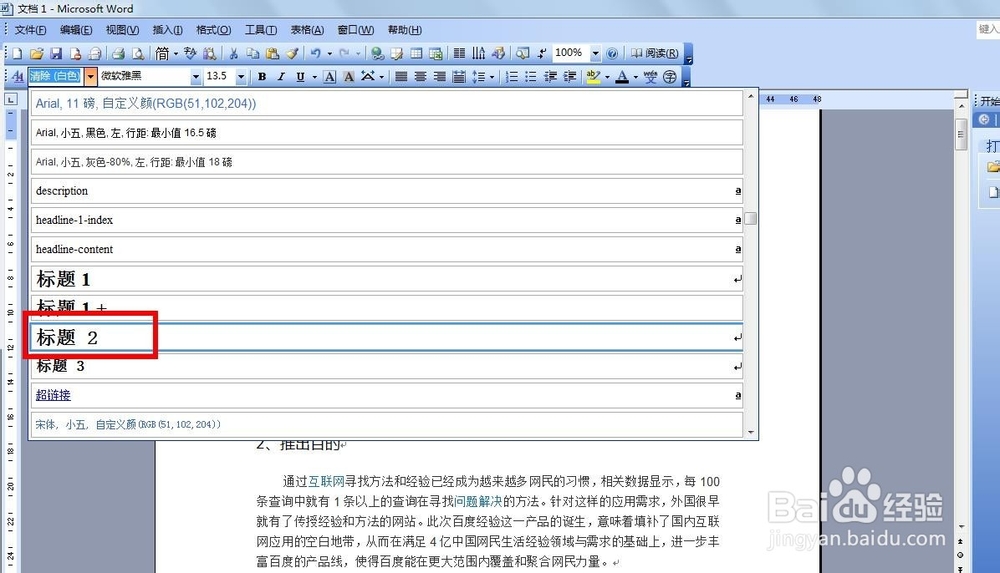
4、三级标题选择“标题3”的样式,所有的小标题都设置好后再进行下面的操作。
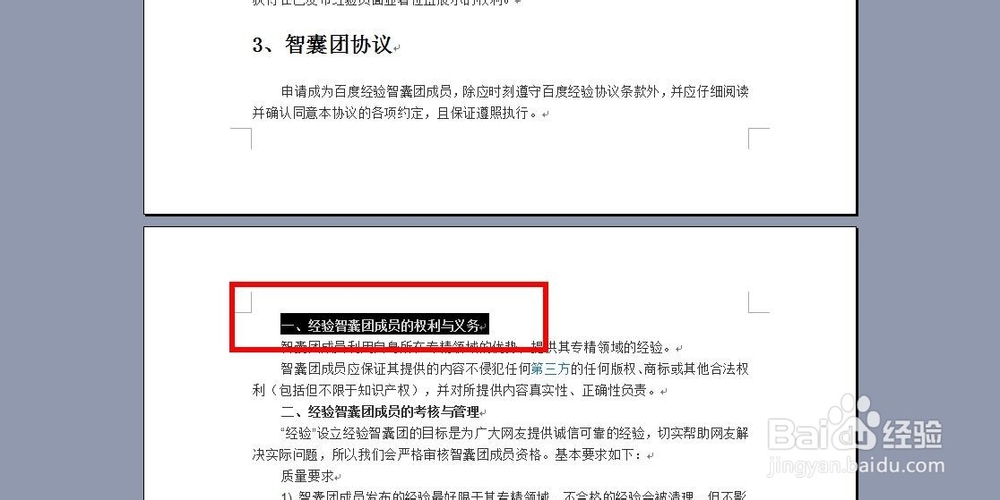
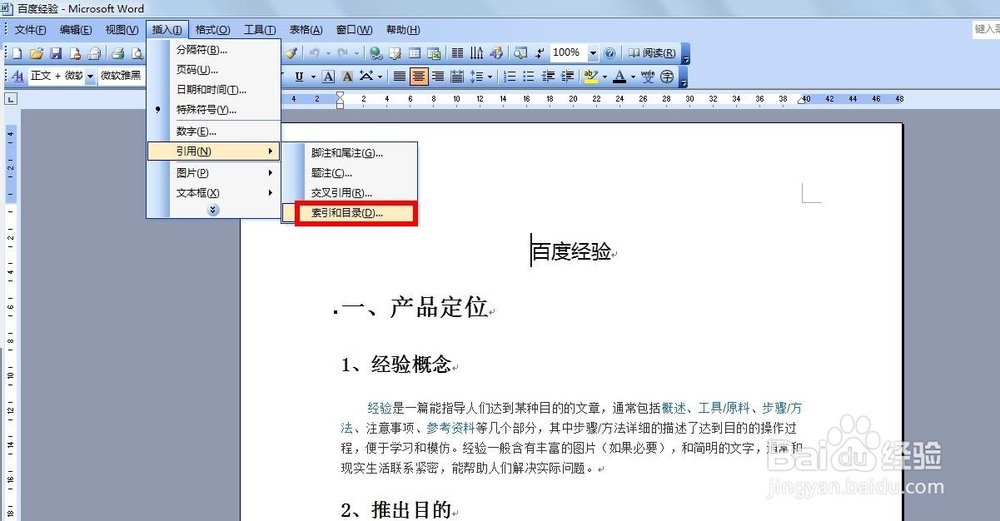
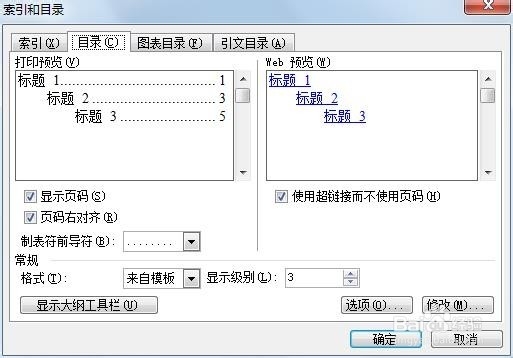
5、然后将鼠标放在需要生成目录内容的开始,【2003版Word】选择插入--引用--索引和目录,弹出对话框,选择【目录】点击确定,目录就生成好了。
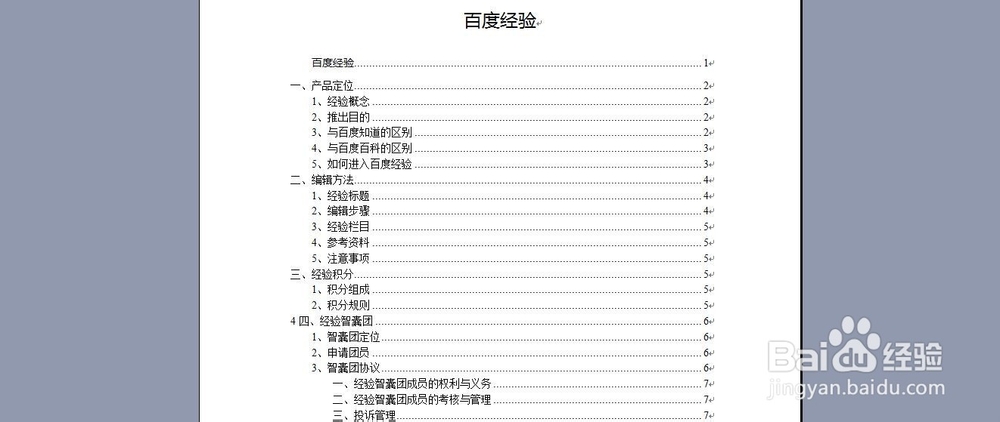
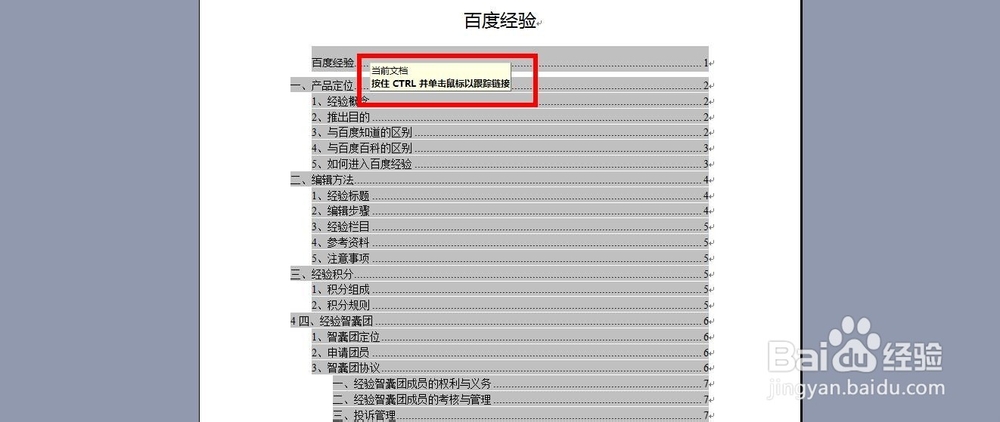
6、鼠标放在目录上后,会变成灰色背景,找到需要寻找的内容,按住Ctrl点击小标题,可以直接索引到相关内容。
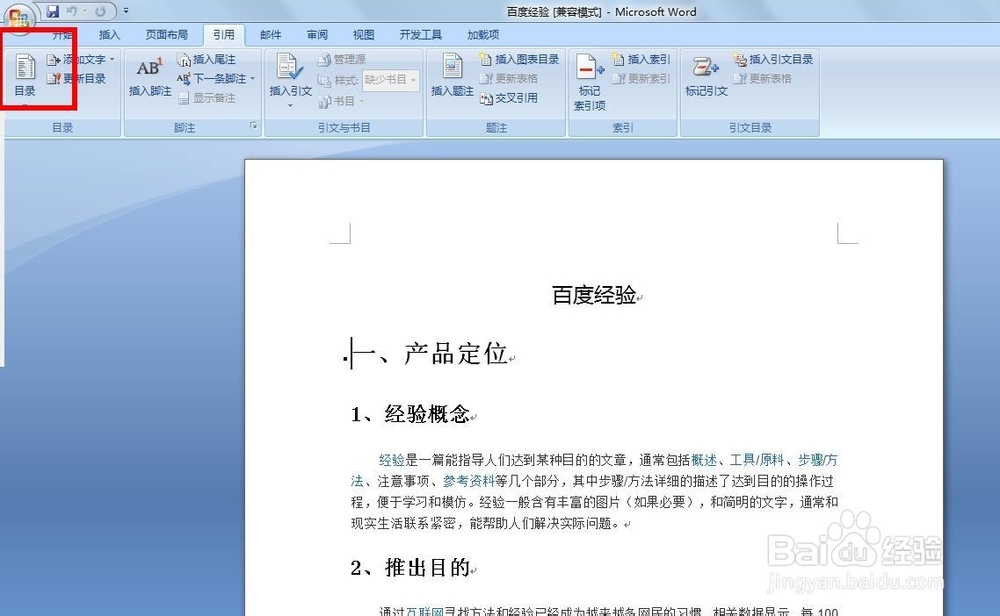
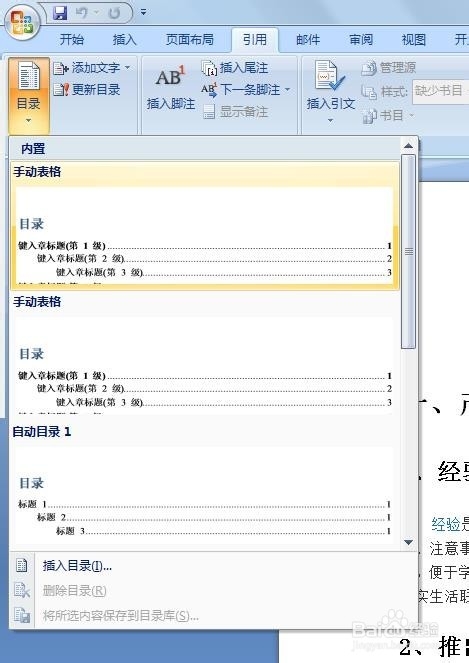
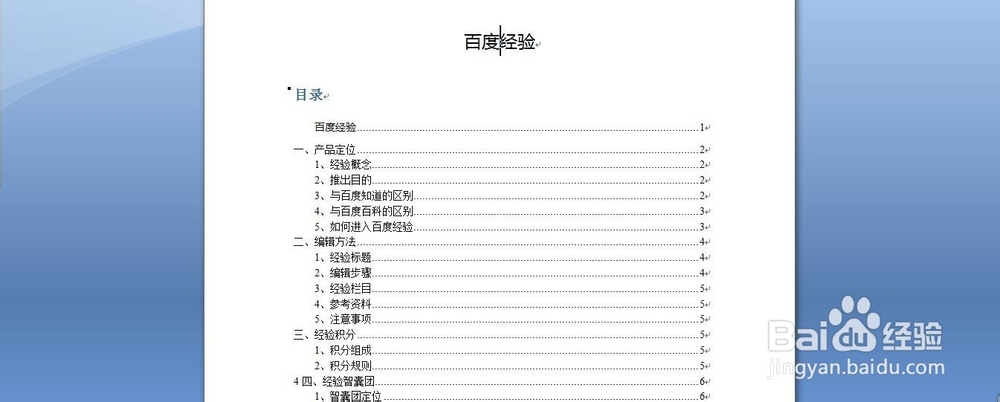
7、【2007版Word】小标题设置都是相同的,生成目录要选择引用--目录--自动目录。
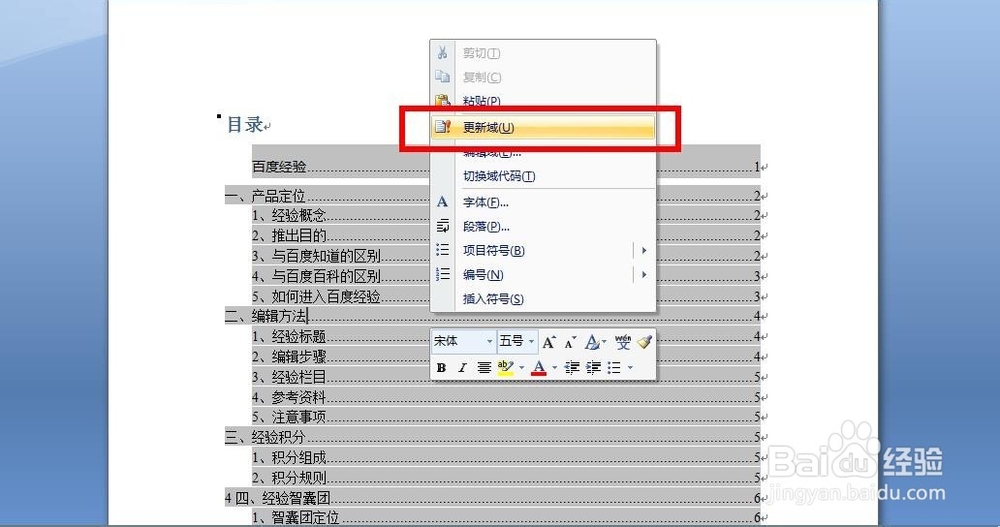
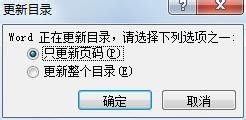
8、如果想要对目录进行更改的话,要注意回到目录右键点击【更新域】会弹出对话框【只更新页码】【更新整个目录】,根据需求进行更新。
声明:本网站引用、摘录或转载内容仅供网站访问者交流或参考,不代表本站立场,如存在版权或非法内容,请联系站长删除,联系邮箱:site.kefu@qq.com。
阅读量:155
阅读量:146
阅读量:80
阅读量:22
阅读量:108