手把手教你加装固态硬盘,让笔记本运行更加流畅
1、去除静电;动手之前先一定要注意戴上防静电手套或者可以用手摸摸墙壁等地方以去除手上的静电,以免对笔记本电路造成损伤。
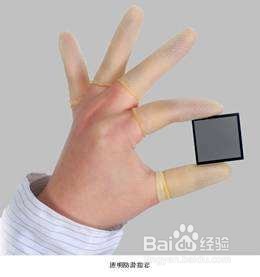
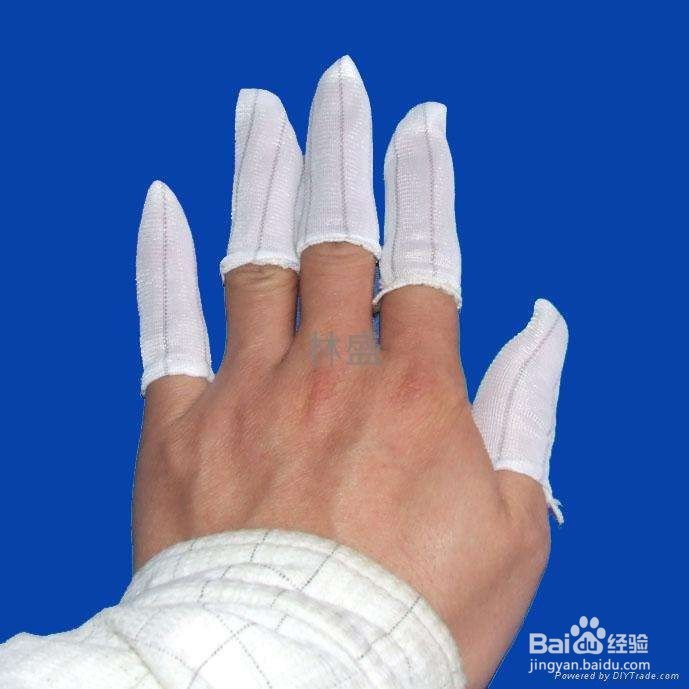
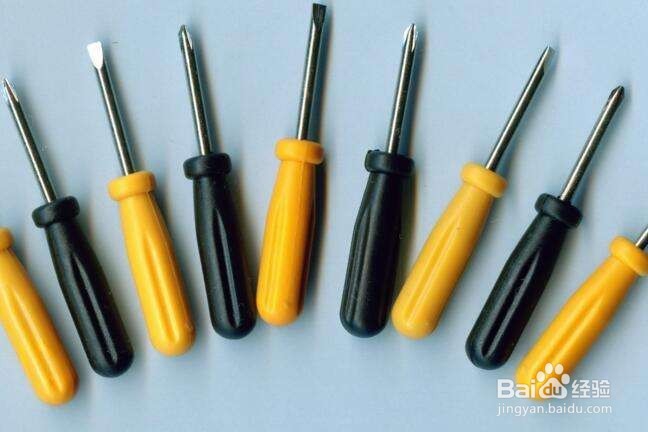
2、拆开后盖;电脑关机情况下,采用T5螺丝刀拆掉笔记本底部的8颗螺丝。
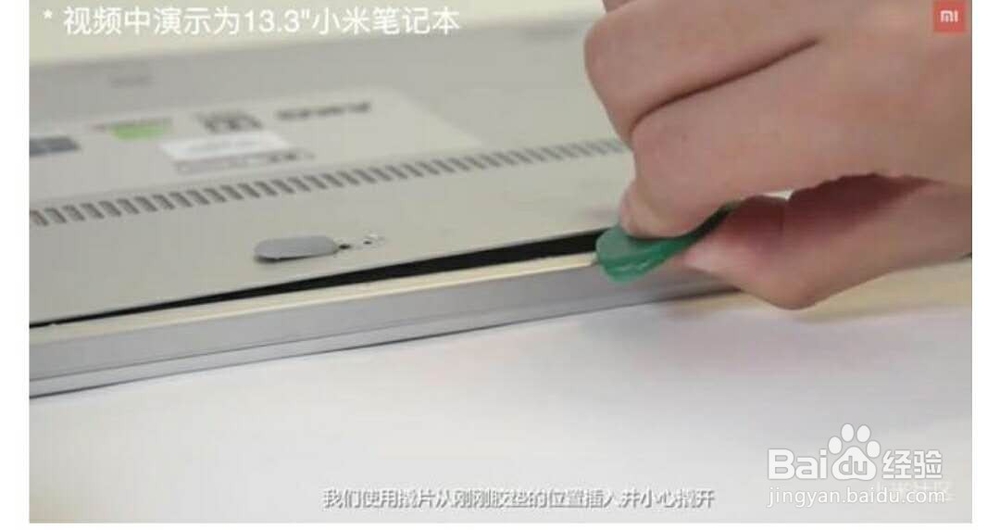
3、去后盖时,采用翘片从脚垫位置插入并小心依次撬开背壳上的卡扣。
4、去掉笔记本内部的电池,断开电源;接下来找到SSD预留位,不同的笔记本预留的SSD插口位置是不一样的;确认SSD型号,不同的预留口的型号不一样,看清后再进行插入,以免烧坏。
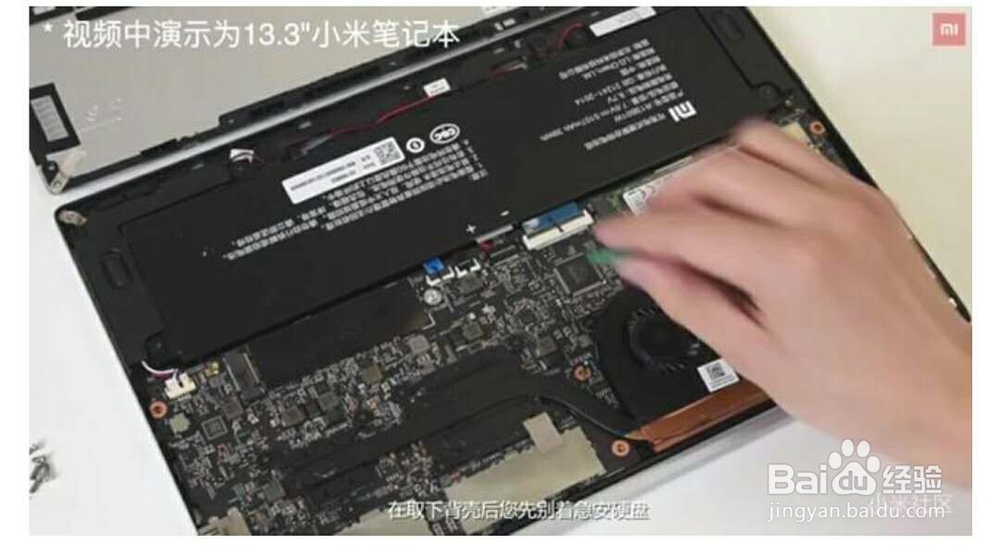
5、接下来就是安装SSD固态盘了,安装SSD固态盘比较简单,直接将固态硬盘对转卡口45度插入,然后按下尾端拧紧买硬盘时附送的螺丝即可,有部分笔记本在安装SSD前还需要按下空槽位的固定螺丝,拿走螺丝垫片并把扬声器取出,然后再插紧硬盘拧紧螺丝,并把扬声器放回原位才算安装完毕。
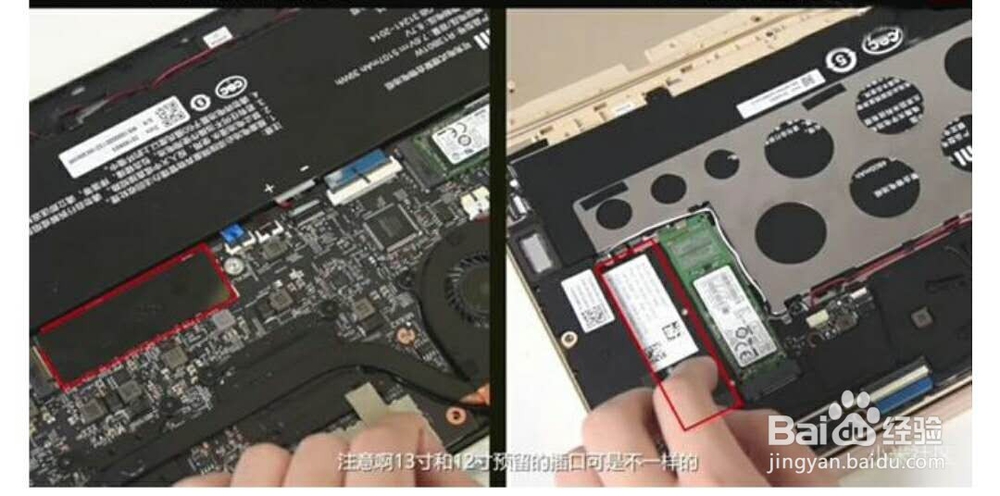
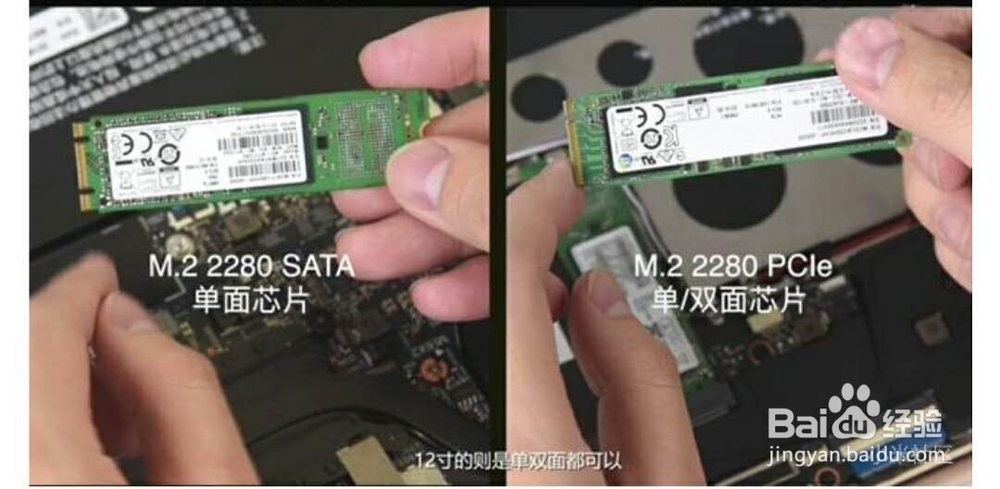
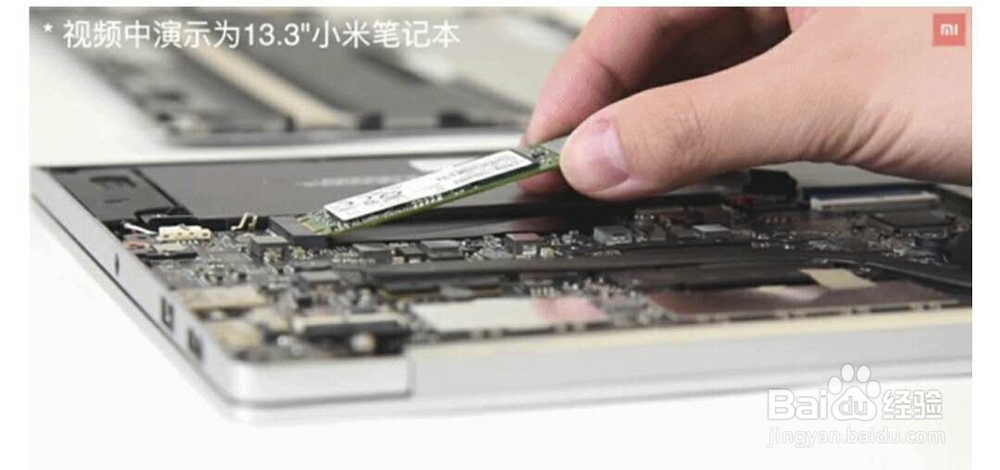
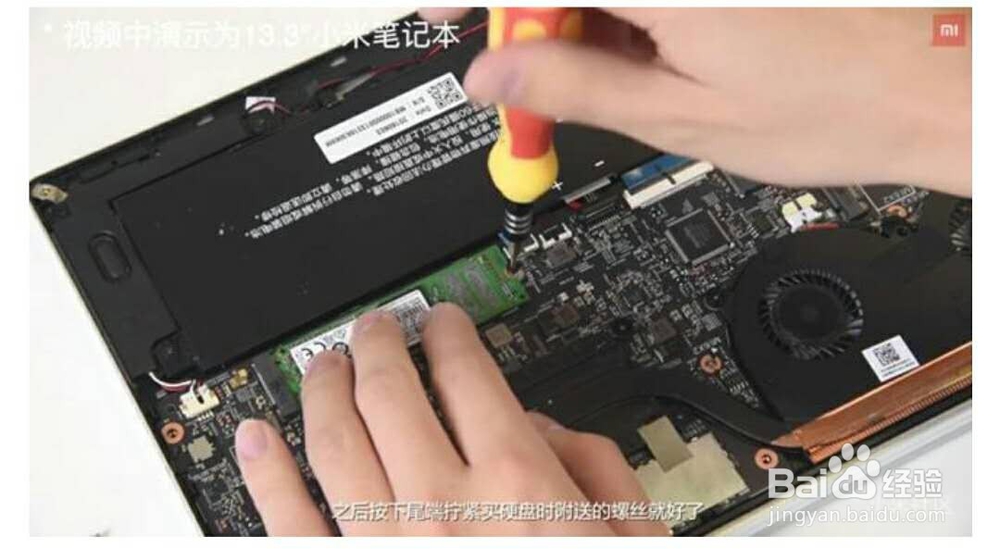
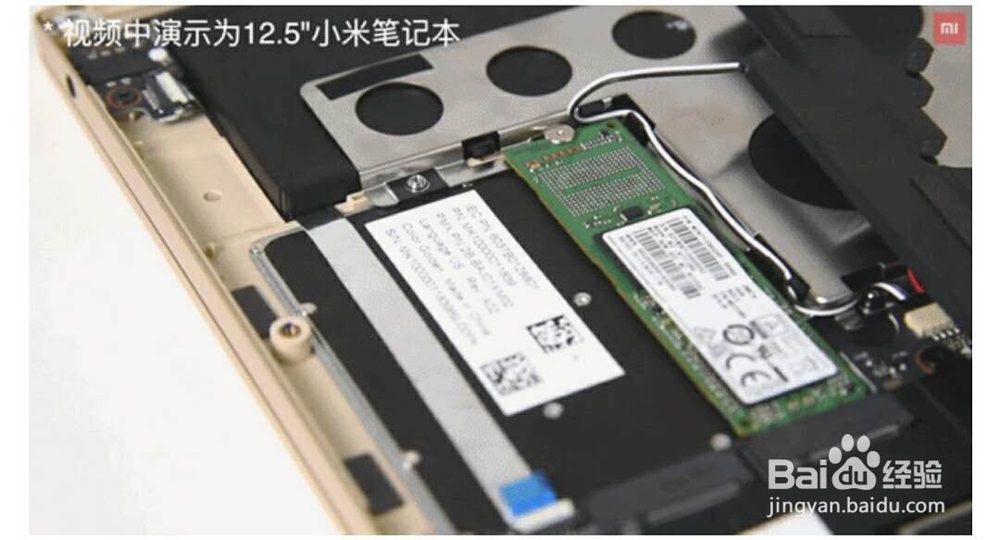
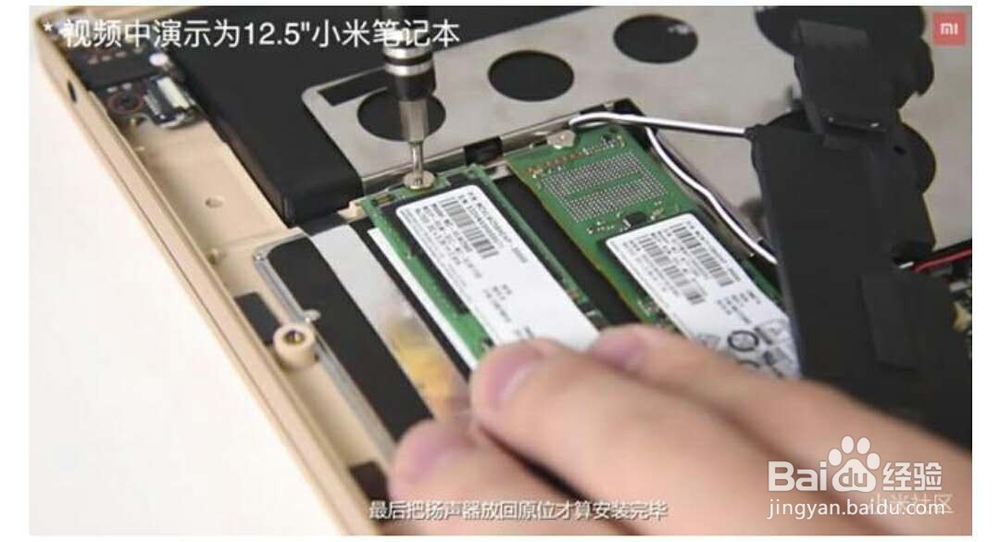
6、最后开机测试,安装完了后,要接通电源线并装上内部电池,然后开机进行测试;开机后通过桌面右击“我的计算机”-“管理”-“磁盘管理”-“新建简单卷”操作来让SSD硬盘显示出来。
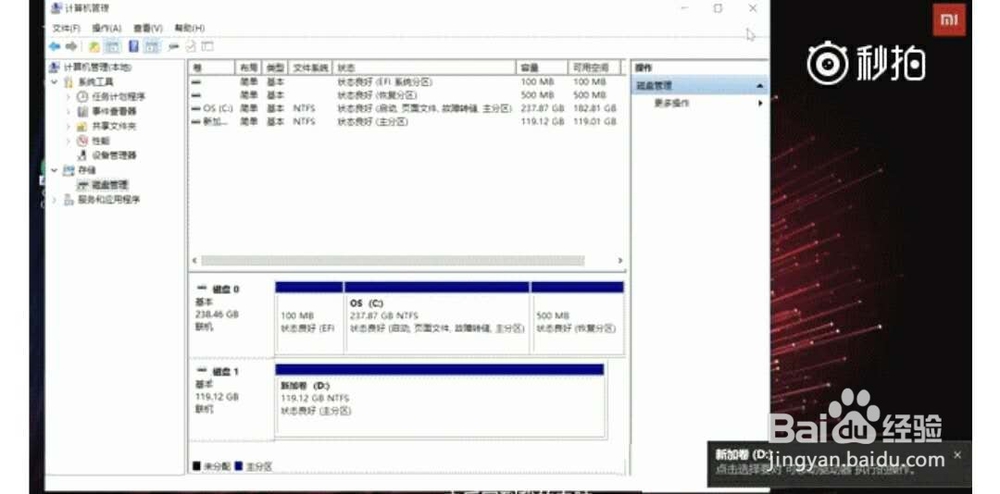
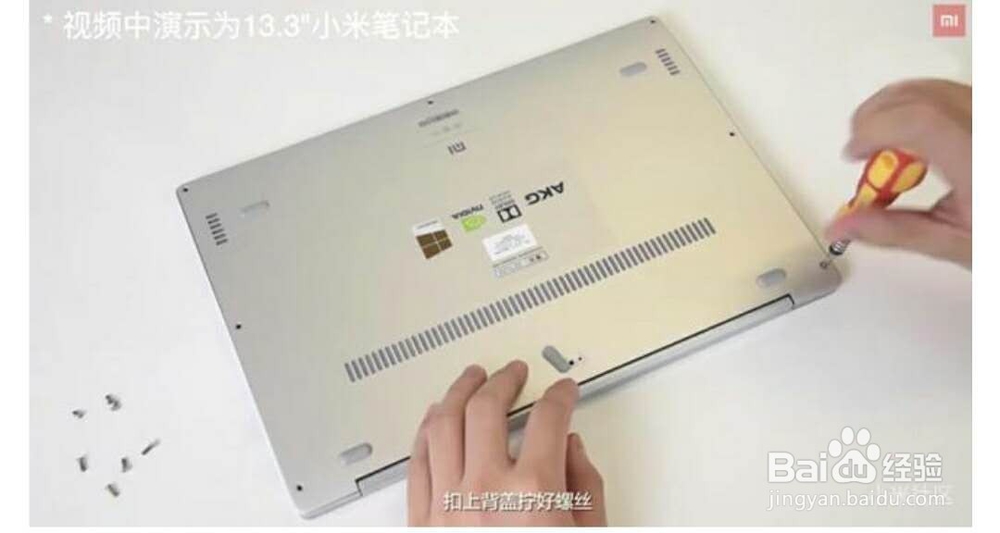
7、安装背盖,拧紧螺丝,完成安装。
声明:本网站引用、摘录或转载内容仅供网站访问者交流或参考,不代表本站立场,如存在版权或非法内容,请联系站长删除,联系邮箱:site.kefu@qq.com。
阅读量:99
阅读量:151
阅读量:147
阅读量:86
阅读量:168