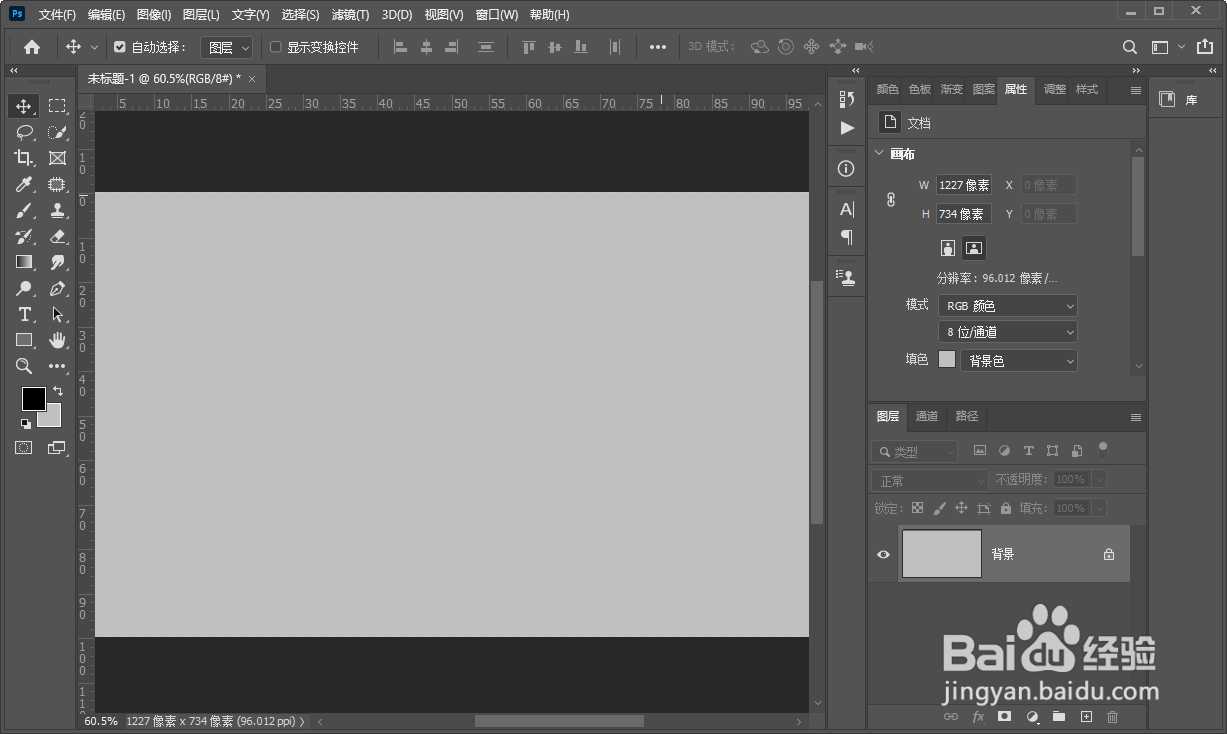
ps怎么创建中性灰图层
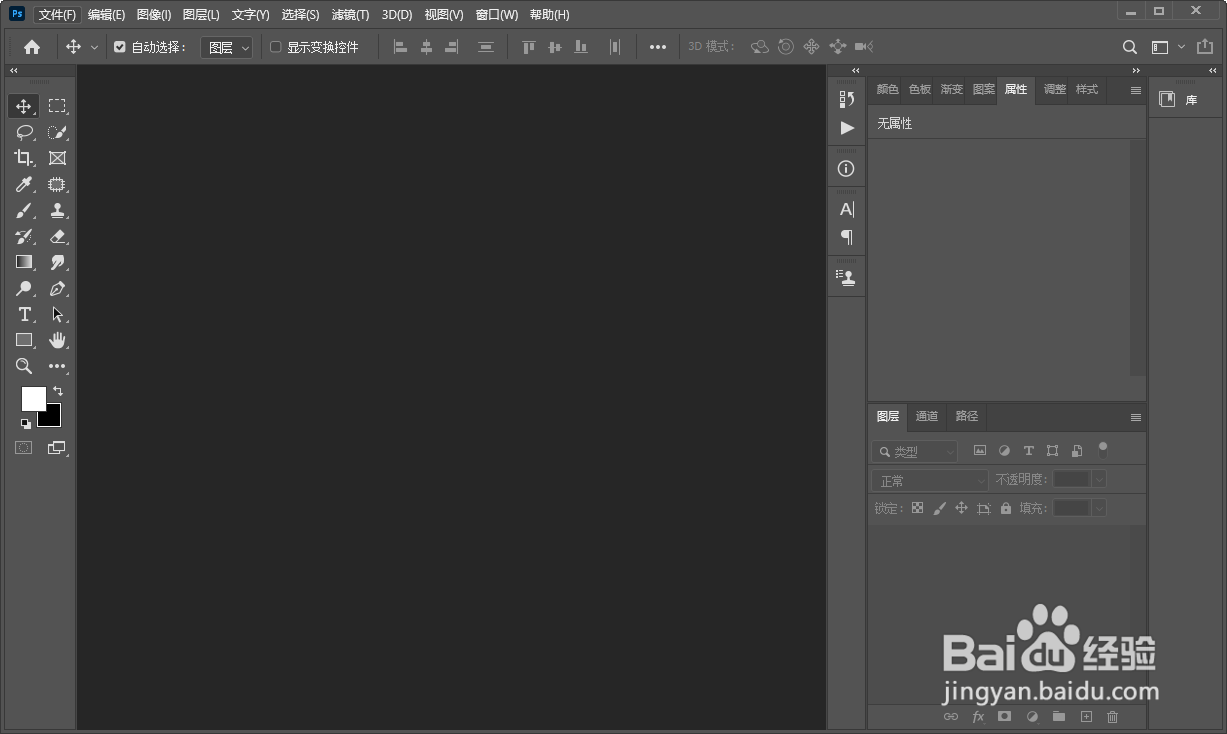
1、首先我们打开ps软件。
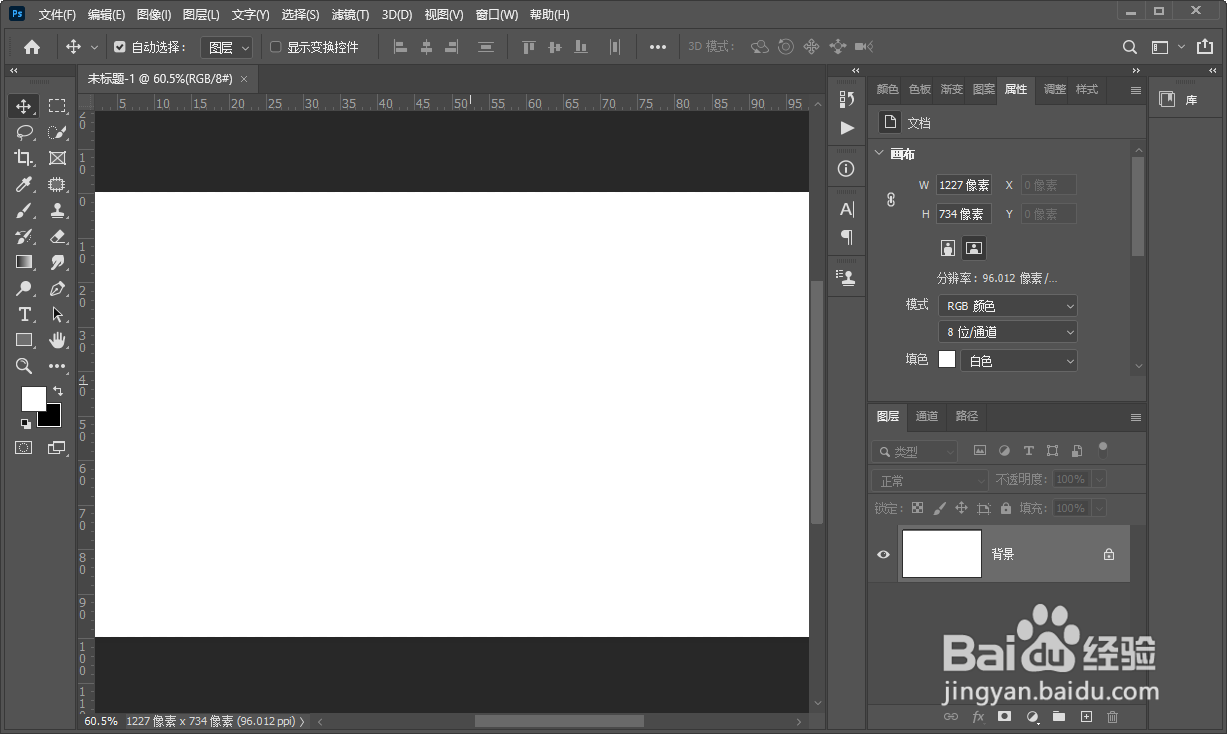
2、点击新建画布。
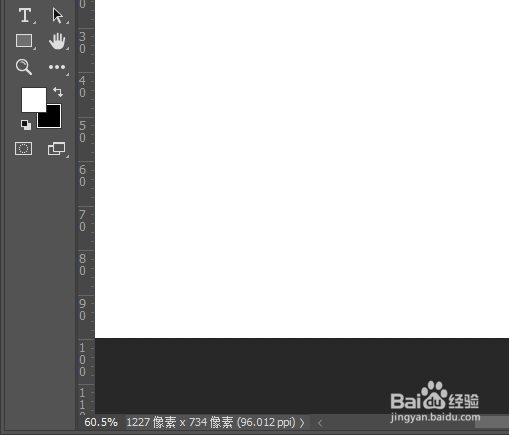
3、然后我们点击颜色设置。
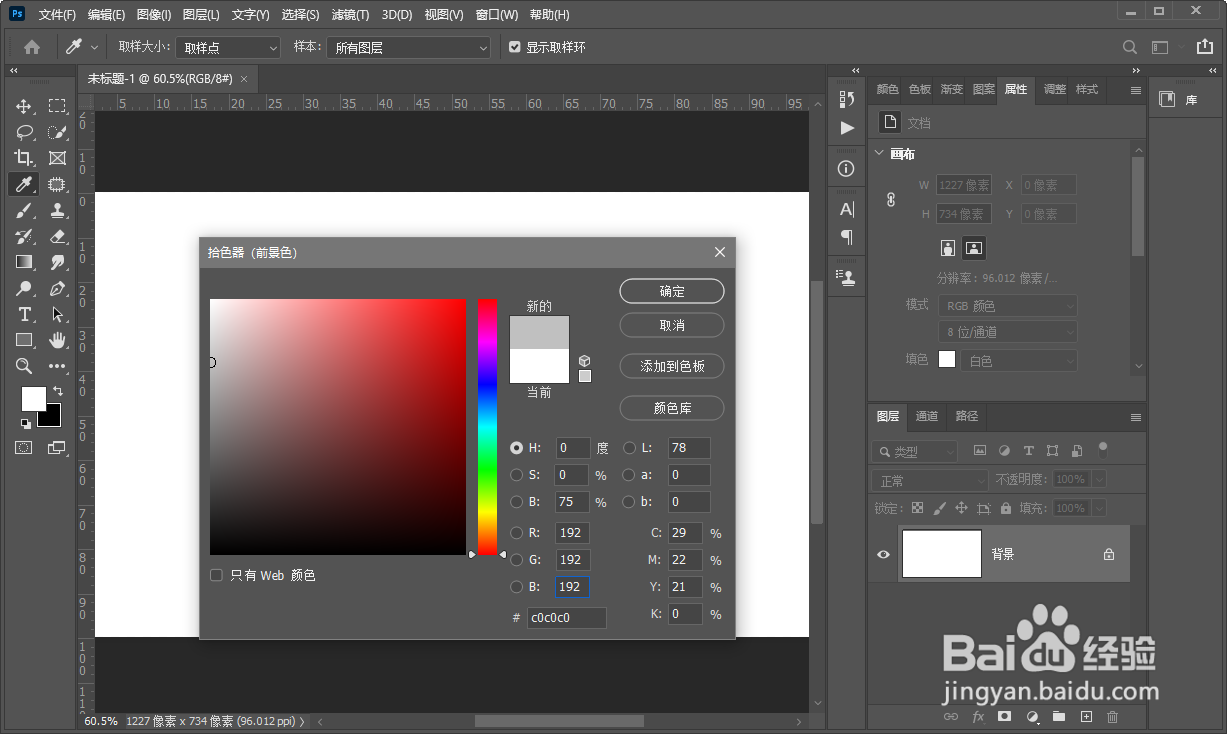
4、输入中性灰的参数值。
5、然后将颜色填充至画布即可。
声明:本网站引用、摘录或转载内容仅供网站访问者交流或参考,不代表本站立场,如存在版权或非法内容,请联系站长删除,联系邮箱:site.kefu@qq.com。
阅读量:71
阅读量:33
阅读量:149
阅读量:186
阅读量:111
1、首先我们打开ps软件。
2、点击新建画布。
3、然后我们点击颜色设置。
4、输入中性灰的参数值。
5、然后将颜色填充至画布即可。