word2013怎么添加背景图片
1、打开word2013版:“设计”功能区——“页面背景”组(最右边)——“页面颜色”。

2、打开”页面颜色“的下拉三角形——选择”填充效果“。

3、点击”填充效果“弹出对话框——选择”图片“。
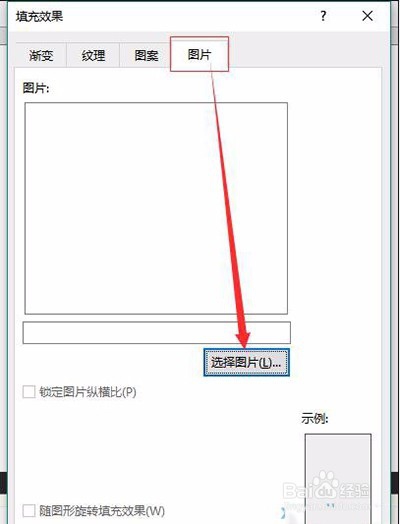
4、继续选择”选择图片“——弹出对话框——第一次它默认必应搜索图片,点击脱机工作,然后出现下图——选择”浏览“。
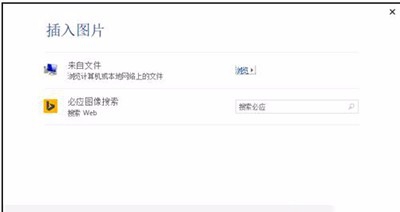
5、浏览——添加你要作为背景的图片。
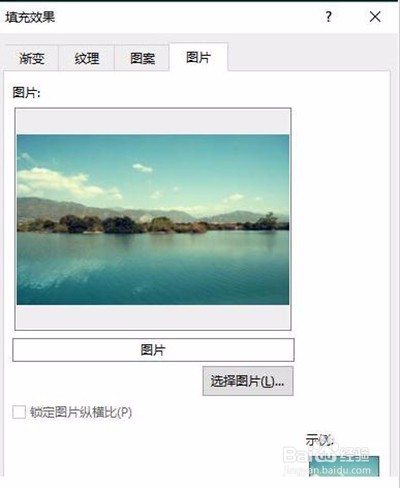
6、单击”确定“——桌面背景就设置好了。
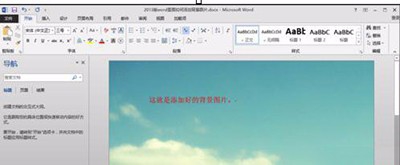
7、本设置方法试用于 word2016,Word2007和Word2010没用过,按道理应该都能用,他们的工具栏布局一样的。

声明:本网站引用、摘录或转载内容仅供网站访问者交流或参考,不代表本站立场,如存在版权或非法内容,请联系站长删除,联系邮箱:site.kefu@qq.com。
阅读量:116
阅读量:180
阅读量:172
阅读量:123
阅读量:76