Excel如何统计各分数段的人数
1、打开需要进行成绩分析的Excel表

2、选中D2:D5单元格区域(数组函数,必须选中单元格区域)
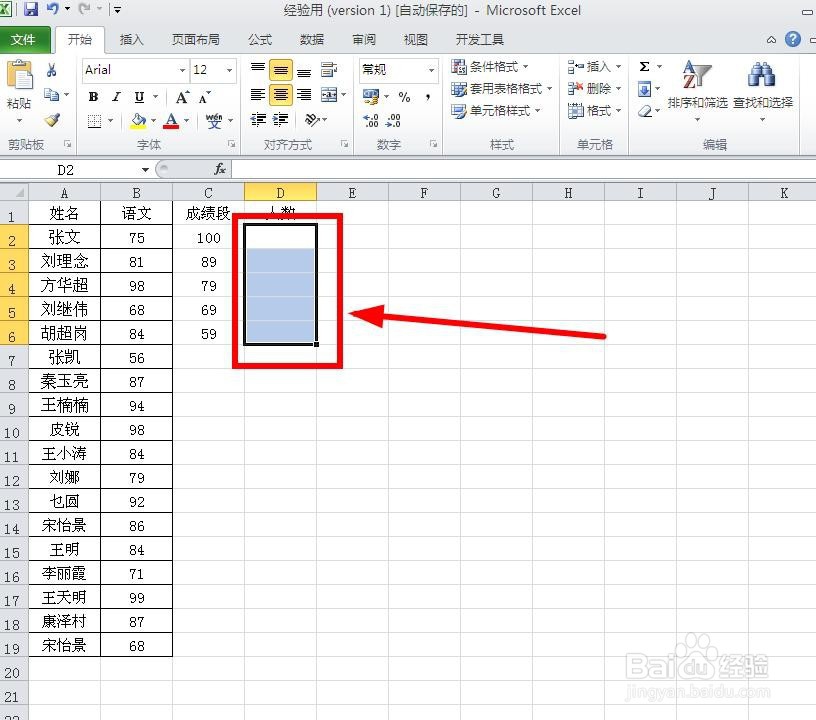
3、选定后在D2输入公式"=FREQUENCY(B2:B19,C2:C6)"(B2:B19是数据源,C2:C6是条件区域,可以根据实际情形修改)

4、公式输入完后同时按Shift+Ctrl+Enter键,相应单元格区域就会出现统计结果

1、在数据表格中输入分数段划分范围
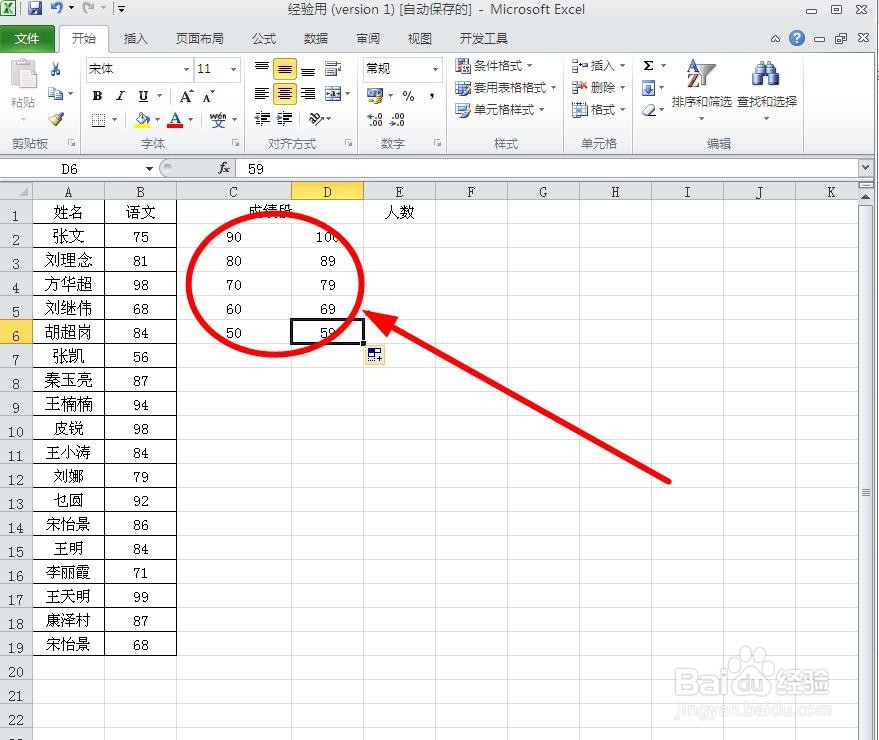
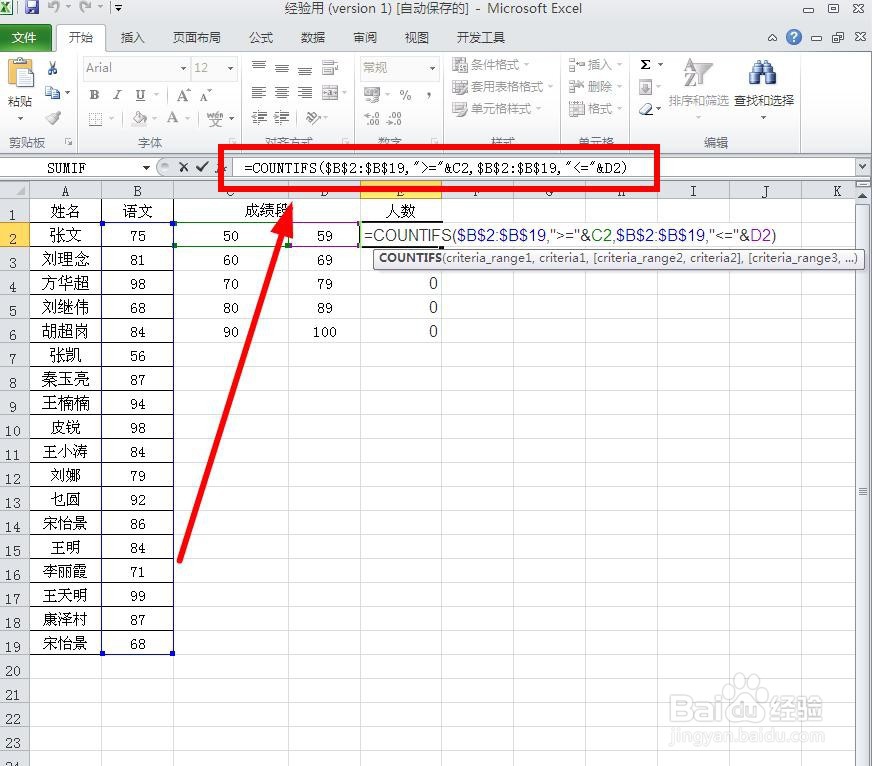
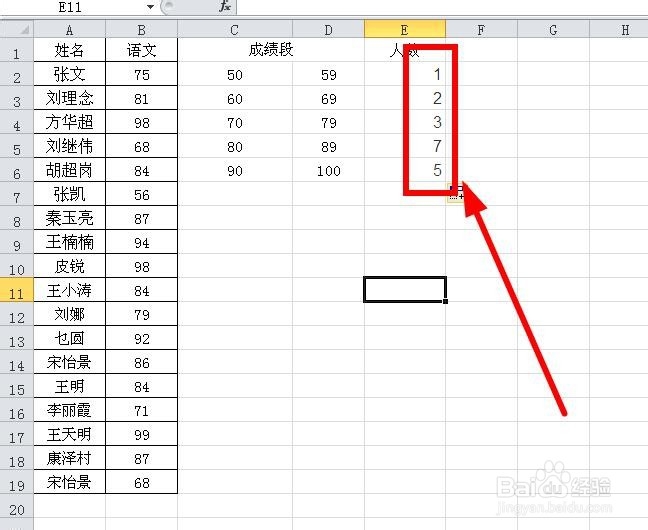
2、在E2单元格中输入“=COUNTIFS($B$2:$B$19,">="&C2,$B$2:$B$19,"<="&D2)”,输入完毕回车
3、选中E2单元格,拖动填充柄到E6单元格,完成剩余分数段人数的统计
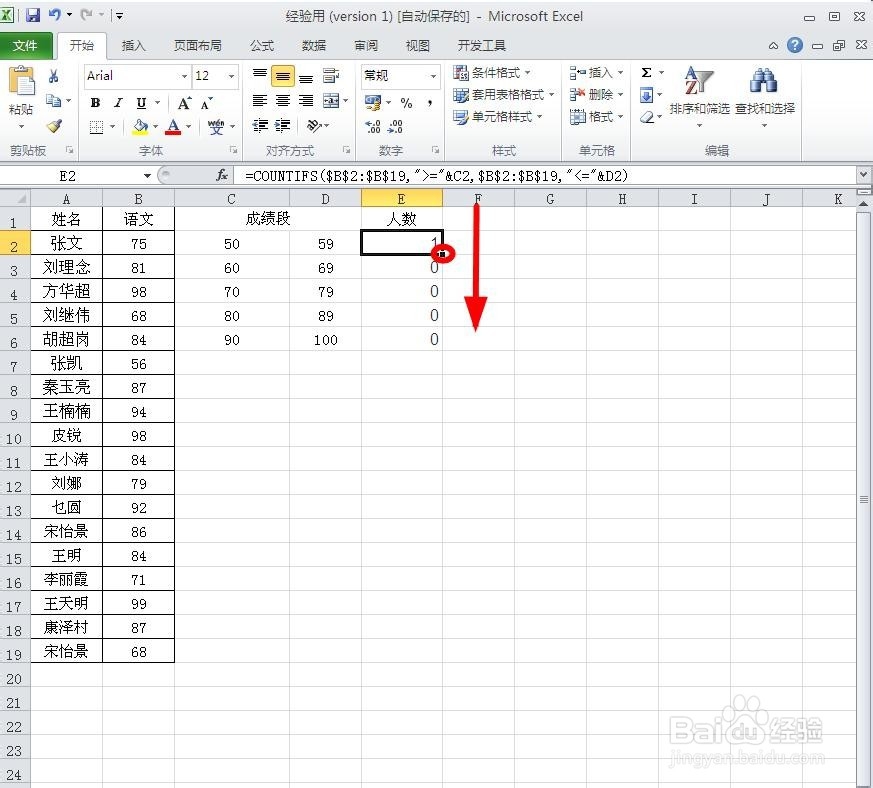
4、完成后,统计结果如下图所示
声明:本网站引用、摘录或转载内容仅供网站访问者交流或参考,不代表本站立场,如存在版权或非法内容,请联系站长删除,联系邮箱:site.kefu@qq.com。
阅读量:178
阅读量:127
阅读量:103
阅读量:181
阅读量:43