Photoshop利用滤镜把鞋子图片转为素描效果
1、打开素材图片,把背景图层复制一层,执行:滤镜 > 风格化 > 照亮边缘。

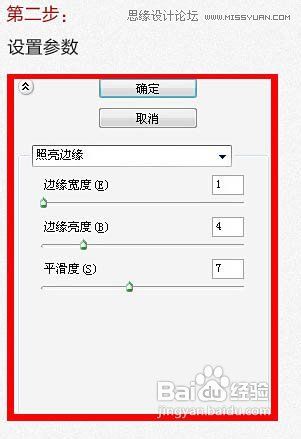
2、参数设置如下图。
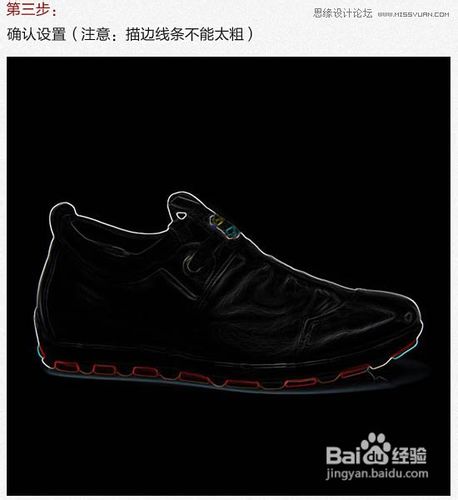
3、确认设置,注意描边线条不能太粗。
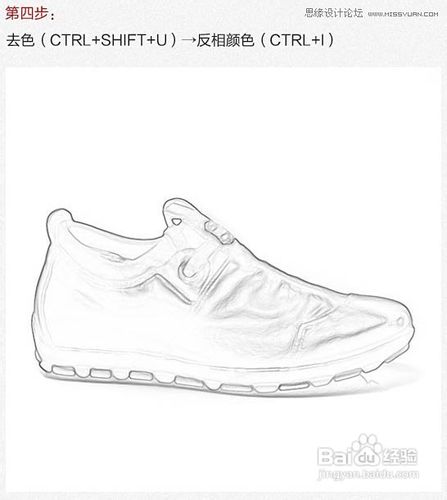
4、按Ctrl + Shift + U 去色,按Ctrl + I 反相。
5、加上装饰元素,完成最终效果。
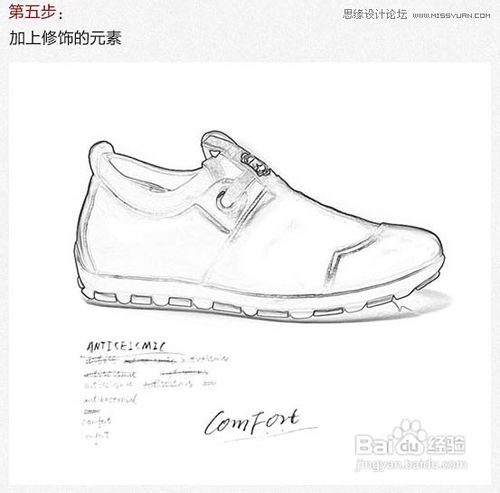
6、最终效果

声明:本网站引用、摘录或转载内容仅供网站访问者交流或参考,不代表本站立场,如存在版权或非法内容,请联系站长删除,联系邮箱:site.kefu@qq.com。
阅读量:80
阅读量:130
阅读量:179
阅读量:83
阅读量:61