photoshop快速制作HDR效果人像图片
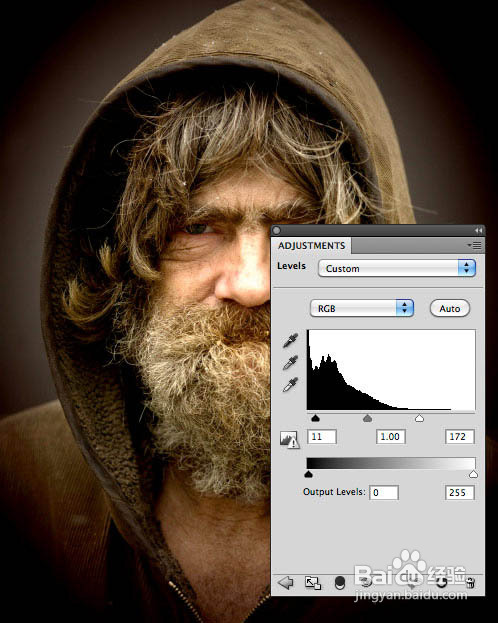
1、第一步,让我们加上一色阶调节层,加强整体的对比度,设定值见下图。
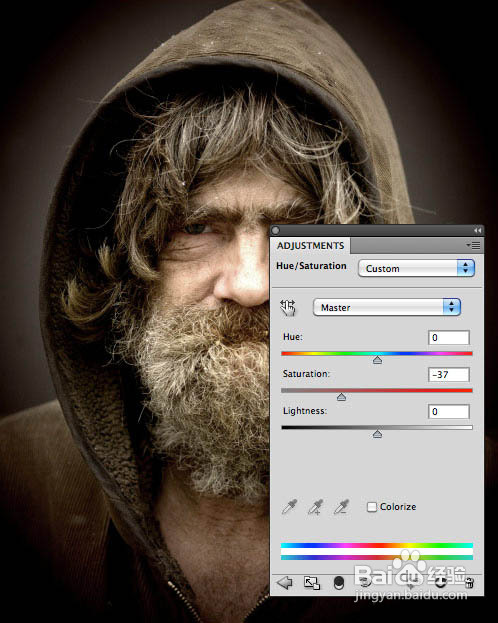
2、此时让我们加上一色相/饱和度调节层,减少饱和度。假如你喜爱,你也可在此过程运用色相滑块调节色调。
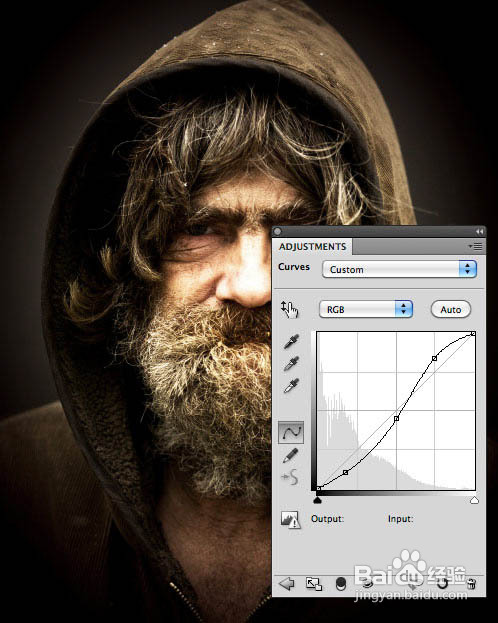
3、此时让我们加上一曲线调节层,以进一步调节对比度与亮度。你想要加上三个节点调节,见下图。
4、此时,我们要提高清楚度。拷贝背景图屈矿罪层,按Ctrl + Shift + ] 置顶。之后运行:滤镜 > 其它 > 高反差留下,设定值至少10。
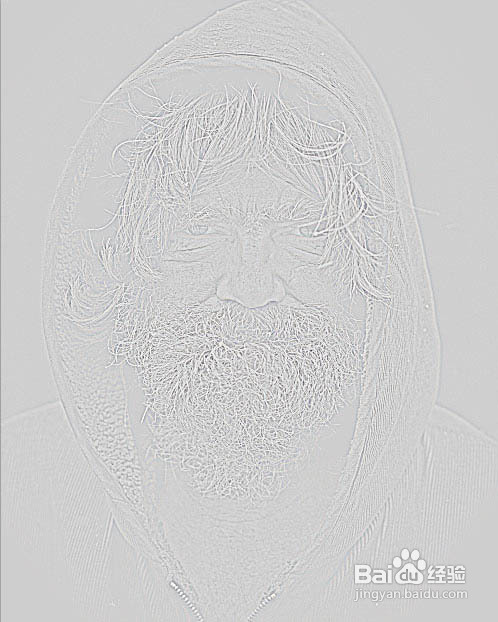
5、设定这一层的混合模式为“叠加”。
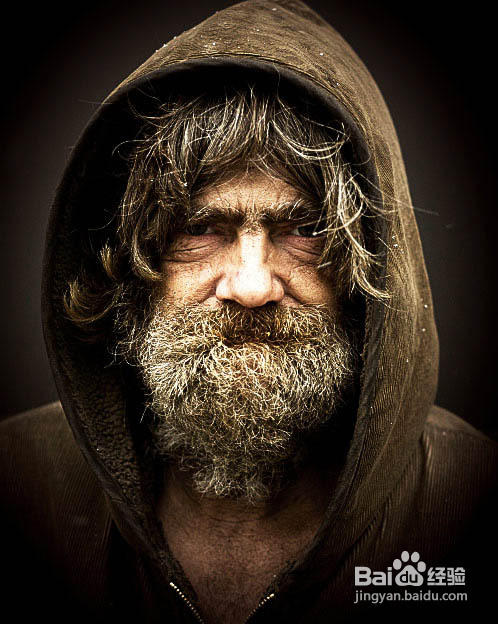
6、脸部有点过曝,想要容易用加深工具修复。
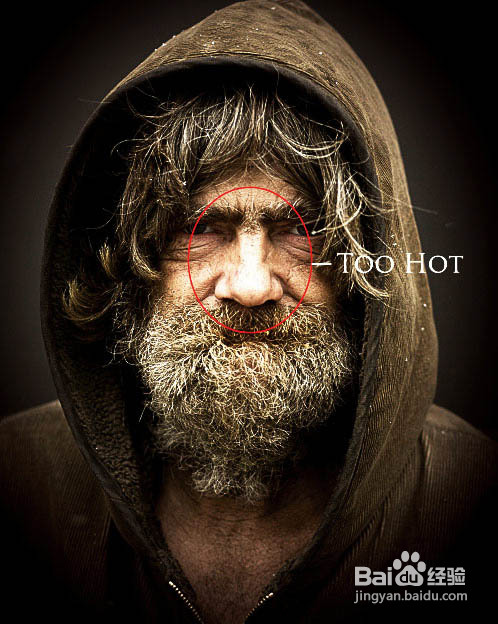
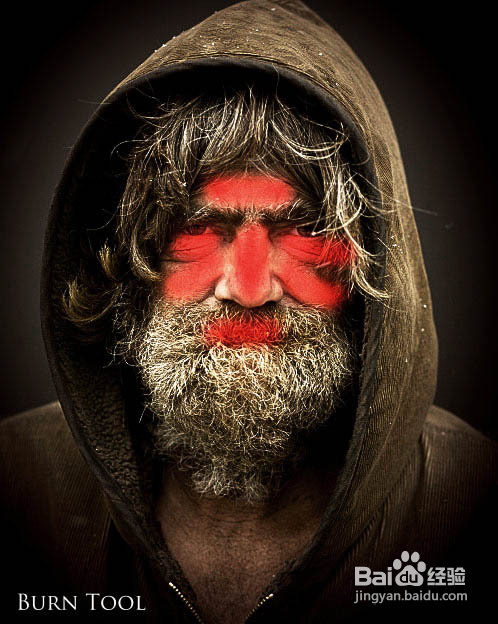
7、创建一图层,按Ctrl + Alt + Shift + E 盖购独印图层。选取劣册加深工具,暴光设定为:50%,将下图红色区域略微抹暗一些。
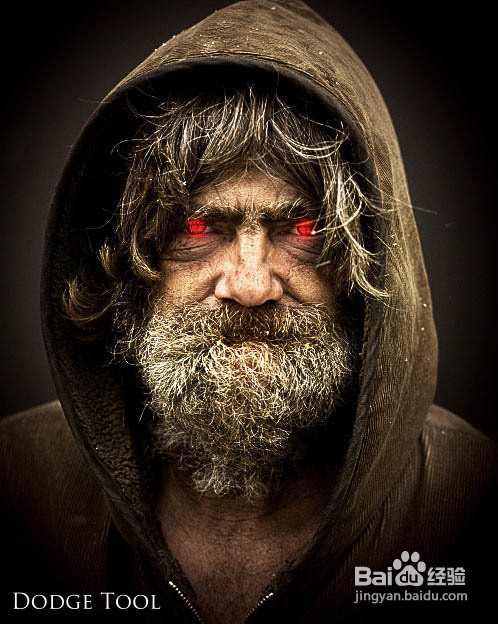
8、选取减淡工具将眼睛部分略微抹亮一些。
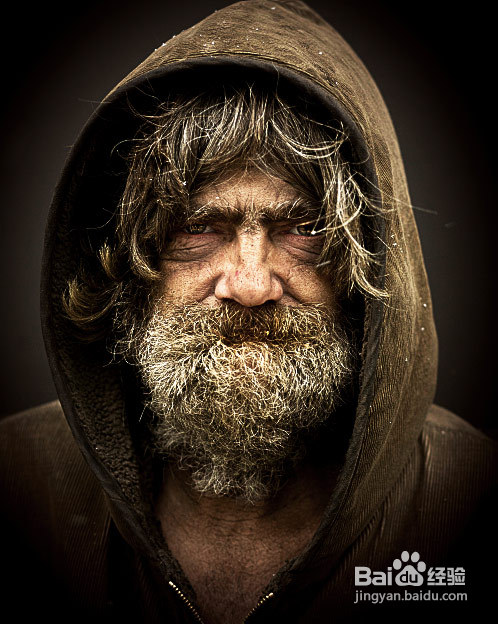
9、完成效果:
声明:本网站引用、摘录或转载内容仅供网站访问者交流或参考,不代表本站立场,如存在版权或非法内容,请联系站长删除,联系邮箱:site.kefu@qq.com。
阅读量:172
阅读量:60
阅读量:48
阅读量:31
阅读量:44