EXCEL里如何将两列字符内容合并到同一类中?
1、首先,我们在对应的行后面找一个空格,先输入一个“=”

2、然后,我们移动鼠标,先选中要合并的其中一列的内容所在的格子;
也可以直接在键盘上输入对应的格子的编码,如“师狂”所在的格子为“C4”,我们输入“C4”;
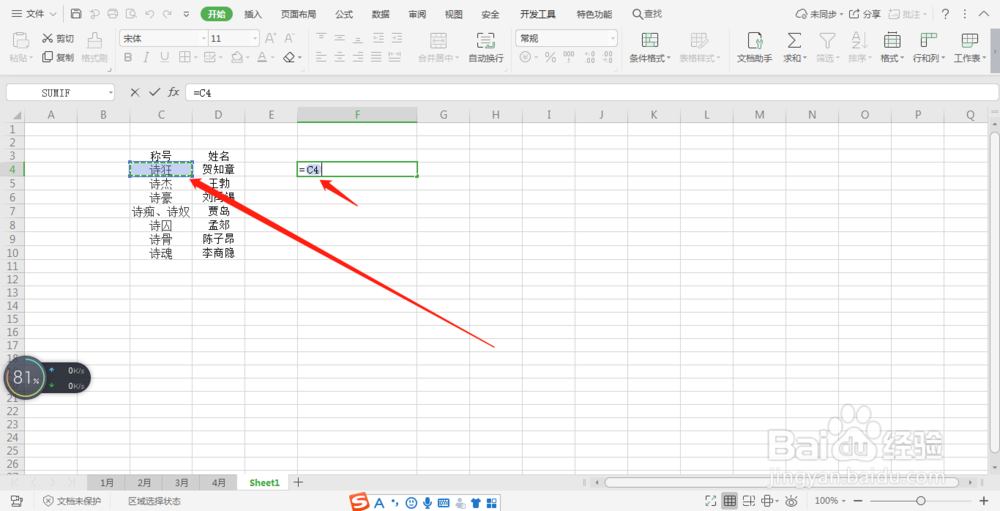
3、然后,我们要输入这个符号“&”;
这个符号“&”在键盘上有,我的键盘上的数字“7”同时有它,
怎么按出它呢?
就是先按住键盘上的“shift”,然后再按“7”,就有了;
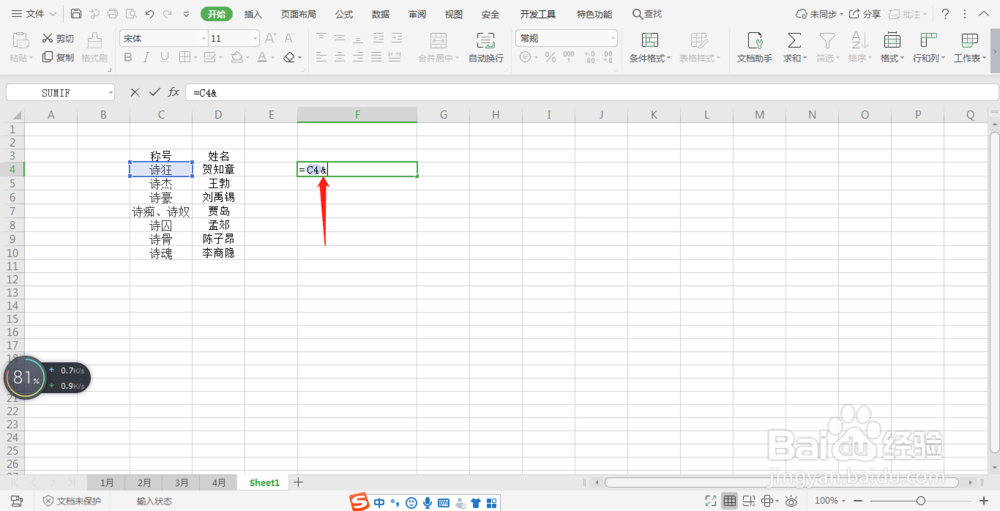
4、然后,将输入法切换为英文模式,然后按一下“shift”,再按一下“,”这个键的上面有个双引号,就会出现“ “ ”;
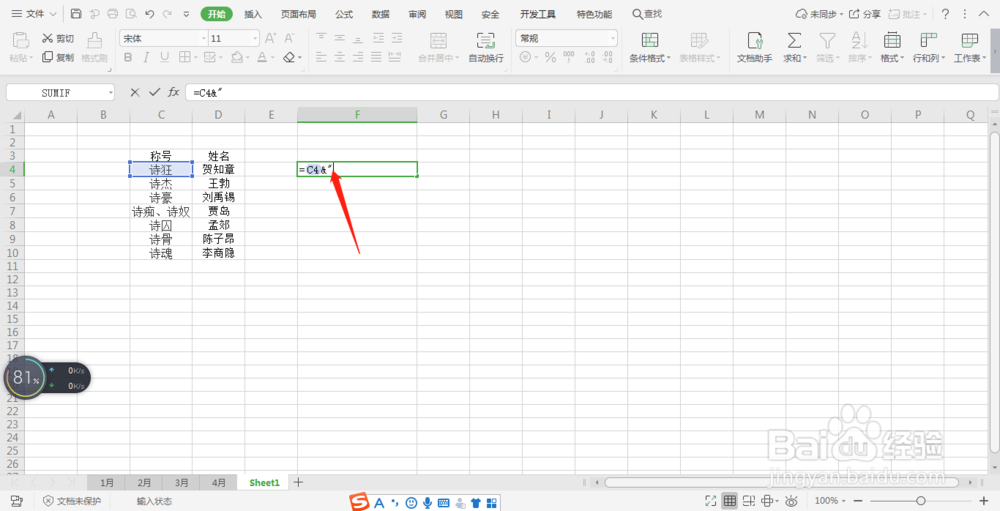
5、接着,找到键盘上的“-”,按一下;

6、然后,还是一样,按一下键盘上的“shift”,再按一下“ “ ”;
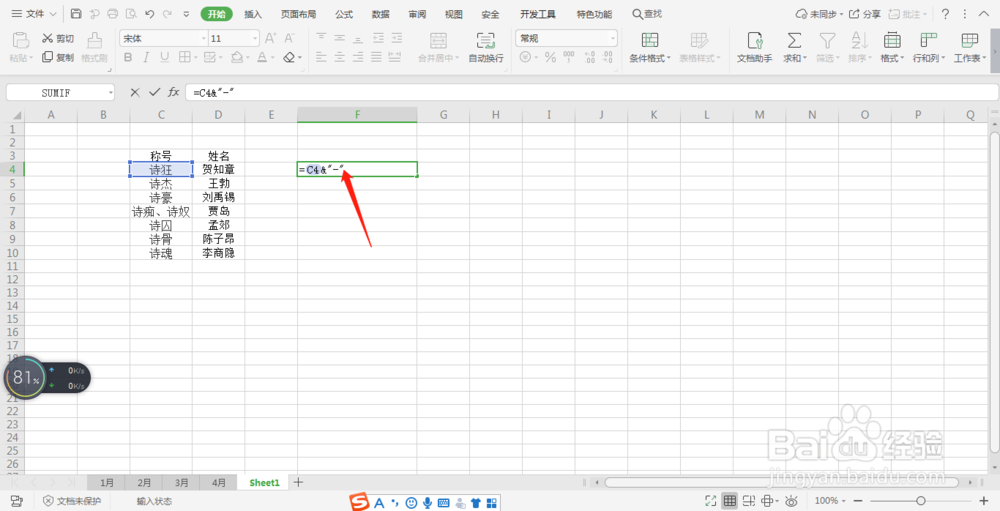
7、接着,还是按一下“shift”,再按一下“&”,就会出现一个“&”;

8、最后,移动鼠标,选中另外一行要合并的字符所在的单元格;
比如“贺知章”所在的格子为“D4”;
要么直接单击那个格子,要么键盘上敲出来“D4”;

9、然后,再按一下回车键;
那么我们要的效果就来了;
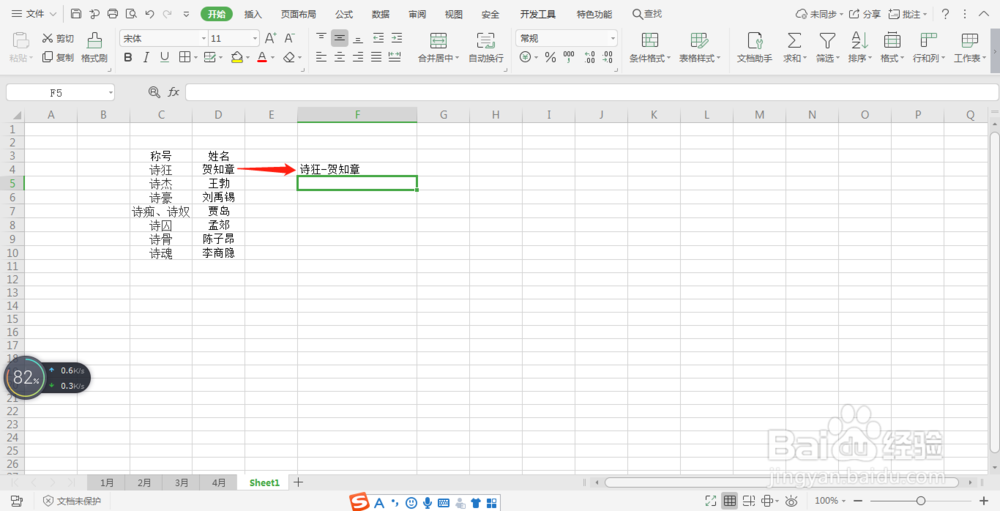
10、接着,我们可以选中完成的这个格子,
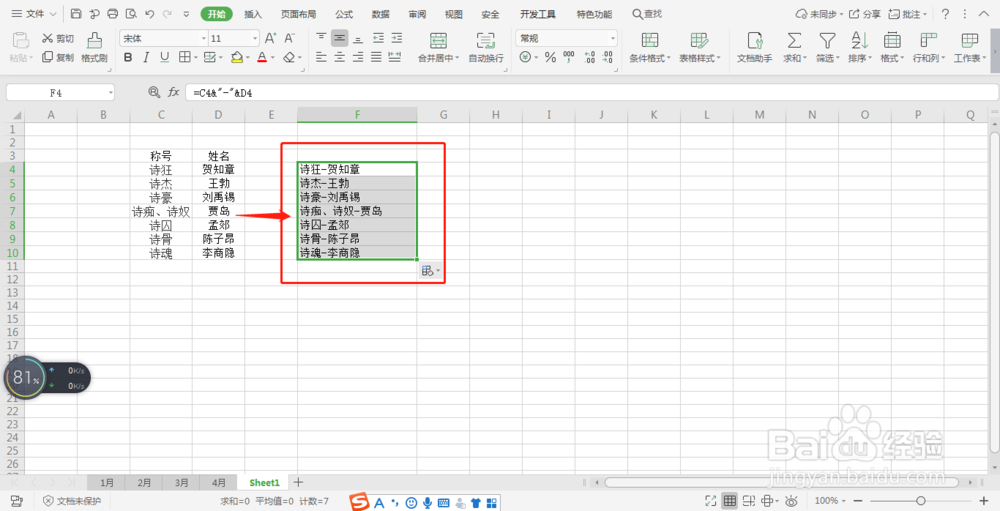
然后鼠标移动到格子的右下方,会出现一个“+”;
然后我们按住鼠标左键,然后往下拉;

11、所有格子的内容都出来了;
是不是太神奇了!
希望这个经验能够帮到你!
声明:本网站引用、摘录或转载内容仅供网站访问者交流或参考,不代表本站立场,如存在版权或非法内容,请联系站长删除,联系邮箱:site.kefu@qq.com。
阅读量:90
阅读量:182
阅读量:69
阅读量:139
阅读量:127